
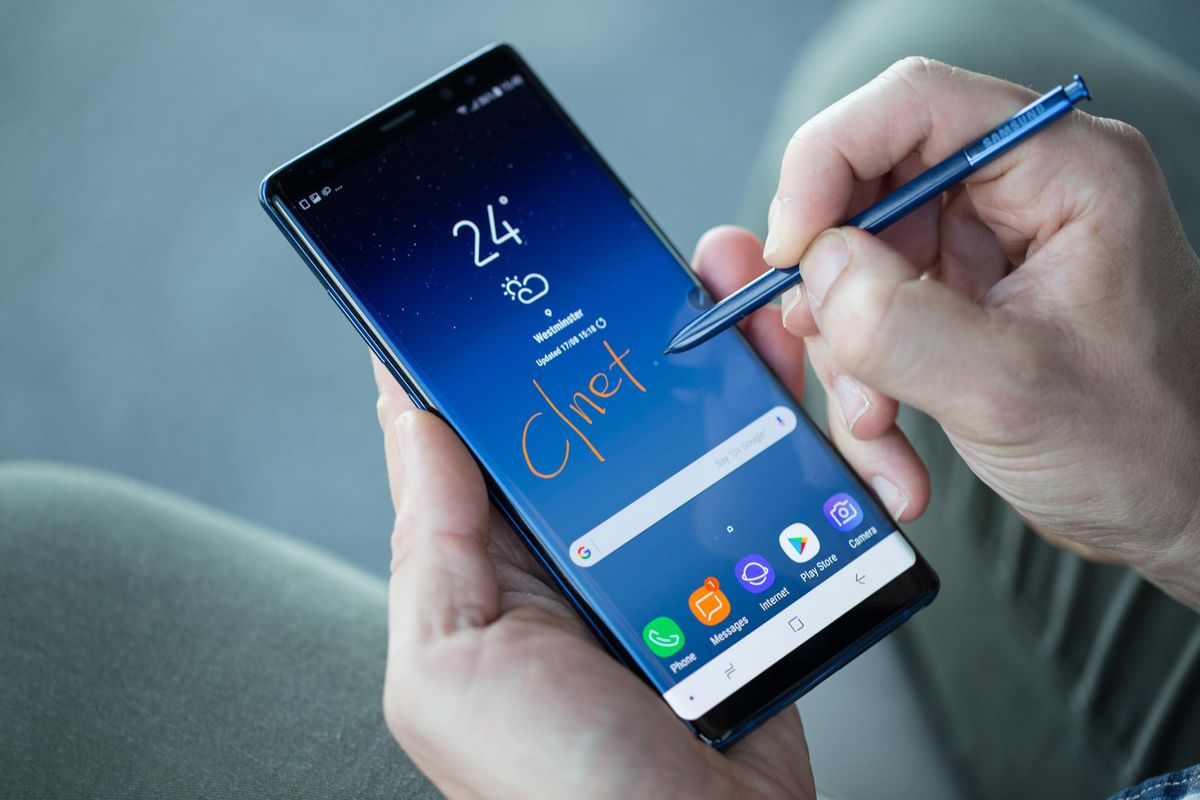
Mengetahui cara menggambar di samsung note 8 secara optimal dapat mengubah perangkat harian Anda menjadi studio seni digital yang sangat portabel. Sejak diperkenalkan oleh DJ Koh selaku President Mobile Communications Business Samsung Electronics pada peluncurannya di New York yang ditayangkan langsung di situs resmi Samsung, ponsel ini terus menjadi andalan para loyalis setianya. Kemampuan stylus bawaannya memberikan kontrol tekanan yang sangat responsif, membuat aktivitas membuat sketsa terasa natural.
Bagi Anda yang ingin mengeksplorasi hobi baru atau menyelesaikan ilustrasi profesional langsung dari genggaman, akurasi perangkat ini masih sangat mumpuni untuk diandalkan. Untuk menghasilkan karya digital yang rapi, Anda memerlukan pemahaman mendalam mengenai fitur stylus serta aplikasi bawaannya. Panduan teknis di bawah ini akan memandu Anda langkah demi langkah mulai dari persiapan perangkat hingga teknik mengecat digital.
Langkah awal yang krusial adalah memastikan aplikasi bawaan telah mendapatkan hak akses berkas yang tepat. Berdasarkan pembaruan sistem operasi, Samsung Notes memerlukan konfigurasi izin yang berbeda agar proses penyimpanan karya Anda berjalan lancar tanpa kendala teknis.
Dari pengalaman saya menangani beberapa keluhan pengguna yang gagal menyimpan hasil gambar, masalahnya sering kali berakar pada izin penyimpanan yang belum diaktifkan setelah pembaruan sistem. Pastikan Anda menyesuaikan setelan izin ini dengan versi OS Android yang terpasang pada perangkat Anda.
- Android 9 sampai 11: Masuk ke pengaturan aplikasi lalu aktifkan izin Penyimpanan.
- Android 12: Masuk ke pengaturan aplikasi dan berikan izin File dan media.
- Android 13: Berikan izin komprehensif yang meliputi Musik dan audio, Notifikasi, serta Foto dan video.
Setelah memastikan izin aplikasi sudah aktif, Anda dapat membuka aplikasi bawaan untuk mulai berkarya. Format dokumen baru pada aplikasi ini akan otomatis disimpan dalam ekstensi file catatan baru berformat ".sdocx".
Langkah Demi Langkah Menggambar dengan S Pen
Memulai coretan pertama membutuhkan pembiasaan terhadap sensitivitas layar. Menggambar secara digital di layar kaca memiliki resistensi yang berbeda jika dibandingkan dengan menggambar di atas kertas konvensional.
Kesalahan umum yang saya lihat adalah pengguna sering menekan stylus terlalu kuat karena takut garisnya tidak keluar. Padahal, layar ponsel ini sudah sangat sensitif terhadap sentuhan ringan sekalipun.
Ikuti urutan langkah terstruktur berikut untuk mulai memvisualisasikan ide Anda:
- Buka aplikasi Samsung Notes di ponsel Anda lalu ketuk ikon pena di sudut kanan bawah untuk membuat lembar kerja baru.
- Ketuk ikon kuas atau pena di bilah alat bagian atas untuk membuka menu pilihan alat gambar.
- Pilih jenis kuas yang sesuai dengan kebutuhan sketsa Anda, seperti pensil untuk draf awal atau pulpen untuk penegasan garis tepi.
- Sesuaikan ketebalan garis (opacity) serta ukuran ujung kuas dengan menggeser slider yang tersedia di layar.
- Mulai goreskan S Pen pada layar untuk membentuk sketsa kasar dari objek yang ingin Anda gambar.
- Gunakan fitur penghapus dengan mengetuk ikon penghapus jika terdapat garis yang keliru atau ingin merapikan bagian tepi sketsa.
Gunakan opsi pembesaran layar (zoom) hingga 300 persen saat Anda harus menggarap detail kecil seperti bagian mata atau bayangan halus. Hal ini sangat membantu menjaga akurasi goresan tangan Anda.
Mengoptimalkan Fitur Stylus untuk Akurasi Tinggi
Akurasi goresan sangat dipengaruhi oleh kondisi fisik ujung stylus yang Anda gunakan. Komponen ini merupakan ujung tombak dalam menyalurkan sensitivitas tekanan ke panel layar sentuh.
Dalam kasus yang sering saya temui di lapangan, hasil goresan yang mulai goyang atau tidak presisi biasanya disebabkan oleh mata pena yang sudah aus. Jika Anda mengalami hal ini, saatnya melakukan penggantian komponen kecil tersebut.
Cara Mengganti Mata S Pen dengan Benar
Proses penggantian ini harus dilakukan secara hati-hati agar tidak merusak sensor bagian dalam stylus. Anda membutuhkan paket resmi pengganti komponen ini.
Isi paket pembelian Refill Nib S Pen standar terdiri dari 1 piece Nib dan 1 piece capit atau penjepit tweezer. Gunakan penjepit tersebut untuk menarik mata pena yang lama keluar secara tegak lurus, lalu masukkan mata pena yang baru hingga terdengar bunyi klik halus.
Menyesuaikan Jenis Ujung Pena dengan Gaya Gambar
Paket pengganti biasanya menyediakan dua tipe ujung pena yang berbeda warna. Ujung pena yang berwarna lebih gelap memiliki tekstur agak karet yang sangat cocok untuk menggambar karena memberikan efek kesat seperti di atas kertas.
Sementara itu, ujung pena yang berwarna putih atau lebih terang memiliki tekstur plastik yang licin. Tipe ini lebih direkomendasikan untuk menulis cepat, bukan untuk menggambar ilustrasi yang butuh presisi tinggi.
Mengenal Perangkat Pendukung Proses Menggambar
Untuk melengkapi pemahaman teknis Anda mengenai ekosistem perangkat ini, berikut adalah rangkuman mengenai spesifikasi fisik serta dukungan layanan yang bisa Anda akses secara resmi.
| Komponen Perangkat | Detail Spesifikasi | Dukungan Layanan |
|---|---|---|
| Waktu Rilis | Rabu malam WIB | Situs Resmi Samsung |
| Lokasi Peluncuran | New York | Global Live Stream |
| Isi Paket Refill | 1 piece Nib dan 1 piece Tweezer | Aksesori Resmi |
| Format File Catatan | .sdocx | Samsung Notes App |
| Jam Operasional Live Chat | 06:00 – 00:00 WIB | Termasuk Hari Libur Nasional |
Jika Anda menemui kendala teknis pada aplikasi atau fungsi S Pen, layanan WhatsApp Samsung beroperasi pada pukul 06:00 hingga 00:00 WIB, termasuk pada hari libur nasional. Anda bisa memanfaatkan fasilitas ini untuk mendapatkan panduan langsung dari teknisi resmi.
Teknik Mewarnai dan Memberikan Efek Kedalaman
Setelah sketsa garis selesai, tahap berikutnya adalah memberikan warna dan dimensi agar gambar terlihat hidup. Aplikasi bawaan menyediakan kuas khusus yang mensimulasikan cat air dan cat minyak. Gunakan kuas jenis kuas cat air untuk membuat gradasi warna yang halus pada latar belakang. Karakteristik kuas ini akan membaurkan dua warna berbeda secara otomatis ketika ujung stylus digoreskan tumpang tindih.
Untuk area yang membutuhkan warna solid dan tegas, gunakan kuas jenis penanda atau marker. Kuas ini memiliki tingkat kepekatan warna yang tinggi sehingga cocok untuk mengisi area bidang yang luas dalam waktu singkat. Guna menciptakan efek bayangan atau shadow, turunkan tingkat transparansi kuas pensil lalu goreskan warna hitam secara tipis di bagian bawah objek.
Teknik sederhana ini terbukti efektif memberikan efek tiga dimensi pada hasil karya digital Anda. Eksplorasi yang konsisten terhadap tekanan S Pen akan melatih memori otot tangan Anda dalam menguasai transisi tebal dan tipisnya garis. Kemampuan mengontrol tekanan ini adalah kunci utama untuk menghasilkan gambar digital yang estetik dan profesional langsung lewat layar ponsel.


