
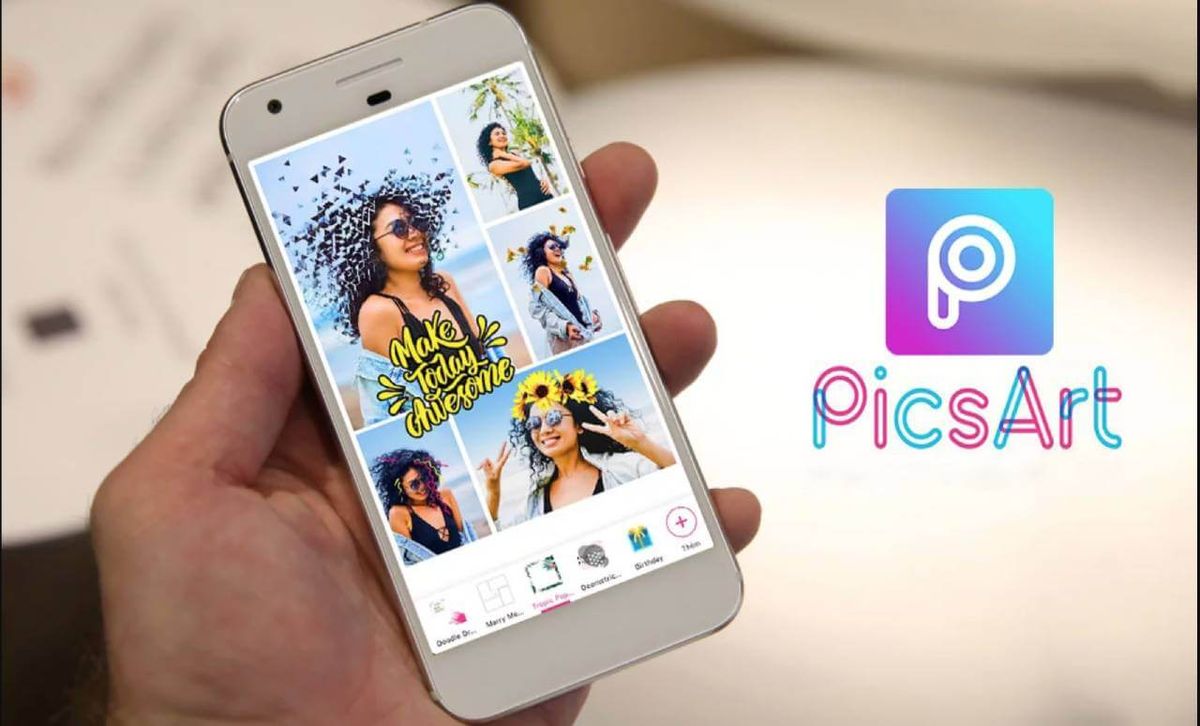
Mengetahui cara menggabungkan dua foto menjadi satu di picsart menjadi keahlian penting bagi Anda yang ingin membuat konten visual menarik tanpa repot. Aplikasi edit foto gratis ini menyediakan berbagai jalan pintas untuk menciptakan karya estetik langsung dari handphone. Bagi Anda yang sedang mempelajari cara mengedit foto di picsart untuk pemula, proses menyatukan gambar terkadang terasa membingungkan karena banyaknya menu.
Namun, platform ini sebenarnya menyajikan antarmuka atau interface yang cukup ramah pengguna dengan ikon yang jelas. Saya melihat bahwa banyak orang menyerah karena hasil akhir yang terlihat kaku atau tidak proporsional saat pertama kali mencoba. Padahal, dengan memanfaatkan toolkit editing foto lengkap dalam satu platform terpadu dari Picsart, Anda bisa menghasilkan gambar sekelas profesional.
Saat membuka aplikasi Picsart di handphone, Anda akan langsung disambut oleh halaman utama yang memperlihatkan fasilitas seperti Effect, Photos, Draw, Camera, Collage, dan Shop. Untuk urusan menyatukan gambar, ada dua jalur utama yang bisa Anda gunakan sesuai kebutuhan proyek.
Menggunakan Menu Collage untuk Hasil Cepat
Jalur pertama yang paling praktis untuk membuat kompilasi gambar adalah dengan memanfaatkan menu Collage. Menu Collage ini memiliki ikon gambar 2 foto yang dirancang khusus untuk menggabungkan foto secara instan tanpa perlu memikirkan tata letak dari nol.
Layanan pembuat kolase foto secara online maupun offline di aplikasi ini menyediakan berbagai template layout grid yang presisi. Anda hanya perlu memilih layout, memasukkan dua foto yang diinginkan, dan aplikasi akan otomatis menyesuaikan ukuran gambar ke dalam frame.
Memanfaatkan Fitur Draw untuk Kontrol Manual
Jika Anda menginginkan hasil yang lebih fleksibel dan tidak terbatas oleh kotak-kotak template, fitur Draw adalah pilihan yang tepat. Melalui menu Draw, Anda bisa membuka kanvas kosong terlebih dahulu, lalu memasukkan dua gambar secara terpisah sebagai lapisan atau layer berbeda.
Metode manual ini sangat cocok untuk Anda yang sedang mencari cara gabungin foto dengan efek tumpang tindih atau manipulasi visual yang kompleks. Anda bisa mengatur ukuran, rotasi, hingga tingkat transparansi setiap foto secara bebas di atas kanvas.
Menggabungkan gambar secara manual memberikan kebebasan artistik yang jauh lebih tinggi dibandingkan hanya mengandalkan template grid bawaan.
Panduan Langkah Demi Langkah Pembuatan Kolase Foto
Bagi yang ingin menggunakan jalur cepat, memahami cara membuat kolase foto di hp akan sangat menghemat waktu Anda. Berikut adalah langkah praktis untuk menyatukan dua gambar dengan rapi menggunakan fitur bawaan Picsart.
- Buka aplikasi Picsart di handphone Anda dan ketuk ikon tanda tambah (+) di bagian bawah layar.
- Geser layar ke bawah hingga Anda menemukan bagian atau menu bernama Collage.
- Pilih opsi Grid, lalu pilih dua gambar dari galeri handphone yang ingin disatukan.
- Pilih template layout dua kolom atau dua baris yang muncul di bagian atas layar.
- Sesuaikan ketebalan garis tepi (border) atau warna latar belakang kolase sesuai selera Anda.
- Ketuk ikon panah di sudut kanan atas untuk menyimpan atau mengekspor hasil editan ke galeri.
Metode kolase ini sangat efektif jika Anda sekadar ingin menampilkan foto sebelum dan sesudah (before-after). Namun, fitur kolase standar ini memiliki keterbatasan dalam hal manipulasi objek yang ada di dalam foto.
Eksplorasi Alat Edit Bertenaga Kecerdasan Buatan
Di era sekarang, editor foto Picsart tidak hanya menyediakan layanan pengeditan gambar secara online konvensional, tetapi juga sudah dilengkapi teknologi mutakhir. Kehadiran alat pengeditan bertenaga AI ini mengubah cara kita memproses gambar secara radikal.
Transformasi Gambar Tanpa Pekerjaan Layer Manual
Picsart kini menyediakan fitur canggih yang dapat menghapus latar belakang melalui fungsi Penghapus Latar Belakang secara otomatis. Selain itu, Anda bisa menukar elemen tertentu memakai AI Replace, atau membersihkan detail yang mengganggu dengan fitur Hapus Objek.
Ada juga fitur Tingkatkan Foto untuk mempertajam kualitas gambar yang buram sebelum digabungkan. Teknologi ini bahkan mampu memperluas komposisi melampaui frame asli, meningkatkan resolusi, serta mengubah gaya, pencahayaan, atau warna berdasarkan deskripsi teks.
Berpindah ke Dimensi Baru dengan AI Image Generator
Jika dua foto koleksi pribadi Anda dirasa kurang mendukung, Anda bisa memanfaatkan fitur AI Image Generator untuk memproduksi gambar baru dari teks prompt. Picsart bahkan menyediakan tempat membandingkan output di AI Playground dengan model AI seperti Flux, Nano Banana, dan Seedream.
Kehadiran model AI Flux, Nano Banana, dan Seedream ini memberikan variasi visual yang luar biasa bagi kreator konten. Anda bisa membuat latar belakang fantastis lewat AI, lalu menempelkan foto objek utama di atasnya dengan sangat halus.
| Nama Fasilitas | Fungsi Utama | Kategori Alat |
|---|---|---|
| Collage | Menggabungkan foto dalam bentuk grid atau tata letak instan | Standard Toolkit |
| Draw | Menyusun foto secara manual di atas kanvas kosong | Standard Toolkit |
| Penghapus LB | Menghilangkan latar belakang gambar secara otomatis | AI Powered Tool |
| AI Replace | Menukar elemen atau objek di dalam foto menggunakan teks | AI Powered Tool |
| Tingkatkan Foto | Mempertajam kualitas dan resolusi gambar yang pecah | AI Powered Tool |
Sisi Minus yang Perlu Diperhatikan Pengguna
Meskipun Picsart menawarkan toolkit editing foto lengkap dalam satu platform terpadu, aplikasi ini bukan tanpa kekurangan. Dari pengalaman saya memproses gambar di aplikasi ini, performa aplikasi bisa terasa sangat berat ketika menangani banyak aset visual sekaligus. Iklan yang muncul pada versi gratis seringkali sangat mengganggu alur kerja dan menutupi sebagian menu penting saat mengedit. Selain itu, banyak template estetik dan alat AI premium yang dikunci di balik sistem langganan berbayar, sehingga pengguna gratisan harus puas dengan fitur dasar.
Bagi pemilik handphone dengan spesifikasi memori RAM yang kecil, aplikasi ini juga rentan mengalami keluar sendiri (crash) saat melakukan rendering gambar beresolusi tinggi. Hal ini tentu menjadi catatan kritis bagi Anda yang sering mengedit dokumen foto berukuran besar. Aplikasi Picsart tetap menjadi salah satu pilihan editor foto gratis paling bertenaga di handphone untuk menyatukan dua gambar dengan cepat maupun lewat manipulasi AI yang kompleks. Untuk kenyamanan maksimal tanpa gangguan iklan, beralih ke versi premium atau menggunakan versi online lewat peramban bisa menjadi opsi alternatif yang rasional.


