
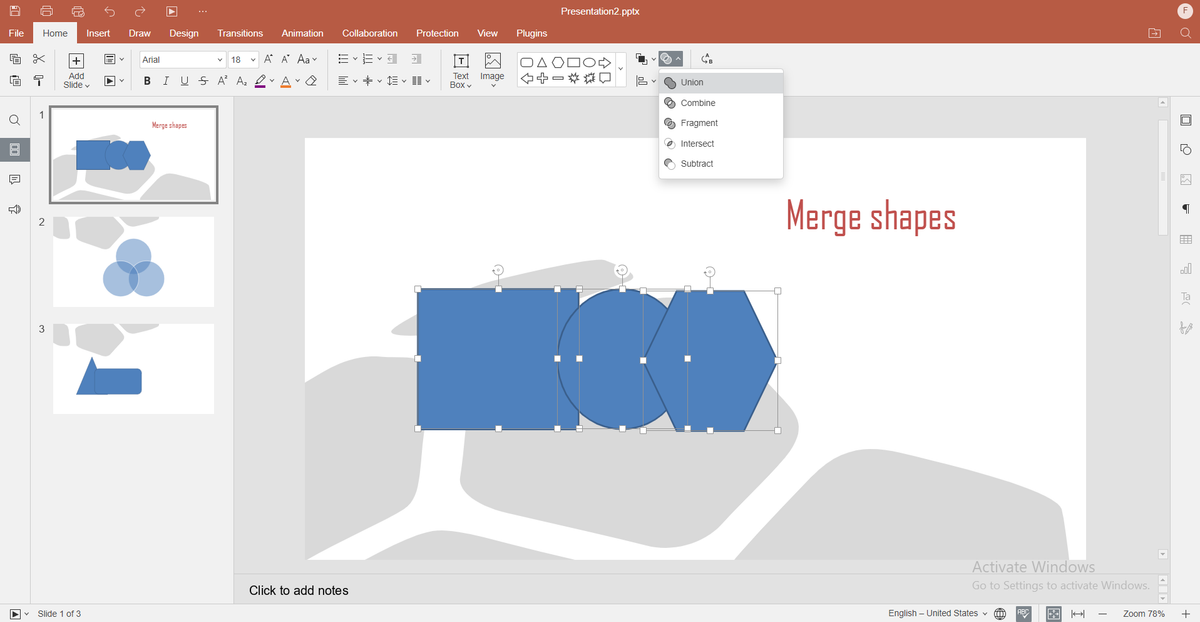
Membuat presentasi yang memikat mata audiens sering kali membutuhkan elemen visual kustom seperti logo unik atau ikon buatan sendiri. Masalahnya, banyak pengguna merasa terbatas dengan bentuk standar yang disediakan oleh Microsoft Office.
Pertanyaan seperti "gimana cara membuat bentuk baru yang tidak ada di menu bawaan?" sering kali muncul saat seseorang ingin meningkatkan kualitas slide mereka. Solusi terbaik untuk masalah ini adalah memanfaatkan teknik menggabungkan objek visual.
Fitur untuk menyatukan objek ini sebenarnya sudah tertanam di dalam aplikasi, namun posisinya tersembunyi pada versi lawas. Artikel ini akan mengupas tuntas cara menggabungkan shape di ppt secara mendalam, khususnya untuk versi 2010.
Sebelum masuk ke langkah teknis, kita perlu memahami apa sebenarnya objek visual yang ada di dalam aplikasi presentasi ini. Menurut Dhony Firmansyah, seorang Trainer Infografis & Visualisasi Data sekaligus Pakar Slide, shapes atau bentuk di dalam PowerPoint merupakan rumus matematika yang diwujudkan dalam tampilan visual. Keuntungannya, pengguna dapat bebas mengedit bentuk, warna, serta garis tepinya sesuai kebutuhan desain.
Di perangkat lunak desain profesional seperti Adobe Illustrator, objek-objek seperti ini lebih populer dengan sebutan vektor. Karena berbasis rumus matematika, objek ini tidak akan pecah atau buram meskipun Anda memperbesarnya hingga ukuran maksimal. Hal inilah yang membuat teknik modifikasi bentuk menjadi sangat bertenaga untuk membuat aset visual mandiri.
Prinsip dasar fitur penggabungan ini memiliki kemiripan yang sangat erat dengan logika Himpunan dalam pelajaran Matematika. Namun, ada satu aturan penting yang wajib Anda ingat saat mengeksekusinya di dalam slide. Urutan pemilihan bentuk sangat memengaruhi hasil warna akhir dari objek baru tersebut. Secara matematis, kondisi ini dapat digambarkan dengan rumus $A \cup B \neq B \cup A$, di mana objek pertama yang Anda klik akan menjadi acuan warna bagi objek kedua.
Mengapa Fitur Merge Shapes Tidak Muncul?
Banyak pengguna pemula kebingungan dan mengeluh karena fitur merge shapes tidak muncul saat mereka membuka tab format. Ketidaktahuan ini sering kali memicu asumsi bahwa aplikasi mereka rusak atau versinya tidak mendukung. Padahal, ada alasan historis dan teknis di balik perbedaan nama serta penempatan menu ini.
Perbedaan Nama Fitur Antar Versi
Faktor utama yang sering memicu kesalahpahaman adalah perbedaan nomenklatur atau penamaan fitur oleh pihak pengembang. Anda perlu mengetahui lini masa perubahan nama fitur ini agar tidak bingung saat membaca tutorial dari berbagai sumber internet.
- PowerPoint 2010: Fitur ini dinamakan Combine Shapes dan letaknya tersembunyi di dalam pengaturan kustomisasi toolbar.
- PowerPoint 2013 ke atas: Fitur ini resmi dinamakan Merge Shapes (Gabungkan Bentuk) dan sudah langsung dipajang di tab Format secara bawaan.
Meskipun namanya berbeda, fungsi dasar yang ditawarkan oleh kedua versi tersebut tetap sama, yaitu memanipulasi beberapa objek menjadi satu kesatuan baru. Fitur penggabungan bentuk ini tercatat tersedia di Microsoft PowerPoint versi 2010, 2013, 2016, 2019, 2021, 2021 untuk Mac, 2024, 2024 untuk Mac, serta PowerPoint untuk Microsoft 365 dan Microsoft 365 untuk Mac.
Alasan Menu Tersembunyi di Versi 2010
Pada saat merilis versi 2010, pihak pengembang tampaknya masih menganggap fitur ini sebagai fungsi eksperimental atau tingkat lanjut. Akibatnya, menu tersebut tidak langsung dimunculkan pada pita menu utama (Ribbon). Pengguna harus memanggilnya secara manual terlebih dahulu melalui menu opsi pengaturan aplikasi agar bisa digunakan dalam proses mendesain slide.
Cara Memunculkan Merge Shapes PPT 2010
Bagi Anda yang menggunakan versi lawas, jangan berkecil hati dahulu karena mengira sistem Anda ketinggalan zaman. Mengikuti panduan dari situs Ronapresentasi, berikut adalah urutan langkah logis untuk mengaktifkan menu tersembunyi tersebut ke dalam Quick Access Toolbar Anda.
- Buka aplikasi Microsoft PowerPoint 2010 di komputer Anda.
- Klik menu File yang berada di pojok kiri atas, lalu pilih opsi Options.
- Pada jendela baru yang muncul, klik pada tab Quick Access Toolbar di panel sebelah kiri.
- Ubah pilihan pada kolom Choose commands from menjadi Commands Not in the Ribbon.
- Gulir ke bawah hingga Anda menemukan pilihan bernama Combine Shapes.
- Klik tombol Add >> untuk memindahkan fitur tersebut ke kolom sebelah kanan.
- Akhiri dengan mengeklik tombol OK di bagian bawah untuk menyimpan konfigurasi baru.
Dalam kasus yang sering saya temui di lapangan, banyak pengguna melewatkan langkah mengubah kategori menjadi Commands Not in the Ribbon. Akibatnya, mereka berputar-putar mencari menu tersebut di kategori populer dan menyerah karena tidak menemukannya.
Setelah menekan tombol OK, Anda akan melihat sebuah ikon baru berwujud lingkaran bertumpuk muncul di area Quick Access Toolbar (biasanya di atas atau di bawah Ribbon utama). Ikon baru inilah yang akan kita gunakan untuk memanipulasi seluruh objek visual ke depannya.
Panduan Menggunakan Opsi Kustomisasi Bentuk
Setelah tombol berhasil dimunculkan, sekarang saatnya kita mengeksekusi pembuatan objek kustom. Berdasarkan panduan praktis yang kerap dibagikan dalam ekosistem desain, fitur Combine Shapes pada versi 2010 ini menyediakan empat sub-opsi utama. Mari kita bedah karakteristik masing-masing opsi tersebut agar Anda tidak salah pilih saat mengeksekusinya.
| Nama Opsi | Prinsip Kerja Objek | Efek Tepi Warna |
|---|---|---|
| Shape Union | Melebarkan wilayah objek | Mengikuti objek pertama |
| Shape Combine | Melubangi area irisan | Tembus pandang di tengah |
| Shape Intersect | Menyisakan area potongan | Hanya menyisakan irisan |
| Shape Subtract | Memotong objek utama | Menghilangkan bagian tindih |
Pemahaman mengenai fungsi tabel di atas sangat krulial agar proses eksekusi berjalan efisien. Berikut adalah penjelasan detail mengenai cara kerja masing-masing menu tersebut saat diaplikasikan di atas lembar kerja.
Menggunakan Menu Shape Union
Opsi ini berfungsi untuk menggabungkan dua atau lebih bentuk menjadi satu bagian utuh yang tidak bisa dipisahkan lagi. Ketika Anda memilih opsi ini, seluruh garis pembatas di dalam area pertemuan antar-objek akan dilebur habis. Hasil akhirnya adalah satu bidang baru dengan luas total dari seluruh objek penyusunnya.
Menggunakan Menu Shape Combine
Opsi kedua ini bekerja dengan cara menggabungkan bentuk tetapi menghilangkan atau membuat tembus pandang bagian yang saling bertumpuk. Dalam istilah matematika, area yang bukan merupakan anggota persekutuan akan tetap utuh, sedangkan area persekutuan di tengahnya akan menjadi bolong.
Menggunakan Menu Shape Intersect
Opsi ketiga ini merupakan kebalikan dari opsi kedua. Opsi ini hanya akan mempertahankan area yang saling tumpang tindih antar-objek. Bagian luar yang tidak saling berpotongan akan dihapus secara otomatis oleh sistem, menyisakan area irisan terkecil.
Menggunakan Menu Shape Subtract
Opsi terakhir ini berfungsi seperti pisau pemotong. Objek pertama yang Anda pilih akan dipotong oleh siluet dari objek kedua yang Anda pilih berikutnya. Bagian objek pertama yang tertutupi oleh objek kedua akan hilang sepenuhnya dari lembar kerja.
Langkah Praktis Membuat Logo Sederhana
Untuk mempraktikkan teori di atas, kita akan mencoba membuat sebuah logo kustom sederhana langsung di atas slide. Kesalahan umum yang saya lihat adalah pengguna mencoba menggambar manual menggunakan kursor pen, padahal memanfaatkan kombinasi bentuk jauh lebih presisi dan rapi.
- Masuk ke tab Insert, pilih menu Shapes, lalu buatlah sebuah objek lingkaran besar di slide.
- Buat satu objek lingkaran lagi dengan ukuran yang lebih kecil dari objek pertama.
- Letakkan lingkaran kecil tepat di bagian tengah agak bergeser ke kanan atas dari lingkaran besar.
- Klik lingkaran besar terlebih dahulu, tahan tombol Shift di papan ketik, lalu klik lingkaran kecil.
- Arahkan kursor ke Quick Access Toolbar, klik ikon Combine Shapes, lalu pilih menu Shape Subtract.
Jika langkah Anda sudah berurutan dengan benar, kini lingkaran besar Anda telah terpotong dan membentuk sebuah siluet bulan sabit yang presisi. Teknik dasar memotong ini juga menjadi fondasi penting bagi para desainer slide jika ingin mempraktikkan cara memotong gambar berbentuk huruf di powerpoint untuk menciptakan efek teks estetik.
Metode pembuatan objek kustom ini sangat efisien karena tidak membebani performa komputer Anda jika dibandingkan dengan memasukkan gambar eksternal berformat besar. Visual presentasi Anda akan terlihat jauh lebih bersih, tajam, dan profesional di mata audiens.
Alternatif dan Konsultasi Tingkat Lanjut
Bagi Anda yang ingin mendalami teknik visualisasi data yang jauh lebih kompleks, sekadar tahu menu dasar tentu belum cukup. Diperlukan latihan berkala serta bimbingan dari mentor berpengalaman agar sensitivitas desain Anda bisa terasah dengan matang.
Jika Anda tertarik untuk mengikuti pelatihan intensif mengenai desain slide presentasi dan infografis profesional, Anda dapat mengikuti kegiatan workshop Amazing Slide Infographic. Informasi pendaftaran dan jadwal kelas terdekat dapat ditanyakan langsung dengan menghubungi nomor telepon Bu Isti di 0857 3333 0407.
Sebagai tambahan referensi visual bagi yang masih bingung dengan urutan klik tombol, situs resmi dukungan Microsoft juga menyediakan video tutorial berdurasi 4 menit 7 detik. Video singkat tersebut memperlihatkan secara langsung dinamika pergerakan objek saat digabungkan, sehingga bisa membantu mempercepat proses pemahaman Anda.
Menguasai fitur modifikasi bentuk bawaan ini akan menghemat banyak waktu kerja Anda karena tidak perlu lagi bolak-balik membuka aplikasi edit gambar pihak ketiga. Cukup maksimalkan perkakas tersembunyi yang ada di laptop Anda, dan slide presentasi yang memukau pun siap disajikan.







