
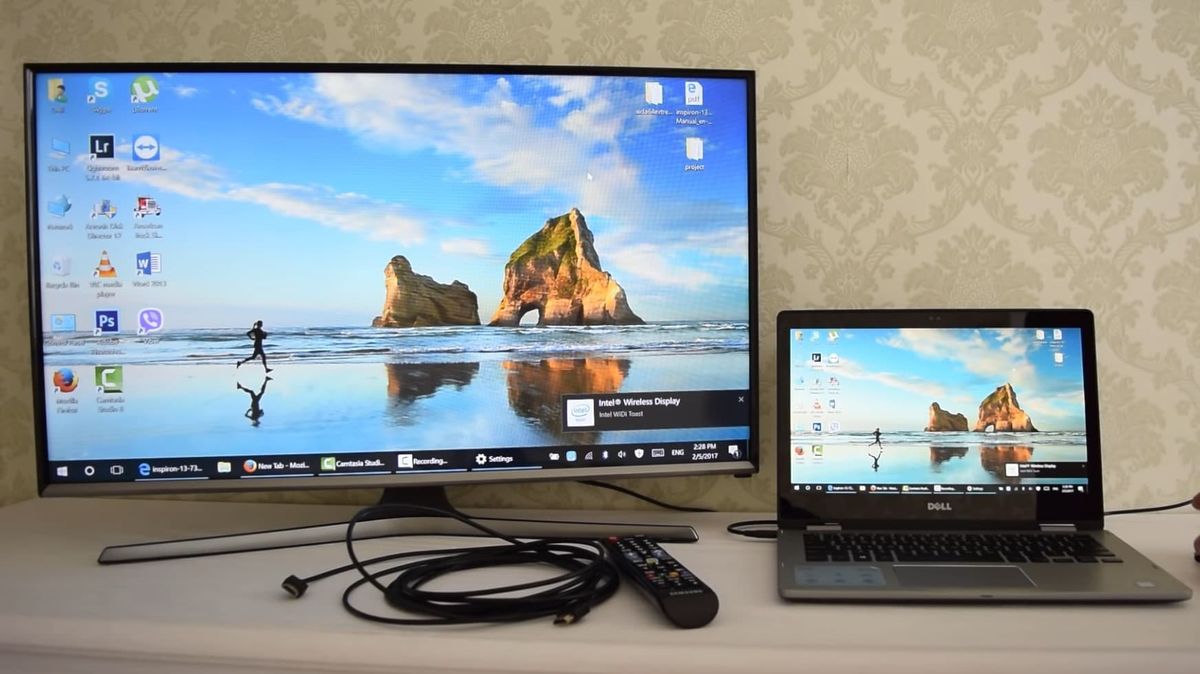
Menghubungkan perangkat ponsel cerdas ke komputer jinjing kini menjadi kebutuhan utama bagi pekerja digital yang membutuhkan efisiensi ruang kerja visual. Menggabungkan layar HP ke laptop dapat diselesaikan dengan memanfaatkan fitur bawaan sistem operasi modern tanpa memerlukan kabel tambahan yang rumit. Metode ini sangat efektif untuk memantau notifikasi, melakukan presentasi, atau sekadar menikmati konten multimedia di panel yang lebih besar.
Melalui optimalisasi sistem terintegrasi, komputasi lintas perangkat kini berjalan jauh lebih mulus dibandingkan beberapa tahun lalu. Sebelum memulai proses pemancaran visual, Anda harus memastikan bahwa kedua perangkat telah memenuhi standar kompatibilitas ekosistem digital saat ini. Laptop yang tidak memenuhi spesifikasi minimum sering kali gagal mendeteksi sinyal transmisi dari ponsel.
Koneksi nirkabel ini sangat bergantung pada kapabilitas perangkat keras dan pembaruan perangkat lunak terbaru yang terpasang di sistem komputer Anda. Pastikan kedua perangkat berada dalam jaringan Wi-Fi yang sama agar protokol komunikasi data dapat berjalan lancar.
Spesifikasi Minimum Perangkat Komputer
Laptop Anda harus menjalankan sistem operasi terbaru agar fitur proyeksi bawaan dapat berfungsi optimal tanpa hambatan proteksi digital.
- Sistem Operasi: Windows 11 versi 22H2 atau yang lebih baru.
- Konektivitas: Modul Wi-Fi yang mendukung fitur Wi-Fi Direct atau Miracast.
- Perangkat Lunak: Fitur Tampilan Nirkabel opsional yang sudah diaktifkan di menu pengaturan.
Dari pengalaman saya menangani berbagai kendala teknis pengguna, kegagalan mirroring paling sering disebabkan oleh versi Windows yang usang. Pengguna kerap mengabaikan pembaruan sistem berkala, padahal pembaruan tersebut membawa pembaruan driver jaringan yang krusial untuk kestabilan transmisi data visual.
Langkah Aktivasi Aplikasi Tampilan Nirkabel Windows 11
Sistem operasi Microsoft terbaru tidak langsung mengaktifkan fitur proyeksi secara standar untuk menghemat ruang penyimpanan internal. Anda harus mengunduh paket fitur opsional tersebut terlebih dahulu melalui menu pengaturan resmi.
Proses instalasi ini membutuhkan koneksi internet yang stabil karena sistem akan mengunduh aset digital langsung dari peladen resmi Microsoft. Pastikan kuota internet Anda mencukupi sebelum memulai proses pengunduhan.
Berikut adalah urutan langkah untuk mengaktifkan fitur proyeksi pada laptop Anda:
- Buka menu Pengaturan atau tekan kombinasi tombol Windows + I pada papan tik laptop Anda.
- Pilih opsi Sistem pada panel bagian kiri, lalu gulir ke bawah dan klik menu Memproyeksikan ke PC ini.
- Jika fitur belum aktif, klik tautan Fitur Opsional yang tersedia pada halaman tersebut.
- Klik tombol Lihat Fitur di samping menu Tambahkan fitur opsional, lalu ketik Tampilan Nirkabel pada kolom pencarian.
- Centang kotak di samping Aplikasi Tampilan Nirkabel Windows 11, klik berikutnya, lalu pilih Instal.
Kesalahan umum yang saya lihat adalah pengguna langsung mencari menu proyeksi tanpa menginstal fitur opsional ini terlebih dahulu. Tanpa adanya paket Aplikasi Tampilan Nirkabel Windows 11, laptop Anda tidak akan pernah memancarkan suar pemancar yang dapat dibaca oleh perangkat ponsel.
Prosedur Menghubungkan Ponsel ke Laptop
Setelah sistem komputer siap menerima pancaran visual, langkah berikutnya adalah mengaktifkan fitur transmisi pada perangkat ponsel pintar Anda. Setiap produsen ponsel memiliki penamaan yang berbeda untuk fitur pancaran layar ini.
Istilah yang sering digunakan antara lain Cast, Smart View, Wireless Display, atau Proyeksi Layar. Meskipun namanya berbeda, protokol dasar yang digunakan tetap sama yaitu memanfaatkan teknologi pencerminan nirkabel.
Lakukan langkah-langkah berikut pada perangkat ponsel Anda untuk memulai koneksi:
- Usap layar ponsel dari atas ke bawah untuk membuka panel pengaturan cepat atau pusat kendali.
- Cari dan ketuk ikon Pencerminan Layar atau Smart View hingga aktif.
- Ponsel akan mulai memindai perangkat terdekat yang siap menerima koneksi nirkabel.
- Pilih nama laptop Anda dari daftar perangkat yang muncul di layar ponsel.
- Persetujuan akses akan muncul di layar laptop, klik Izinkan untuk membuka gerbang transmisi video.
Dalam kasus yang sering saya temui, koneksi terkadang mengalami kegagalan otentikasi pada percobaan pertama. Jika hal ini terjadi, matikan sejenak fitur Wi-Fi pada kedua perangkat, lalu aktifkan kembali untuk menyegarkan tabel perutean alamat IP lokal Anda.
Dampak Efisiensi dan Adopsi Sistem Pintar Terkini
Integrasi antarperangkat ini sejalan dengan tren adopsi teknologi cerdas yang berkembang pesat di berbagai sektor industri tanah air. Kemudahan operasional yang ditawarkan oleh ekosistem digital mampu memangkas waktu kerja dan meningkatkan produktivitas secara signifikan.
Peningkatan fleksibilitas kerja ini mendorong banyak organisasi untuk mulai menerapkan otomatisasi dan sistem komputasi modern. Efisiensi yang dihasilkan bukan sekadar kemudahan teknis, melainkan berdampak langsung pada performa operasional secara menyeluruh.
| Indikator Performa Organisasi | Persentase Dampak | Atribusi Data Sumber |
|---|---|---|
| Peningkatan Pendapatan Perusahaan | 59% | HP Indonesia |
| Efisiensi Biaya Operasional | 29% | HP Indonesia |
| Pertumbuhan Adopsi Teknologi YoY 2025 | 47% | HP Indonesia |
Data di atas menunjukkan bahwa pemanfaatan ekosistem cerdas terbukti memberikan kontribusi positif yang nyata bagi perkembangan dunia usaha. Sebanyak 64% organisasi bahkan telah memproyeksikan efisiensi biaya yang signifikan berkat transisi ke sistem yang lebih terintegrasi.
Skala adopsi ini terus meluas dengan keterlibatan sekitar 18 juta bisnis di Indonesia yang telah memanfaatkan teknologi pintar untuk mendukung kelancaran operasional harian mereka. Acara besar seperti HP Elevate 2026 menjadi momentum penting bagi HP Indonesia untuk memperkenalkan jajaran AI PC generasi baru demi menjawab tantangan masa depan kerja.
Solusi Mengatasi Kendala Latensi Visual
Masalah utama yang sering mengganggu kenyamanan saat menggabungkan layar HP ke laptop adalah jeda transmisi atau latensi visual. Gerakan di layar ponsel tidak langsung sinkron dengan apa yang tampil di panel monitor laptop Anda.
Latensi ini umumnya disebabkan oleh kepadatan lalu lintas frekuensi radio pada saluran Wi-Fi yang Anda gunakan. Menggunakan saluran pemancar yang padat akan membuat paket data visual mengalami antrean transmisi yang cukup tinggi.
Guna meminimalkan jeda visual tersebut, sangat disarankan untuk menggunakan pita frekuensi 5 GHz pada perute Wi-Fi Anda. Pita frekuensi ini menawarkan lebar pita data yang jauh lebih lapang dan bebas gangguan dibandingkan dengan pita frekuensi konvensional 2,4 GHz.
Menjaga jarak antarperangkat dalam radius kurang dari dua meter juga terbukti efektif menstabilkan laju bit data video yang ditransmisikan. Hindari penghalang fisik berupa tembok tebal atau perangkat elektronik lain yang memancarkan gelombang elektromagnetik kuat di sekitar area kerja Anda.
Langkah optimasi lain yang bisa ditempuh adalah dengan menutup aplikasi latar belakang yang mengonsumsi daya komputasi besar pada laptop Anda. Pastikan alokasi memori utama fokus pada pemrosesan decoding aliran video dari aplikasi tampilan nirkabel agar gambar tetap patah-patah.
Kombinasi Ekosistem Kerja Digital Masa Depan
Teknologi pencerminan layar ini bukan lagi sekadar fitur hiburan selingan, melainkan telah berevolusi menjadi instrumen penunjang kerja yang sangat krusial. Fleksibilitas untuk memindahkan ruang kerja dari ponsel ke laptop secara instan memberikan keunggulan kompetitif bagi para profesional modern.
Penerapan metode nirkabel yang tepat akan meminimalkan ketergantungan pada konektor fisik yang sering kali mengalami kerusakan mekanis. Berinvestasi waktu untuk memahami konfigurasi Aplikasi Tampilan Nirkabel Windows 11 merupakan langkah bijak untuk membangun ruang kerja digital yang bersih, efisien, dan siap menghadapi tuntutan mobilitas tinggi.







