
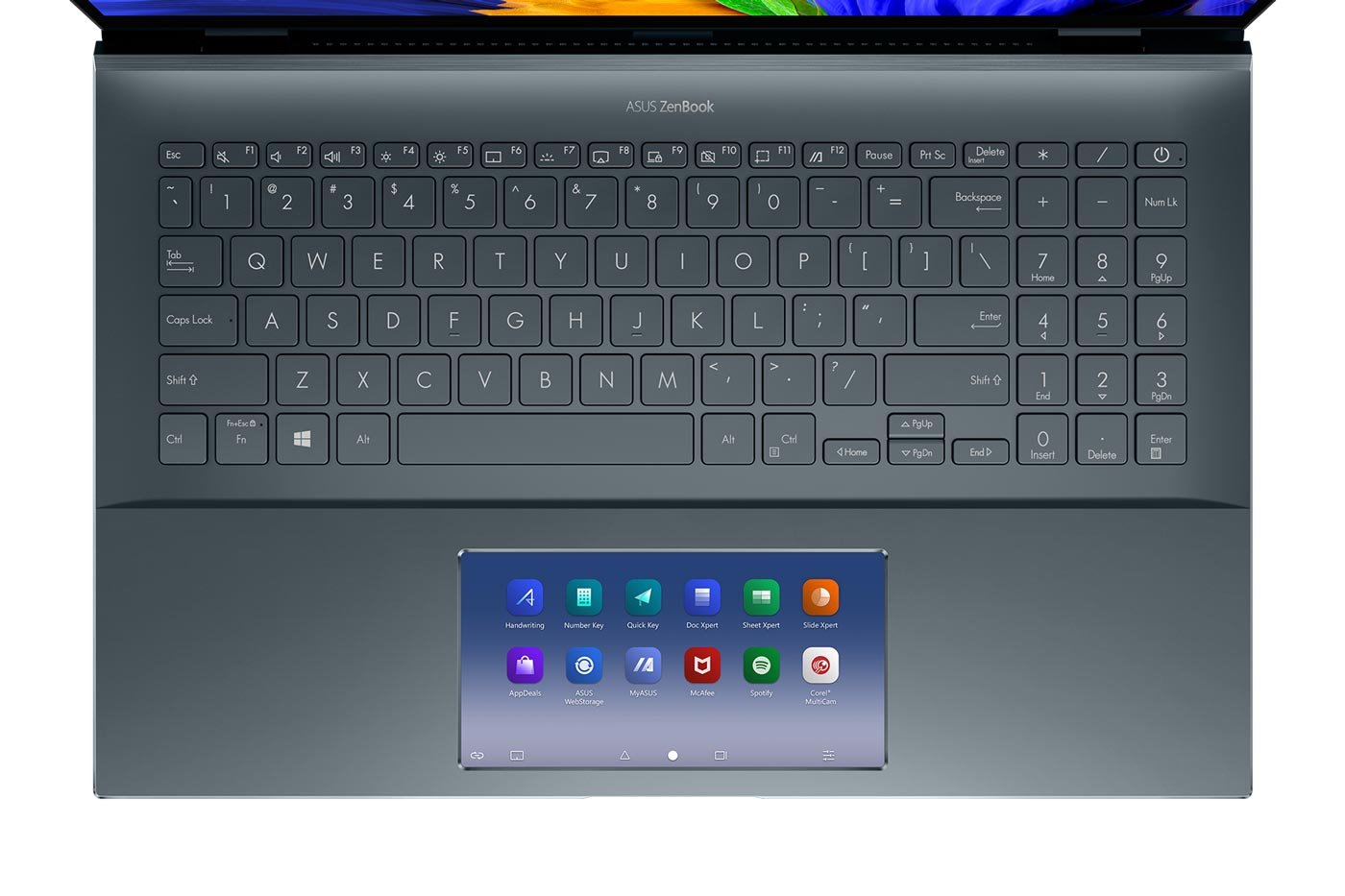
Mengetik karakter standar seperti huruf dan angka pada keyboard laptop tentu bukan perkara sulit bagi sebagian besar pengguna. Namun, masalah nyata muncul ketika Anda tiba-tiba harus memasukkan karakter khusus atau lambang teknis tertentu di tengah dokumen kerja Anda. Banyak pengguna merasa bingung karena tombol fisik untuk lambang-lambang tersebut tidak terlihat langsung pada papan ketik.
Memahami cara mengetik simbol pada laptop dengan memanfaatkan kombinasi tersembunyi akan sangat menghemat waktu Anda. Anda tidak perlu lagi membuang waktu berharga hanya untuk menyalin dan menempel karakter dari mesin pencari. Melalui panduan instruksional ini, kita akan membongkar langkah-langkah konkret untuk menguasai papan ketik laptop secara mendalam.
Bagi Anda yang menggunakan komputer meja atau desktop, mengetik kode karakter khusus terasa sangat mudah berkat adanya area numpad terpisah di sisi kanan. Masalahnya, mayoritas laptop modern memangkas area ini demi menjaga desain perangkat agar tetap tipis dan ringkas. Dari pengalaman saya menangani berbagai jenis laptop, banyak pengguna tidak menyadari bahwa produsen sebenarnya menyisipkan numpad virtual di area keyboard utama.
Untuk menggunakannya, Anda harus mengaktifkan fungsi Num Lock terlebih dahulu melalui tombol kombinasi tertentu. Papan ketik laptop biasanya mengintegrasikan fungsi angka ini pada tombol-tombol huruf yang berada di sisi kanan.
Lokasi Tombol Angka Rahasia
Tombol tersembunyi pad numerik laptop biasanya berada pada tombol m, j, k, l, u, i, o, 7, 8, dan 9. Saat fitur Num Lock aktif, tombol-tombol huruf tersebut akan beralih fungsi menjadi tombol angka.
Cara Mengaktifkan Numpad Virtual
Langkah untuk mengaktifkan fitur ini bervariasi tergantung pada merek perangkat portabel Anda. Umumnya, Anda dapat menekan tombol kombinasi Fn + Num Lock secara bersamaan untuk menyalakan fungsi tersebut. Setelah aktif, Anda bisa langsung menggunakan tombol huruf tadi sebagai input angka numerik.
Menguasai Kombinasi Kode ALT Windows untuk Simbol Populer
Sistem operasi Windows memiliki fitur bawaan yang sangat kuat untuk memanggil ratusan karakter unik melalui kumpulan karakter ASCII diperpanjang yang terdiri dari 256 karakter. Metode ini sangat dapat diandalkan ketika Anda bekerja pada aplikasi pengolah kata maupun teks editor biasa.
Kesalahan umum yang saya lihat adalah pengguna menekan angka pada baris atas keyboard (di bawah tombol F1-F12) saat mencoba memasukkan kode ini. Ingat, metode ini secara mutlak mengharuskan penggunaan pad numerik, baik yang fisik maupun virtual yang sudah diaktifkan sebelumnya.
Berikut adalah langkah demi langkah untuk menggunakan metode ini:
- Pastikan fitur Num Lock pada laptop Anda sudah aktif sepenuhnya.
- Tekan dan tahan tombol ALT pada keyboard Anda tanpa dilepas.
- Ketik kombinasi angka kode ASCII yang Anda inginkan menggunakan pad numerik virtual.
- Lepaskan tombol ALT, maka karakter khusus akan langsung muncul di layar monitor Anda.
Sebagai panduan praktis untuk kebutuhan harian Anda, berikut adalah tabel referensi kode ALT resmi berdasarkan dokumentasi Microsoft yang sering digunakan dalam penulisan dokumen formal maupun kasual.
| Kombinasi Tombol ALT | Simbol yang Dihasilkan | Keterangan Fungsi |
|---|---|---|
| ALT + 1 | ☺ | Simbol Emotikon Senyum |
| ALT + 12 | ♀ | Simbol Gender Perempuan |
| ALT + 0193 | Á | Huruf Kapital A dengan Aksen Akut |
| ALT + 0223 | ß | Karakter Eszett / S Tajam Jerman |
| ALT + 0177 | ± | Simbol Kurang Lebih / Plus-Minus |
| ALT + 0190 | ¾ | Simbol Pecahan Tiga Per Empat |
| ALT + 0176 | º | Simbol Derajat |
| ALT + 0128 | € | Simbol Mata Uang Euro |
| ALT + 0163 | £ | Simbol Mata Uang Poundsterling |
Memanfaatkan Alat Bantu Grafis Tanpa Menghafal Kode
Dalam kasus yang sering saya temui, beberapa orang merasa kesulitan untuk menghafal kombinasi angka yang terlalu panjang. Jika Anda hanya perlu memasukkan lambang tertentu sesekali, menggunakan utilitas grafis bawaan sistem operasi merupakan alternatif terbaik yang sangat ramah pengguna.
Windows menyediakan alat khusus bernama Character Map, sedangkan bagi pengguna ekosistem Apple, Anda bisa memanfaatkan panel pintasan internal macOS untuk menyisipkan berbagai ikon tekstual dengan cepat.
Menggunakan Character Map di Windows
Untuk membuka alat ini, Anda hanya perlu menekan tombol Windows di keyboard, lalu ketik "Character Map" dan tekan enter. Di dalam jendela aplikasi tersebut, Anda akan melihat seluruh daftar ragam karakter yang tersedia dari jenis font yang Anda pilih. Anda tinggal mengeklik karakter yang dicari, menekan tombol "Select", lalu klik "Copy" untuk menyalinnya ke dokumen Anda.
Pintasan Khusus untuk Pengguna macOS
Bagi Anda yang menggunakan perangkat MacBook, Anda tidak menggunakan kode ALT layaknya di Windows. Berdasarkan panduan resmi dari Support Apple, Anda dapat menekan kombinasi tombol Control + Command + Spacebar secara bersamaan. Pintasan ini akan langsung memunculkan jendela pop-up Character Viewer yang berisi emotikon, huruf beraksen, serta lambang teknis lainnya yang siap digunakan dengan sekali klik.
Menyisipkan Karakter Lewat Aplikasi Pengolah Kata
Jika aktivitas mengetik Anda lebih banyak dihabiskan di dalam aplikasi kantoran seperti Microsoft Word, platform ini sebenarnya sudah memuat menu penunjang yang sangat komprehensif. Mengetik simbol derajat atau lambang mata uang asing seperti euro dan poundsterling menjadi jauh lebih terorganisasi tanpa perlu keluar dari aplikasi kerja Anda.
Berdasarkan petunjuk teknis dari Support Microsoft, langkah-langkah untuk menyisipkan elemen visual ini melalui antarmuka aplikasi adalah sebagai berikut:
- Buka dokumen kerja Anda di Microsoft Word, lalu tempatkan kursor teks di lokasi spesifik yang diinginkan.
- Arahkan kursor tetikus Anda ke tab menu Insert yang berada di bagian atas bilah menu utama.
- Klik opsi Symbol yang terletak di ujung kanan barisan menu, kemudian pilih More Symbols untuk membuka pustaka karakter secara utuh.
- Cari lambang yang Anda butuhkan dalam kotak dialog yang muncul, klik pada lambang tersebut, lalu tekan tombol Insert di bagian bawah untuk menampilkannya pada lembar kerja.
Menggunakan fitur bawaan pengolah kata jauh lebih aman untuk menjaga konsistensi format dokumen Anda agar tidak berantakan saat dibuka di perangkat lain.
Menguasai metode pengetikan ini secara bertahap akan meningkatkan efisiensi kerja Anda secara signifikan dalam jangka panjang. Pilihlah metode kombinasi tombol ALT jika Anda membutuhkan kecepatan tinggi saat mengetik dokumen teknis secara intensif, atau gunakan alat bantu visual seperti Character Map jika Anda lebih mengutamakan kemudahan tanpa perlu menghafal barisan angka.







