
Kursor laptop atau komputer yang tiba-tiba mogok bergerak jelas menjadi mimpi buruk yang merusak produktivitas harian Anda. Saya sendiri pernah mengalami kepanikan ini ketika sedang dikejar tenggat waktu pekerjaan yang sangat ketat. Untungnya, Anda tidak perlu langsung membuang perangkat tersebut atau buru-buru membeli periferal baru ke toko komputer.
Solusi darurat yang sangat efektif adalah dengan menerapkan cara menggerakan kursor dengan keyboard melalui fitur bawaan sistem operasi. Sistem operasi modern saat ini sudah dibekali dengan fitur aksesibilitas tersembunyi yang bernama Mouse Keys. Fitur ini memungkinkan papan ketik Anda mengambil alih seluruh fungsi navigasi pointer secara instan.
Ketika mouse nirkabel kehabisan daya atau touchpad laptop mendadak tidak merespons, Mouse Keys menjadi penyelamat utama yang bisa diandalkan. Dilansir dari Erablue, fitur navigasi tanpa mouse ini dapat diterapkan pada sistem operasi Windows 10, Windows 11, dan komputer Mac.
Saya menilai langkah penyediaan fitur ini oleh para pengembang sistem operasi sebagai keputusan yang sangat visioner. Kita tidak pernah tahu kapan perangkat keras penunjuk fisik akan mengalami malafungsi atau kerusakan teknis. Prinsip dasar dari fitur ini adalah mengubah fungsi area numerik atau yang biasa kita kenal sebagai numpad menjadi kemudi pointer. Dengan mengaktifkan mode ini, deretan angka yang biasanya dipakai untuk mengetik data akuntansi akan berubah fungsi sepenuhnya.
Panduan Mengendalikan Arah Kursor Menggunakan Numpad
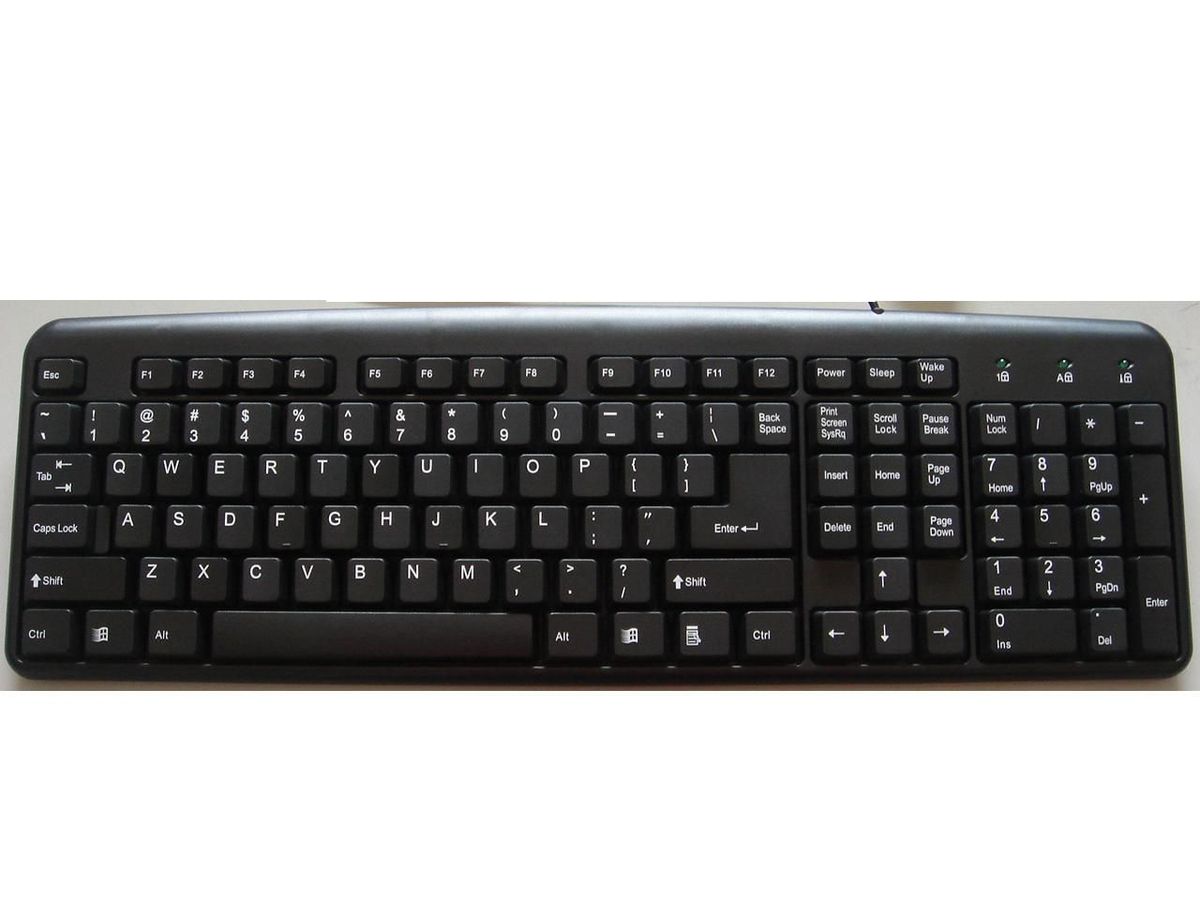
Mengemudikan pointer menggunakan papan ketik memerlukan sedikit adaptasi karena mekanismenya yang berbasis ketukan digital. Menurut data teknis dari Kompas, terdapat pembagian tugas yang sangat spesifik untuk setiap tombol angka pada area numpad.
Untuk pergerakan standar horizontal dan vertikal, Anda harus menghafal empat tombol utama yang menjadi poros komando. Tombol 8, 2, 4, dan 6 merupakan tombol angka numpad untuk menggerakkan kursor masing-masing ke atas, bawah, kiri, dan kanan.
Berdasarkan pengamatan saya, pola ini diadopsi dari tata letak kompas klasik demi memudahkan memori motorik tangan kita saat bekerja. Anda cukup menekan tombol-tombol tersebut secara berkala untuk menggeser posisi pointer ke target yang diinginkan pada layar monitor.
Navigasi Diagonal yang Sering Terlupakan
Banyak pengguna komputer yang merasa frustrasi karena menganggap gerakan kursor lewat papan ketik ini terasa sangat kaku. Padahal, sistem sudah menyediakan jalur pintas untuk pergerakan sudut miring yang jauh lebih dinamis.
Anda bisa memanfaatkan tombol 7, 9, 1, dan 3 yang merupakan tombol angka numpad untuk menggerakkan kursor secara diagonal. Tombol 7 akan membawa pointer ke arah kiri atas, sementara tombol 9 mengarahkannya ke sudut kanan atas layar.
Untuk navigasi ke bagian bawah, gunakan tombol 1 untuk bergerak miring ke kiri bawah dan tombol 3 untuk arah kanan bawah. Kombinasi delapan tombol ini sebenarnya sudah sangat cukup untuk menjelajahi seluruh area desktop komputer Anda.
Mengatur Kecepatan Kursor Agar Tidak Melelahkan
Masalah terbesar yang sering dikeluhkan oleh pengguna saat pertama kali mengaktifkan fitur ini adalah pergerakan pointer yang lambat seperti siput. Ekspektasi kita yang terbiasa dengan kebersit histeris mouse fisik sering kali langsung hancur berantakan. Untuk mengatasi masalah menjengkelkan tersebut, Anda wajib masuk ke menu pengaturan Mouse Keys untuk melakukan kalibrasi ulang performa. Ada dua parameter krusial yang menentukan kenyamanan pergerakan pointer digital ini, yaitu kecepatan tertinggi dan akselerasi.
Berdasarkan rekomendasi teknis resmi, Anda disarankan untuk melakukan modifikasi angka konfigurasi pada panel kendali ke tingkat yang optimal. Nilai sebesar 75 persen atau lebih tinggi merupakan tingkat pengaturan yang disarankan untuk aspek Top speed pada kursor dalam menu Mouse Keys. Jangan lupa juga untuk menyesuaikan tingkat percepatan respon agar pergerakan awal kursor tidak terasa terlalu menghentak atau terlalu lamban. Kisaran 50 persen adalah tingkat pengaturan yang disarankan untuk aspek Acceleration pada kursor dalam menu Mouse Keys.
Kelebihan dan Kekurangan Fitur Mouse Keys
Sebagai seorang reviewer yang memandang teknologi dari sisi fungsi nyata, saya harus bersikap objektif mengenai fitur aksesibilitas ini. Fitur ini menyediakan alternatif navigasi menggunakan tombol-tombol numpad atau keypad numerik di keyboard sebagai alternatif penggerak pointer saat mouse atau touchpad mendadak tidak berfungsi.
Kelebihan utamanya jelas terletak pada ketersediaannya yang universal tanpa perlu mengunduh aplikasi pihak ketiga yang berisiko membawa malware. Fitur ini sudah tertanam rapi di dalam sistem komputer Anda dan siap dipanggil kapan saja lewat kombinasi tombol shortcut darurat. Namun, saya juga harus menegaskan sisi kekurangan yang wajib Anda maklumi sejak awal agar tidak kecewa berat.
Berdasarkan catatan tepercaya dari Scribd, pergerakan kursor menggunakan Mouse Keys tidak akan senyaman menggunakan mouse atau touchpad yang asli. Tingkat presisi saat melakukan pekerjaan detail seperti menyunting foto atau mendesain grafis akan menurun drastis jika memakai metode ini. Hambatan fisik berupa keharusan menekan tombol berkali-kali juga berpotensi membuat jari tangan Anda lebih cepat merasa lelah.
Berikut adalah rangkuman spesifikasi dan panduan navigasi kontrol kursor papan ketik yang saya susun untuk memudahkan referensi cepat Anda.
| Sistem Operasi | Tombol Gerak Utama | Tombol Gerak Diagonal | Rekomendasi Top Speed |
|---|---|---|---|
| Windows 10 | Tombol 8, 2, 4, 6 | Tombol 7, 9, 1, 3 | 75% atau lebih tinggi |
| Windows 11 | Tombol 8, 2, 4, 6 | Tombol 7, 9, 1, 3 | 75% atau lebih tinggi |
| Komputer Mac | Tombol 8, 2, 4, 6 | Tombol 7, 9, 1, 3 | 75% atau lebih tinggi |
Mengaktifkan fitur Mouse Keys adalah solusi darurat terbaik saat perangkat keras penunjuk utama Anda mengalami kerusakan fungsi, namun pastikan untuk segera mencari perangkat pengganti demi kenyamanan jangka panjang.
Menguasai cara menggerakan kursor dengan keyboard ini merupakan keahlian bertahan hidup digital yang wajib dipahami oleh setiap pengguna komputer modern. Konfigurasi kecepatan yang tepat sebesar 75 persen untuk kecepatan maksimal terbukti mampu memangkas rasa frustrasi akibat pergerakan pointer yang lambat.
Meskipun kenyamanannya tidak bisa menandingi perangkat fisik asli, fitur ini sukses menjadi jembatan penyelamat agar pekerjaan Anda tidak terhenti total. Segera periksa pengaturan aksesibilitas komputer Anda sekarang juga agar siap menghadapi situasi darurat di masa mendatang.







