
Mengalami situasi di mana taskbar Windows 10 pindah ke atas secara mendadak tentu membuat navigasi harian Anda menjadi canggung dan membingungkan. Masalah tata letak ini sering kali memicu pertanyaan di benak pengguna seperti "kenapa taskbar laptop pindah ke samping" atau ke atas tanpa disadari. Padahal posisi bawaan elemen penting ini selalu berada di area bawah layar untuk memudahkan akses tombol Start.
Kabar baiknya, Anda dapat merubah posisi taskbar laptop kembali ke tempat semula dengan beberapa metode yang sangat praktis.
Panduan teknis ini dirancang untuk membantu Anda memulihkan atau memodifikasi orientasi bilah tugas tersebut sesuai kenyamanan kerja. Secara umum, posisi default (bawaan) taskbar pada Windows 10 dan semua versi Windows lainnya terletak pada bagian bawah layar.
Namun, dalam kasus yang sering saya temui di lapangan, letak taskbar bisa berubah secara tidak disengaja akibat salah klik oleh pengguna. Hal ini biasanya terjadi ketika fitur pengunci dinonaktifkan, sehingga gerakan kursor yang menyeret area kosong tanpa sengaja akan menggeser seluruh bilah ke tepi lain.
Bagi sebagian pengguna, tampilan taskbar di bagian atas mirip dengan tampilan taskbar di OSX dan Ubuntu sehingga sengaja dipertahankan. Namun jika Anda lebih nyaman dengan konfigurasi standar Microsoft, mengembalikannya ke posisi bawah adalah langkah terbaik demi produktivitas.
Dampak Fleksibilitas Orientasi pada Ruang Kerja Digital
Sistem operasi ini sebenarnya memberikan kebebasan penuh bagi pengguna untuk menentukan ruang kerja mereka secara personal.
Selain di bawah, taskbar dapat dipindahkan ke 3 sisi lainnya, yaitu atas, kiri, dan kanan layar komputer Anda. Penempatan di sisi kiri atau kanan sering dimanfaatkan oleh pengguna monitor layar lebar untuk memaksimalkan ruang vertikal dokumen. Sementara penempatan di sisi atas memberikan kesan modern seperti sistem operasi non-Windows yang berfokus pada menu bar.
Metode Cepat Menggeser Posisi Menggunakan Mouse
Cara memindahkan taskbar yang paling instan adalah dengan memanfaatkan teknik drag and drop langsung menggunakan peripheral mouse Anda.
Metode mengubah posisi taskbar via mouse/drag and drop cocok untuk pengguna yang menggunakan mouse eksternal karena akurasi klik yang lebih tinggi.
Kesalahan umum yang saya lihat adalah pengguna mencoba menyeretnya dalam kondisi fitur proteksi bawaan masih aktif dan terkunci.
- Arahkan kursor mouse ke area kosong pada bilah taskbar Anda yang sedang aktif.
- Klik kanan pada area kosong tersebut untuk membuka menu konteks pop-up.
- Perhatikan opsi Lock the taskbar; jika terdapat tanda centang di sampingnya, klik opsi tersebut satu kali untuk melepas kunci.
- Klik dan tahan tombol kiri mouse pada area kosong taskbar yang sudah tidak terkunci tersebut.
- Sambil tetap menahan klik, seret (drag) mouse ke arah tepi bawah layar monitor Anda.
- Lepaskan klik mouse setelah bayangan bilah tugas berpindah secara sempurna ke posisi bawah.
Setelah berhasil mengembalikan posisinya, sangat disarankan untuk segera melakukan langkah preventif agar tata letak tersebut tidak bergeser lagi.
Anda dapat mengaktifkan kembali proteksi dengan menerapkan cara mengunci taskbar windows 10 melalui klik kanan lalu mencentang kembali pilihan Lock the taskbar.
Solusi Akurat Melalui Menu Pengaturan Sistem
Jika Anda sedang bekerja bepergian tanpa mouse, menggeser bilah navigasi dengan papan sentuh bawaan laptop sering kali terasa sulit.
Dari pengalaman saya menangani keluhan pengguna komputer jinjing, sementara pengguna touchpad lebih cocok menggunakan metode melalui halaman pengaturan/Settings.
Metode ini jauh lebih aman karena meminimalkan risiko kegagalan deteksi gerakan jari yang sering terjadi pada panel sentuh.
- Tekan kombinasi tombol Windows + I pada papan ketik untuk membuka jendela Windows Settings secara instan.
- Pilih menu Personalization yang berlambang kuas cat pada daftar menu utama yang muncul.
- Klik pada sub-menu Taskbar yang terletak di panel sebelah kiri pada urutan paling bawah.
- Gulir halaman kanan ke bawah hingga Anda menemukan opsi berjudul Taskbar location on screen.
- Klik menu drop-down yang tersedia, lalu pilih opsi Bottom untuk mengembalikan posisi ke bagian bawah layar.
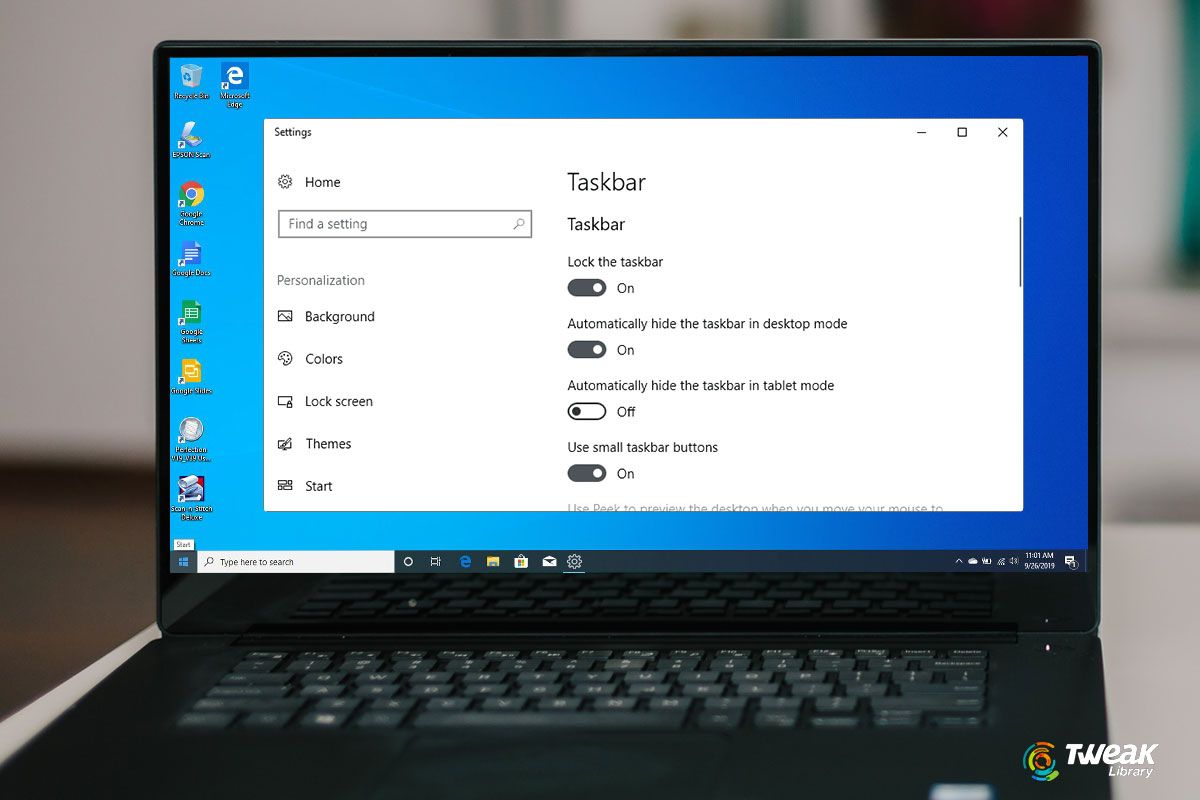
Melalui jendela pengaturan yang sama, Anda juga bisa langsung mengaktifkan opsi Lock the taskbar ke posisi On.
Langkah ini memastikan bahwa seluruh konfigurasi yang baru saja Anda ubah terkunci rapat dan aman dari kesalahan input gestur di masa mendatang.
Optimalisasi Ruang Bilah Tugas untuk Kenyamanan Visual
Desain bawaan taskbar Windows 10 memiliki tampilan rata kiri untuk tombol Start dan ikon aplikasi yang berjalan secara standar.
Bagi Anda yang memiliki banyak shortcut aplikasi, area visual ini akan cepat penuh dan mempersempit ruang pantau jendela yang aktif. Guna mengatasi kepadatan tersebut, pihak pengembang sistem telah menyediakan opsi penyesuaian dimensi ikon guna menciptakan ruang ekstra.
Berdasarkan pernyataan resmi dari **Microsoft Support** (Laman Resmi), menyatakan bahwa pengguna dapat menampilkan lebih banyak aplikasi pada taskbar dengan menggunakan tombol atau ikon yang lebih kecil.
Langkah Mengecilkan Dimensi Ikon Aplikasi
Prosedur pengecilan ini sangat berguna bagi pengguna laptop dengan ukuran layar ringkas seperti sebelas atau tiga belas inci.
Efek langsung yang dirasakan adalah area kerja dokumen menjadi sedikit lebih luas karena ketebalan bilah navigasi berkurang drastis.
- Masuk kembali ke menu Settings, lalu akses Personalization dan pilih opsi Taskbar.
- Cari menu yang bertuliskan Use small taskbar buttons di bagian atas halaman pengaturan tersebut.
- Klik tombol switch di samping opsi tersebut hingga statusnya berubah menjadi On.
- Seketika seluruh ikon aplikasi dan ketebalan bilah tugas akan menyusut menjadi lebih minimalis.
Penerapan metode mengecilkan ikon taskbar windows 10 ini terbukti ampuh menjaga kerapian desktop tanpa mengorbankan fungsionalitas jalan pintas aplikasi.
Jika di kemudian hari Anda ingin mengembalikannya ke ukuran normal, Anda cukup mematikan kembali opsi tersebut ke posisi Off.
Panduan Opsi Kustomisasi Posisi Bilah Tugas
Untuk memberikan gambaran yang jelas mengenai pilihan penempatan yang tersedia, berikut adalah karakteristik dari setiap opsi posisi yang bisa Anda terapkan.
| Posisi Taskbar | Efek Visual Antarmuka | Kesesuaian Penggunaan |
|---|---|---|
| Bottom | Tampilan standar bawaan pabrik | Sangat cocok untuk semua jenis pengguna umum |
| Top | Mirip dengan gaya menu macOS atau Ubuntu | Ideal untuk navigasi menu aplikasi di sisi atas |
| Left | Bilah vertikal di sisi kiri layar | Bagus untuk memaksimalkan ruang kerja vertikal |
| Right | Bilah vertikal di sisi kanan layar | Alternatif penempatan tanpa memotong tinggi dokumen |
Setiap opsi penempatan di atas memberikan pengalaman navigasi yang unik dan dapat disesuaikan dengan alur kerja komputasi harian Anda.
Fleksibilitas ini menjadi salah satu keunggulan sistem operasi ini dalam mengakomodasi preferensi visual yang berbeda dari setiap penggunanya.
Memastikan Stabilitas Pengaturan Desktop Pasca Konfigurasi
Langkah terakhir yang tidak boleh dilewatkan setelah merapikan desktop adalah memastikan bahwa sistem menyimpan konfigurasi tersebut secara permanen. Terkadang, beberapa kesalahan sistem minor dapat mengembalikan posisi bilah tugas ke tempat yang salah setelah perangkat dihidupkan ulang. Pastikan Anda selalu memeriksa status penguncian melalui menu klik kanan guna meminimalkan potensi terjadinya pergeseran tata letak di kemudian hari.
Melakukan eksperimen penempatan posisi bilah tugas dapat membantu Anda menemukan efisiensi terbaik dalam mengelola jendela aplikasi yang sedang berjalan.
Kombinasi antara posisi yang ideal, ukuran ikon yang tepat, dan penguncian yang kuat akan menghasilkan pengalaman komputasi yang jauh lebih stabil dan nyaman.







