
Mengetahui kembali kata sandi email yang terlupa sering kali menjadi kebutuhan mendesak ketika Anda ingin masuk ke perangkat baru. Masalahnya, demi menjaga keamanan akun agar tidak mudah diretas, kita sering membuat kombinasi kata sandi yang rumit sehingga rentan terlupa di kemudian hari. Kabar baiknya, Anda tidak selalu harus melakukan reset ulang yang merepotkan.
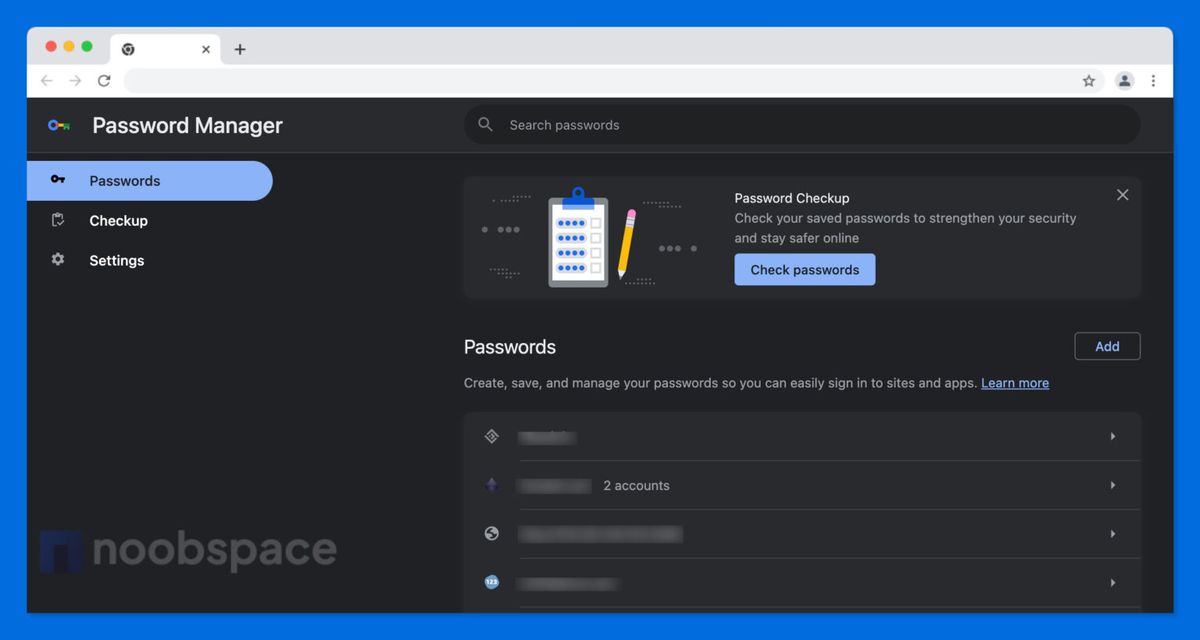
Jika Anda pernah mengaktifkan fitur simpan password otomatis sebelum log out, kredensial tersebut sebenarnya tersimpan dengan aman di dalam sistem browser Anda. Metode paling efektif untuk melihat kata sandi yang terlupa adalah dengan memanfaatkan pengelola kata sandi bawaan dari Google Chrome. Fitur simpan password otomatis pada Google Chrome menjadi solusi praktis untuk melihat kata sandi yang terlupakan, dengan catatan fitur tersebut sudah diaktifkan sebelum pengguna log out.
Dalam kasus yang sering saya temui, banyak orang panik padahal data mereka sudah tersimpan rapi di dalam akun Google atau browser lokal mereka. Melalui platform ini, Anda bisa mengakses kembali data tersebut baik menggunakan komputer maupun ponsel pintar.
Langkah Menemukan Sandi Lewat Laptop
Jika Anda sedang menggunakan komputer atau laptop, proses pencarian ini bisa diselesaikan dalam hitungan menit. Pastikan browser Chrome Anda sudah terhubung dengan profil Google yang biasa digunakan sehari-hari.
- Buka browser Google Chrome di laptop Anda, lalu klik ikon titik tiga di pojok kanan atas.
- Pilih menu Setelan atau Settings dari daftar opsi yang muncul.
- Klik opsi Isi Otomatis dan Sandi atau Autofill and Passwords di bilah menu sebelah kiri.
- Pilih Pengelola Sandi Google atau Google Password Manager.
- Cari entitas "accounts.google.com" atau ketik "Gmail" pada kolom pencarian yang tersedia.
- Klik ikon mata di samping kolom kata sandi, lalu masukkan PIN atau password kunci layar laptop Anda untuk melihatnya.
Cara Mengakses Melalui HP Android
Bagi pengguna ponsel pintar, prosedurnya tidak kalah mudah karena sistem operasi Android sudah terintegrasi langsung dengan ekosistem Google. Kesalahan umum yang saya lihat adalah pengguna langsung mencoba berulang kali memasukkan tebakan sandi hingga akun terkunci, padahal menunya bisa diakses lewat pengaturan ponsel.
- Buka aplikasi Setelan atau Settings di HP Android Anda.
- Gulir ke bawah hingga Anda menemukan opsi Google, lalu ketuk menu tersebut.
- Pilih opsi Kelola Akun Google Anda yang berada di bagian bawah nama profil.
- Geser tab menu ke kanan dan pilih bagian Keamanan atau Security.
- Gulir jauh ke bawah hingga menemukan bagian Pengelola Sandi.
- Ketuk opsi tersebut, cari akun Gmail Anda, lakukan verifikasi sidik jari atau pola layar, lalu ketuk ikon mata untuk melihat sandinya.
Alternatif Pemulihan Jika Sandi Tidak Tersimpan
Bagaimana jika Anda ternyata tidak pernah mengaktifkan fitur simpan otomatis tersebut? Ketika opsi di atas tidak membuahkan hasil, Anda harus beralih ke prosedur resmi yang disediakan oleh Google.
E-mail telah menjadi identitas penting di era digital dan kata sandi sengaja dibuat dengan kombinasi sulit demi keamanan agar tidak mudah diretas.
Berdasarkan informasi resmi dari Humas TGD (STMIK Triguna Dharma), pentingnya menjaga keamanan akun memang membuat kita cenderung memakai sandi rumit, namun Pusat Bantuan Google tetap menjadi sumber rujukan langkah-langkah pemulihan akun Gmail saat pengguna mengalami lupa kata sandi.
Menggunakan Halaman Pemulihan Akun
Prosedur pemulihan ini membutuhkan informasi sekunder yang sebelumnya sudah Anda daftarkan di dalam akun tersebut. Dari pengalaman saya menangani masalah ini, keberhasilan pemulihan sangat bergantung pada keaktifan email pemulihan atau nomor telepon cadangan Anda.
- Buka halaman resmi pemulihan akun di browser Anda melalui tautan pemulihan Google.
- Masukkan alamat Gmail Anda yang lupa kata sandinya, lalu klik tombol berikutnya.
- Ketika diminta memasukkan sandi terakhir, pilih opsi Coba cara lain yang tertera di bagian bawah.
- Pilih metode verifikasi, baik melalui notifikasi di HP yang terhubung, SMS ke nomor pemulihan, atau kode ke email cadangan.
- Masukkan kode verifikasi yang Anda terima untuk membuat kata sandi baru yang lebih segar.
Pentingnya Mengaktifkan Fitur Keamanan Tambahan
Mengingat pentingnya fungsi Gmail sebagai pusat dari berbagai akun digital lainnya, perlindungan berlapis menjadi hal yang mutlak dilakukan setelah Anda berhasil masuk kembali. Mengandalkan kata sandi saja saat ini sudah tidak cukup aman dari ancaman siber.
Sistem keamanan modern menganjurkan penerapan verifikasi tambahan guna memastikan bahwa orang yang mencoba mengakses akun adalah benar-benar pemilik sah. Hal ini meminimalkan risiko pembobolan meskipun kata sandi Anda berhasil diketahui oleh pihak lain.
| Fitur Keamanan | Komponen Verifikasi | Tingkat Perlindungan |
|---|---|---|
| Verifikasi Dua Langkah | Kode SMS atau Aplikasi autentikator | Tinggi |
| Email Pemulihan | Tautan verifikasi eksternal | Menengah |
| Kunci Sandi (Passkey) | Biometrik wajah atau sidik jari | Sangat Tinggi |
Sebagai perbandingan pengaman di platform lain, aplikasi pesan instan WhatsApp bahkan memanfaatkan fitur verifikasi dua langkah yang mewajibkan pengguna memasukkan 6 digit PIN untuk proteksi maksimal. Konsep proteksi serupa juga diterapkan oleh Google untuk mengamankan ekosistem akunnya.
Langkah terbaik setelah Anda berhasil masuk ke akun Gmail adalah segera memeriksa menu keamanan dan memperbarui data pemulihan. Pastikan nomor telepon dan email cadangan yang tercantum di sana masih aktif dan bisa diakses kapan saja untuk mengantisipasi jika masalah lupa kata sandi ini terulang kembali di masa mendatang.







