
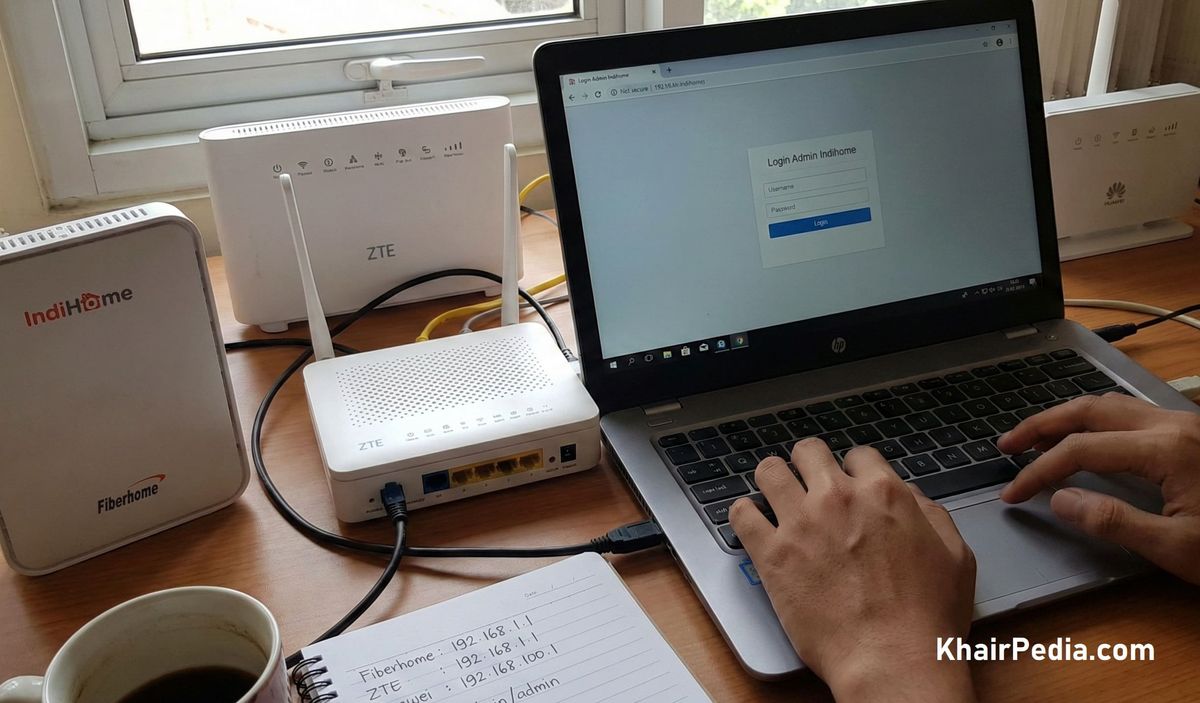
Mengganti kata sandi router secara berkala adalah langkah wajib demi menjaga keamanan jaringan internet rumah Anda dari pengguna tidak dikenal. Banyak pengguna mengeluhkan "password wifi indihome lemot" tanpa menyadari bahwa jumlah perangkat yang terhubung sudah melebihi kapasitas langganan. Kondisi ini biasanya terjadi karena enkripsi bawaan yang rentan atau kata sandi yang terlalu mudah ditebak oleh tetangga sekitar rumah Anda.
Sebenarnya, Anda tidak perlu memanggil teknisi Telkom atau mengeluarkan biaya sepeser pun untuk mengatasi masalah keamanan ini.
Berdasarkan informasi dari Bhinneka, melakukan penggantian kata sandi WiFi secara mandiri sama sekali tidak dikenakan biaya alias gratis. Proses ini bisa dilakukan dalam hitungan menit bermodalkan browser di ponsel pintar yang biasa Anda gunakan sehari-hari.
Sebelum masuk ke langkah teknis, ada beberapa hal penting yang harus Anda siapkan agar proses konfigurasi berjalan lancar tanpa kendala. Kesalahan umum yang sering saya temui di lapangan adalah pengguna mencoba mengakses halaman admin router menggunakan jaringan seluler kuota.
Pastikan HP Anda saat ini sudah terhubung ke sinyal WiFi IndiHome yang ingin diganti pengaturannya tersebut. Berikut adalah beberapa komponen data utama yang wajib Anda ketahui sebelum membuka browser:
- Alamat IP gateway default dari modem yang Anda gunakan di rumah.
- Kredensial akun administrator bawaan pabrik (username dan password login).
- Sandi baru yang terdiri dari kombinasi huruf, angka, dan simbol minimal 8 karakter.
Jika semua prasyarat di atas sudah terpenuhi, Anda bisa melanjutkan ke tahap akses panel kontrol perangkat.
Langkah demi Langkah Mengganti Password WiFi IndiHome lewat HP
Mari kita bahas langsung panduan teknisnya secara berurutan agar Anda bisa langsung mempraktikkannya tanpa bingung.
Silakan ikuti instruksi di bawah ini dengan cermat:
- Buka aplikasi browser di HP Anda, seperti Google Chrome, Safari, atau Opera.
- Ketik alamat IP default router pada kolom pencarian browser lalu tekan Enter. Umumnya alamat yang digunakan adalah 192.168.1.1 atau 192.168.100.1.
- Setelah halaman login admin terbuka, masukkan username dan password admin yang sesuai dengan tipe modem Anda.
- Masuk ke menu pengaturan nirkabel, biasanya berlabel 'WLAN', 'Wireless', atau 'Network'.
- Cari kolom 'WPA PreSharedKey', 'Passphrase', atau 'Security Key' yang menampilkan sandi Anda saat ini.
- Hapus kata sandi lama, lalu ketikkan kombinasi kata sandi baru yang sudah Anda siapkan sebelumnya.
- Klik tombol 'Apply' atau 'Submit' untuk menyimpan perubahan data tersebut.
Begitu Anda menekan tombol simpan, koneksi WiFi di HP akan otomatis terputus karena sandi lama sudah tidak berlaku lagi.
Anda hanya perlu masuk ke menu pengaturan WiFi di HP, pilih nama WiFi Anda, klik 'Forget Network', lalu hubungkan kembali dengan memasukkan sandi baru.
Daftar IP Address dan Kredensial Admin Berdasarkan Merk Modem
Setiap pelanggan IndiHome mendapatkan tipe modem yang berbeda-beda tergantung pada ketersediaan stok perangkat saat pemasangan awal.
Dari pengalaman saya menangani berbagai jaringan, perbedaan merk modem ini menuntut kombinasi login yang berbeda pula.
Dilansir dari Realestat, berikut adalah tabel referensi data alamat IP beserta kredensial default untuk tiga merk modem IndiHome yang paling banyak beredar di Indonesia:
| Merk Modem | Alamat IP Default | Username Admin | Password Bawaan |
|---|---|---|---|
| ZTE | 192.168.1.1 | admin | admin |
| Huawei | 192.168.1.1 | telecomadmin | admintelecom |
| FiberHome | 192.168.1.1 | admin | %0|F?H@f!berhO3e |
Jika alamat 192.168.1.1 tidak bisa diakses pada modem FiberHome atau Huawei milik Anda, silakan gunakan alternatif alamat IP 192.168.100.1 seperti yang tertera pada panduan teknis Efone.
Apabila kombinasi di atas tetap gagal, kemungkinan besar password admin modem IndiHome ZTE Huawei atau FiberHome milik Anda sudah pernah diubah sebelumnya oleh teknisi.
Solusi terbaik jika Anda lupa password admin internal modem adalah melakukan reset fisik menggunakan jarum pada tombol kecil di bagian belakang perangkat, namun ini akan mengembalikan seluruh setingan ke nol.
Cara Mengubah Nama SSID Jaringan Anda Sekaligus
Sembari membuka halaman pengaturan WLAN, Anda juga bisa sekalian mengubah nama WiFi (SSID) agar terlihat lebih segar atau menyamarkannya dari tetangga.
Pertanyaan warga seperti "bagaimana cara merubah sandi wifi lewat hp" biasanya sepaket dengan keinginan mengubah nama jaringan. Menurut panduan resmi Telkomsel, cara ganti nama wifi indihome sendiri sangat mudah karena lokasinya berada di menu yang sama dengan pengaturan sandi. Anda hanya perlu mencari kolom bernama 'SSID Name' yang terletak tepat di atas atau di sekitar kolom kata sandi.
Ubah teks di dalam kolom tersebut dengan nama baru, misalnya 'WiFi Lemot' atau 'Tidak Ada Internet', untuk mengecoh orang yang berniat membobol.
Pastikan Anda mengklik 'Save' setelah mengubah nama SSID agar perangkat memproses konfigurasi baru tersebut bersamaan dengan kata sandi yang baru.
Solusi Jaringan Lemot Setelah Mengganti Kata Sandi
Jika setelah melakukan penggantian sandi Anda masih merasakan penurunan kecepatan, masalahnya kemungkinan bukan pada kebocoran akses. Langkah awal untuk "cara mengatasi wifi indihome lemot rumah" setelah sterilisasi perangkat adalah dengan melakukan restart modem secara berkala.
Matikan modem selama kurang lebih 1 hingga 2 menit untuk membersihkan cache sistem operasi internal perangkat, lalu nyalakan kembali. Langkah ini sangat efektif untuk menyegarkan alokasi bandwidth dan memberikan alamat IP baru yang lebih stabil dari server pusat Telkom.







