
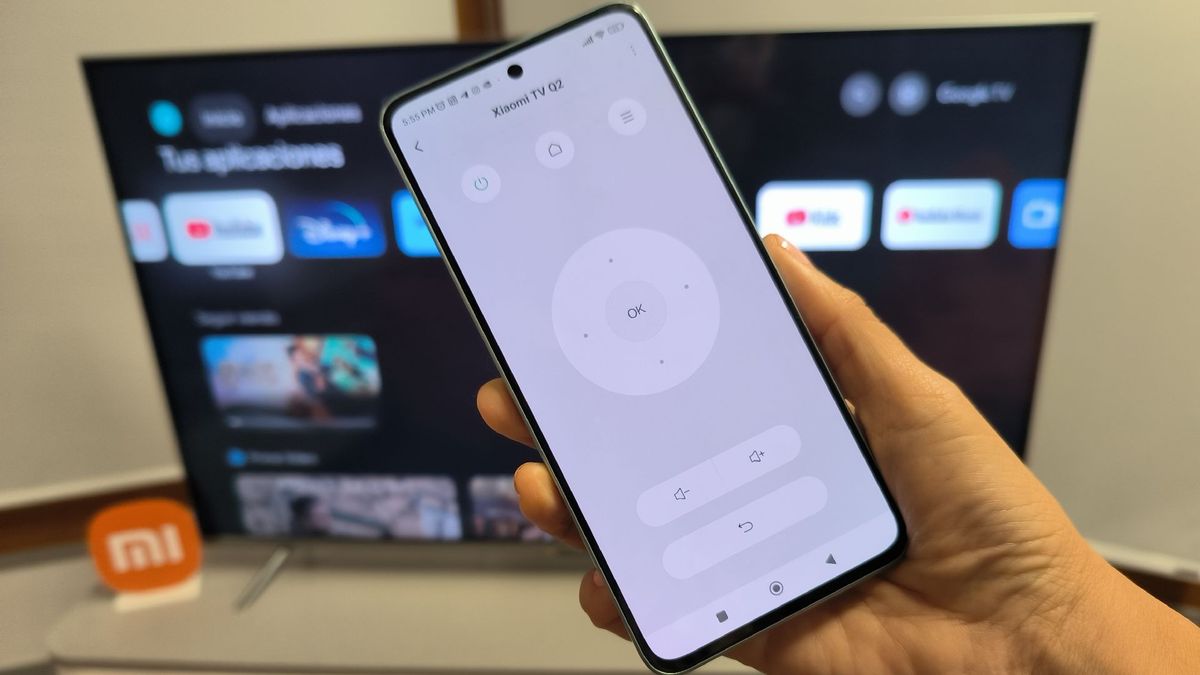
Kehilangan remote fisik televisi sering kali menjadi momen yang sangat menjengkelkan bagi siapa saja di rumah. Untungnya, Anda bisa memanfaatkan hp xiaomi jadi remote tv untuk mengendalikan berbagai perangkat elektronik secara instan tanpa perlu membeli remote pengganti. Fitur bawaan ini dapat bekerja berkat adanya perangkat keras khusus yang tertanam pada modul ponsel pintar Anda.
Melalui aplikasi Mi Remote, ponsel pintar Anda bertransformasi menjadi kendali universal yang sangat praktis. Bagaimana cara menambah merk tv di mi remote agar bisa langsung digunakan? Artikel ini akan mengulas langkah teknisnya secara mendalam untuk Anda.
Sebelum masuk ke langkah pencarian merek televisi, Anda harus memastikan bahwa perangkat genggam Anda memang mendukung fitur ini secara fabrikasi. Tidak semua ponsel cerdas memiliki komponen pemancar gelombang yang sama di bagian fisiknya.
Cara Mengaktifkan Infrared HP Xiaomi
Langkah awal yang paling krusial adalah memeriksa ketersediaan perangkat keras pemancar inframerah atau dikenal sebagai IR blaster. Cara mengaktifkan infrared hp xiaomi sebenarnya tidak memerlukan pengaturan sistem yang rumit karena sensor ini selalu aktif secara otomatis saat mendeteksi aplikasi yang relevan.
Anda dapat melakukan pengecekan fisik secara langsung dengan mengamati area casing luar ponsel. Cara cek infrared di HP Xiaomi adalah dengan melihat adanya lubang kecil atau port infrared di bagian atas ponsel di samping port headset, atau memeriksa spesifikasi fitur infrared di buku panduan ponsel.
Jika lubang gelap kecil tersebut ada, berarti ponsel Anda siap memancarkan sinyal kendali. Jika tidak ada, maka pemindaian frekuensi berbasis gelombang lampu tidak kasat mata ini tidak akan dapat berjalan.
Daftar Merek Televisi yang Didukung
Aplikasi utilitas dari Xiaomi ini dirancang dengan database frekuensi yang sangat kaya dan terus diperbarui secara berkala. Hal ini memungkinkan sistem mengenali berbagai chip penerima sinyal dari produsen global maupun lokal.
Merek perangkat yang didukung Mi Remote sangat variatif, mencakup produsen besar seperti LG, Samsung, Sony, Panasonic, Sharp, Haier, Videocon, Micromax, Onida, dan merek lainnya. Hampir sebagian besar perangkat layar kaca yang beredar di pasar Indonesia sudah tercakup dalam pustaka digital milik Xiaomi ini.
Langkah Menambahkan Merek TV di Mi Remote
Jika semua prasyarat fisik sudah terpenuhi, sekarang saatnya melakukan konfigurasi digital pada sistem aplikasi. Pastikan Anda berada cukup dekat dengan perangkat televisi yang ingin dihubungkan agar transmisi data awal tidak mengalami gangguan. Dari pengalaman saya menangani masalah konfigurasi ini, kegagalan penyambungan sering terjadi hanya karena posisi ponsel terlalu jauh dari sensor televisi saat proses pemindaian tombol dilakukan.
- Buka aplikasi Mi Remote yang sudah terpasang secara bawaan di ponsel Xiaomi Anda.
- Ketuk ikon tanda tambah (+) atau opsi "Tambah Remote" yang terletak di pojok halaman utama aplikasi.
- Pilih opsi kategori perangkat "TV" atau "Televisi" dari daftar menu yang muncul.
- Ketik nama produsen televisi Anda pada kolom pencarian, atau gulir layar untuk menemukan opsi seperti Samsung, LG, Sony, atau Sharp.
- Arahkan pemancar inframerah ponsel langsung ke sensor penerima sinyal yang ada di panel depan televisi Anda.
- Ikuti instruksi di layar dengan menekan tombol daya (Power) virtual yang muncul di aplikasi secara perlahan.
- Perhatikan respons perangkat; jika televisi merespons (misalnya mati atau menyala), ketuk opsi "Ya" atau "Berhasil".
- Uji beberapa tombol penting lainnya seperti pengaturan volume dan perpindahan saluran untuk memastikan akurasi frekuensi.
- Beri nama khusus untuk profil remote baru tersebut, lalu ketuk "Berhasil Disimpan" untuk mengakhiri sesi konfigurasi.
Proses penyesuaian kode frekuensi ini biasanya hanya memakan waktu kurang dari dua menit jika sensor merespons dengan cepat. Setelah tersimpan, Anda tidak perlu mengulang proses pemindaian ini setiap kali ingin menyalakan perangkat visual tersebut.
Solusi Mengatasi Kendala Koneksi Frekuensi
Meskipun sistem penataan kode dalam aplikasi ini sudah sangat matang, terkadang pengguna masih menemui beberapa kendala operasional di lapangan. Salah satu keluhan yang paling sering muncul di forum komunitas adalah kenapa mi remote tidak berfungsi ke tv padahal mereknya sudah sesuai.
Kondisi ini umumnya disebabkan oleh adanya keterbatasan Mi Remote, di mana aplikasi ini tidak mendukung beberapa perangkat tertentu tergantung situasi nyata di lapangan. Variasi chipset sensor penerima pada model televisi lama terkadang menggunakan frekuensi unik yang berada di luar jangkauan pustaka standar Xiaomi.
| Metode Kendali | Komponen Utama | Jenis Perangkat Target |
|---|---|---|
| Infrared Blaster | Port IR Fisik atas | TV Analog dan Digital Standar |
| Aplikasi Virtual | Koneksi Wi-Fi Jaringan | Android TV dan Smart TV |
Selain masalah kecocokan kode, tumpukan berkas sampah atau cache pada aplikasi sistem juga bisa memicu malafungsi sementara. Melakukan penghapusan data aplikasi atau memulai ulang ponsel sering kali menjadi solusi instan yang sangat efektif untuk memulihkan responsivitas sensor IR blaster.
Alternatif Kendali untuk Ekosistem Layar Pintar
Jika perangkat visual di rumah Anda sudah berbasis sistem operasi modern, Anda tidak perlu terlalu bergantung pada gelombang lampu inframerah. Tersedia opsi koneksi digital yang jauh lebih stabil menggunakan protokol jaringan internet lokal di dalam rumah. Bagi pemilik ekosistem layar pintar, Anda bisa menerapkan tutorial hp android jadi remote android tv dengan memanfaatkan jalur koneksi nirkabel Wi-Fi.
Metode ini tidak mengharuskan ponsel Anda memiliki lubang pemancar fisik di area casing atasnya. Anda dapat memanfaatkan cara menyambungkan hp ke tv lewat google tv dengan mengunduh Aplikasi Google TV. Aplikasi di ponsel atau tablet Android yang dapat digunakan sebagai remote virtual untuk mengontrol Android TV ini bekerja sangat responsif melalui jaringan nirkabel terpadu.
Jika aplikasi remote virtual mengalami hambatan sinkronisasi, lakukan reset koneksi dengan mencabut steker kabel listrik Android TV. Anda perlu memberikan waktu tunggu yang diperlukan selama 10 detik setelah mencabut steker kabel listrik Android TV sebelum mencolokkannya kembali untuk mengatasi masalah aplikasi remote secara permanen.
Gunakan aplikasi bawaan Mi Remote sebagai solusi utama untuk perangkat televisi konvensional yang mengandalkan sensor lampu inframerah fisik. Sementara itu, untuk perangkat layar pintar berbasis ekosistem modern, pemanfaatan aplikasi jaringan nirkabel jauh lebih direkomendasikan karena menawarkan kestabilan kontrol tanpa hambatan sudut arah ponsel.


