
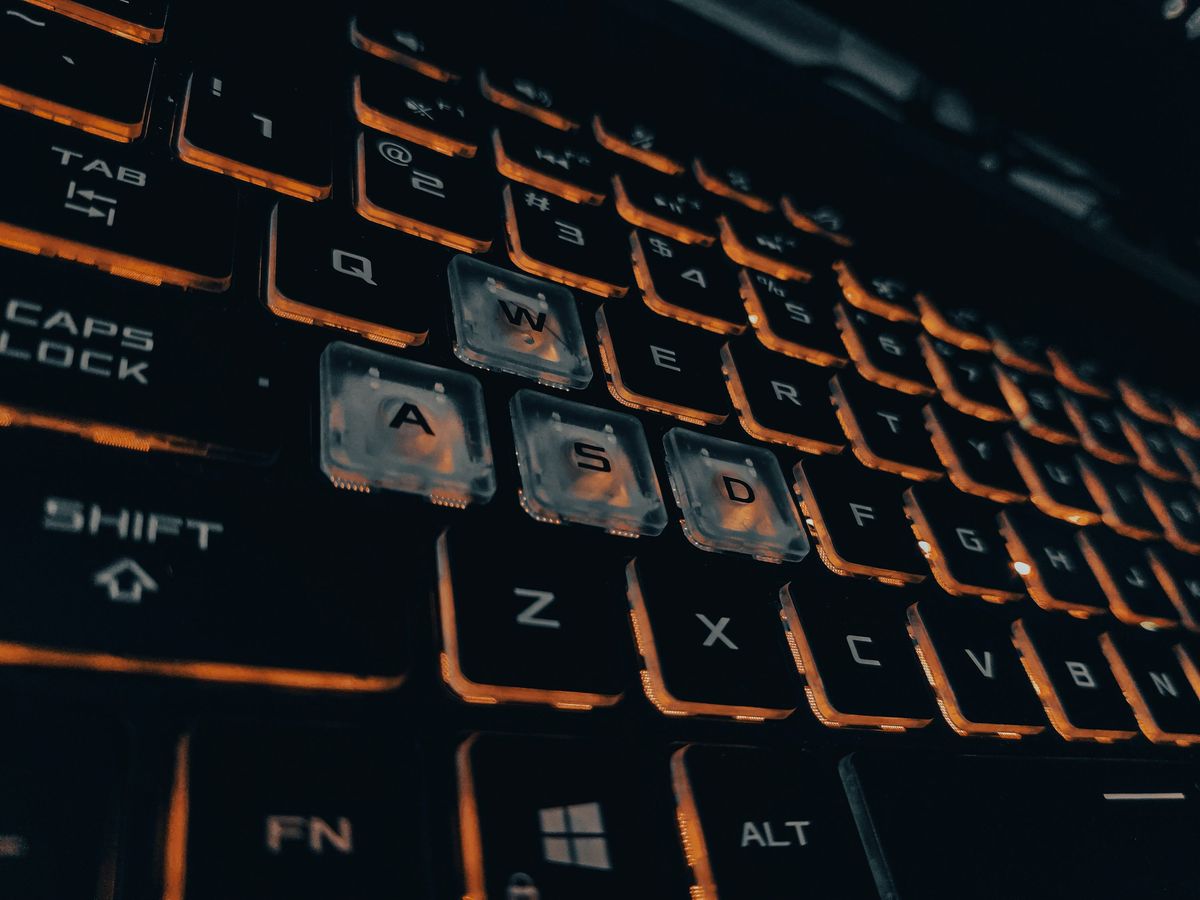
Mengetahui cara menandai foto di laptop tanpa mouse merupakan keterampilan penting yang dapat menghemat waktu pengerjaan tugas administratif maupun penyusunan dokumen harian Anda. Metode seleksi file menggunakan papan ketik terbukti jauh lebih presisi dibandingkan navigasi standar touchpad bawaan laptop yang sering kali kurang responsif. Melalui penguasaan pintasan keyboard, pengelolaan ratusan berkas gambar di dalam folder Windows File Explorer dapat diselesaikan secara instan.
Sistem operasi Windows telah menyediakan serangkaian pintasan universal yang didesain untuk menggantikan seluruh fungsi klik kiri dan seret (drag) pada perangkat mouse.
Kunci utama dari navigasi ini terletak pada optimalisasi tombol modifikasi seperti Shift, Control (Ctrl), serta tombol arah panah.
Menandai Seluruh Foto Secara Sekaligus
Ketika Anda ingin memindahkan atau menghapus seluruh isi folder gambar, metode ini merupakan solusi paling instan tanpa perlu menyisir file satu per satu.
- Buka folder tempat penyimpanan foto Anda melalui Windows Explorer.
- Tekan tombol arah panah pada keyboard untuk mengaktifkan fokus visual pada salah satu file foto.
- Tekan dan tahan tombol Ctrl, kemudian tekan tombol A secara bersamaan (Ctrl + A).
- Seluruh file di dalam folder tersebut kini otomatis terblok dengan warna biru, menandakan status siap diproses.
Menyeleksi Foto Berurutan dalam Jumlah Tertentu
Dalam kasus yang sering saya temui, pengguna sering kali hanya perlu menandai sebagian foto yang letaknya berurutan tanpa melibatkan berkas lain di sekitarnya.
- Gunakan tombol arah panah (atas, bawah, kiri, kanan) untuk mengarahkan kotak fokus ke foto pertama yang ingin ditandai.
- Tekan dan tahan tombol Shift pada papan ketik laptop Anda.
- Sambil tetap menahan tombol Shift, tekan tombol arah panah ke kanan atau ke bawah secara bertahap.
- Blok seleksi akan melebar mengikuti arah pergerakan panah, mencakup semua foto yang dilewati baris navigasi tersebut.
Memilih Foto Secara Acak atau Melompati Berkas Tertentu
Kesalahan umum yang saya lihat adalah pengguna langsung menyerah ketika harus memilih file yang posisinya tidak berurutan, lalu kembali mencari mouse fisik.
Padahal, Windows memiliki fitur penandaan acak berbasis mode penjelajahan keyboard yang sangat fleksibel.
- Pilih foto pertama yang ingin ditandai menggunakan tombol arah panah.
- Tekan dan tahan tombol Ctrl secara konisten di sepanjang proses penandaan ini.
- Sambil menahan Ctrl, gunakan tombol arah panah untuk memindahkan kotak fokus putus-putus ke foto lain yang ingin dipilih.
- Saat kotak fokus berada di foto tujuan, tekan tombol Spasi (Spacebar) satu kali untuk menandainya tanpa menghilangkan tanda pada foto sebelumnya.
- Ulangi langkah menggeser dengan panah dan menekan Spasi untuk foto-foto acak berikutnya.
Mengaktifkan Fitur Kotak Centang File untuk Navigasi Lebih Visual
Jika menghafal kombinasi tombol terasa membingungkan, Windows memiliki fitur bawaan bernama Item Check Boxes yang sangat ramah bagi pengguna tanpa mouse.
Fitur kotak centang ini memunculkan visualisasi opsi pilihan di pojok setiap file, membuat navigasi keyboard terasa jauh lebih aman dari risiko salah klik.
Untuk mengaktifkannya di Windows 11, Anda cukup menekan tombol Alt + V untuk membuka menu View, lalu gunakan panah untuk masuk ke opsi Show, dan aktifkan Item Check Boxes.
Setelah aktif, Anda hanya perlu menggeser fokus menggunakan panah ke foto mana saja, lalu menekan tombol Spasi untuk memunculkan tanda centang pada foto tersebut.
Daftar Pintasan Keyboard Utama untuk Manajemen File Foto
Berikut adalah tabel referensi cepat mengenai fungsi dari masing-masing tombol keyboard yang wajib Anda kuasai untuk mengelola berkas secara efisien.
| Kombinasi Tombol | Fungsi Utama Navigasi |
|---|---|
| Ctrl + A | Menandai seluruh file di dalam folder |
| Shift + Panah | Menandai file berurutan secara massal |
| Ctrl + Panah + Spasi | Menandai file secara acak/terpisah |
| Ctrl + C | Menyalin file yang telah ditandai |
| Ctrl + X | Memotong file yang telah ditandai |
| Ctrl + V | Menempelkan file ke folder tujuan |
| Delete | Membuang file terpilih ke Recycle Bin |
Meskipun aktivitas produktivitas kantor ini sangat teknis, para pengguna laptop terkadang juga membutuhkan hiburan selingan seperti mengakses platform hiburan digital. Sebagai contoh, bagi Anda yang menyukai tantangan logika, berburu rekomendasi game puzzle di internet dapat menjadi alternatif menyegarkan setelah selesai merapikan ribuan dokumentasi foto kerja.
Platform seperti Poki.com menyediakan 150+ game multipemain gratis yang dapat diakses langsung tanpa biaya langganan, menyajikan hiburan instan yang tidak membutuhkan spesifikasi perangkat tinggi. Menguasai navigasi tanpa mouse ini tidak hanya menyelamatkan Anda saat kondisi darurat, tetapi juga secara signifikan meningkatkan kecepatan kerja operasional harian di depan layar komputer.







