
Kehilangan data pekerjaan akibat laptop mati mendadak atau aplikasi hang merupakan mimpi buruk bagi setiap pengguna spreadsheet, sehingga memahami cara mengaktifkan auto save excel menjadi solusi mutlak. Ketika Anda sedang fokus menyusun laporan keuangan yang rumit, gangguan teknis kecil bisa menghapus kerja keras berjam-jam dalam sekejap jika fitur pengaman ini belum aktif. Banyak pekerja kantoran baru menyadari pentingnya fitur keselamatan ini setelah mereka mengalami musibah kehilangan data sensitif.
Microsoft sebenarnya telah menanamkan sistem perlindungan berlapis pada ekosistem aplikasinya untuk memastikan bahwa setiap perubahan yang Anda buat dapat terekam dengan aman tanpa perlu menekan tombol simpan secara manual setiap menit. Artikel ini akan mengupas tuntas langkah demi langkah untuk mengaktifkan sistem simpan otomatis, baik menggunakan fitur AutoSave berbasis cloud maupun fitur AutoRecover konvensional. Melalui panduan praktis ini, Anda dapat memastikan bahwa lembar kerja Anda selalu terlindungi dari berbagai kendala teknis yang tidak terduga.
Sebelum masuk ke langkah teknis, sangat penting untuk memahami bahwa Microsoft menyediakan dua fitur keselamatan yang berbeda dengan nama yang mirip. Banyak pengguna terjebak dan bingung mengapa tombol AutoSave di pojok kiri atas mereka tidak bisa aktif secara langsung.
Fitur AutoSave adalah teknologi modern yang bekerja secara real-time untuk menyimpan setiap ketukan keyboard Anda ke dalam penyimpanan cloud. Fitur ini membutuhkan integrasi cloud aktif agar dapat berfungsi dengan sempurna di latar belakang kerja Anda. Sementara itu, AutoRecover atau Pemulihan Otomatis adalah fitur klasik yang berfungsi menyimpan salinan darurat di penyimpanan lokal komputer dalam interval waktu tertentu. Fitur ini menjadi penyelamat utama ketika komputer Anda tiba-tiba mati total akibat pemadaman listrik atau kegagalan sistem.
Dari pengalaman saya menangani pemulihan data di berbagai komputer staf, kesalahan umum yang paling sering saya temui adalah pengguna mengira AutoSave lokal bisa aktif tanpa menghubungkan dokumen ke layanan cloud Microsoft. Kesalahpahaman ini sering membuat mereka panik saat aplikasi mendadak menutup tanpa menyimpan.
Cara Mengaktifkan AutoSave Excel Berbasis Cloud
Fitur AutoSave sejati hanya akan aktif secara otomatis jika dokumen yang sedang Anda kerjakan disimpan di dalam ekosistem penyimpanan digital milik Microsoft. Jika Anda membuka dokumen lokal dari harddisk komputer biasa, tombol AutoSave di bagian atas aplikasi akan tetap berada dalam posisi tidak aktif.
Untuk mengaktifkan proteksi real-time ini, Anda harus memenuhi kriteria prasyarat sistem dan mengikuti urutan langkah penyimpanan berbasis cloud. Berikut adalah prasyarat dan langkah konkret untuk mengaktifkannya:
Prasyarat Aplikasi yang Mendukung AutoSave Cloud
- Excel untuk Microsoft 365 atau Excel untuk Microsoft 365 untuk Mac
- Excel 2024 atau Excel 2024 untuk Mac
- Excel 2021 atau Excel 2021 untuk Mac
- Akun penyimpanan aktif di OneDrive, OneDrive for Business, atau SharePoint Online
Langkah Mengaktifkan AutoSave Cloud
- Buka aplikasi Microsoft Excel Anda dan buat lembar kerja baru atau buka dokumen yang sudah ada.
- Perhatikan sudut kiri atas layar Anda, di sana terdapat tombol geser (toggle) berlabel AutoSave.
- Geser tombol tersebut ke posisi On untuk memulai proses sinkronisasi cloud.
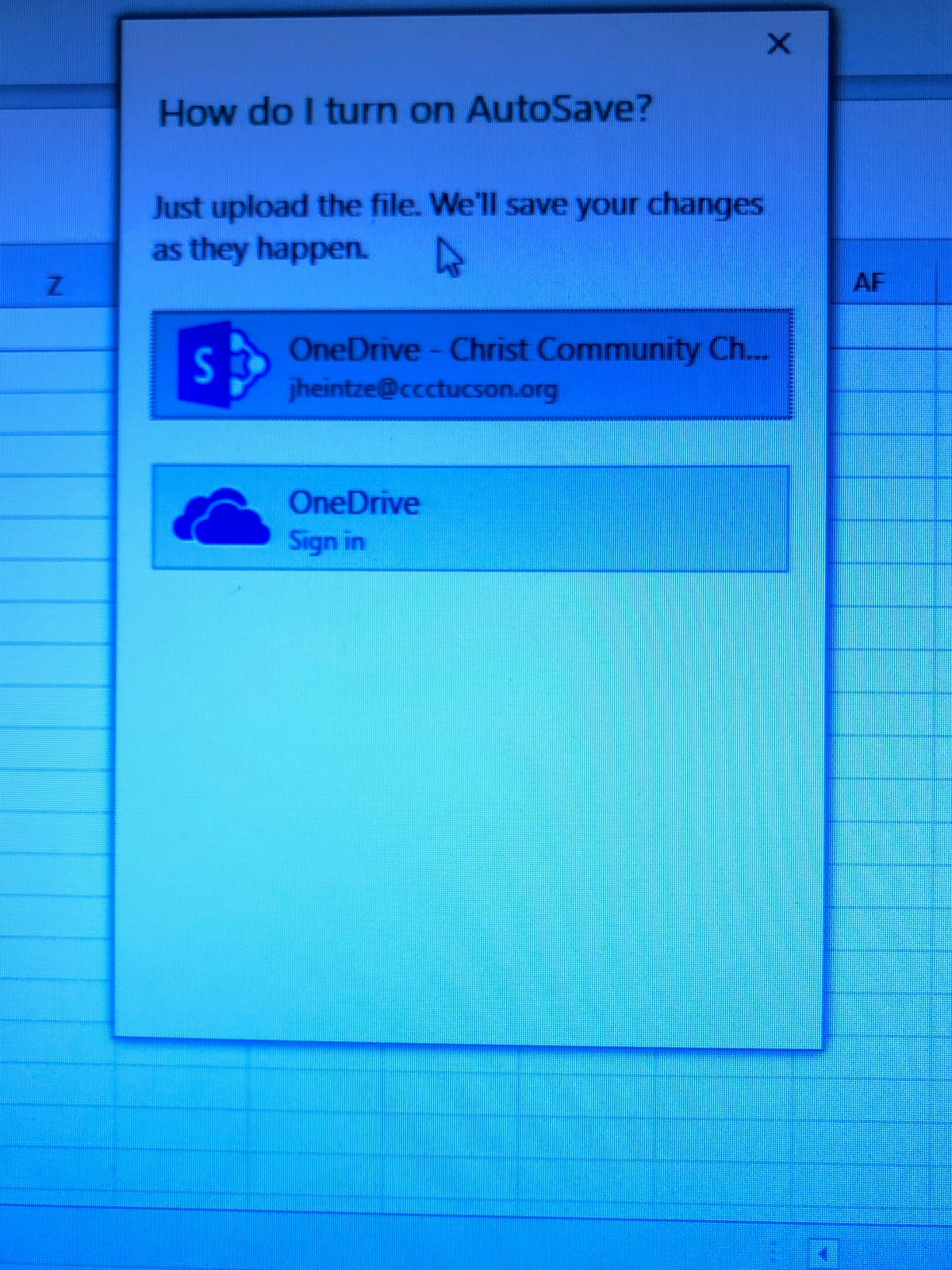
- Aplikasi akan memunculkan jendela pop-up yang meminta Anda memilih akun cloud, silakan pilih OneDrive atau SharePoint Online yang aktif.
- Beri nama pada file dokumen Anda, lalu klik simpan. Setelah file terunggah, tombol AutoSave akan menyala hijau dan setiap perubahan Anda kini tersimpan otomatis secara real-time.
Berdasarkan informasi resmi dari Microsoft, setelah versi baru ditambahkan pada perubahan pertama, versi baru berikutnya hanya ditambahkan ke riwayat versi secara berkala sekitar setiap 10 menit selama sesi pengeditan berjalan. Hal ini memudahkan Anda jika ingin membatalkan revisi keliru ke menit-menit sebelumnya.
Cara Mengaktifkan AutoRecover untuk Penyimpanan Lokal
Bagaimana jika Anda terpaksa bekerja secara offline tanpa koneksi internet atau tidak memiliki langganan cloud Microsoft 365? Anda tidak perlu berkecil hati karena Excel menyediakan fitur Pemulihan Otomatis (AutoRecover) sebagai jaring pengaman sekunder.
Fitur ini bekerja di latar belakang dengan membuat file cadangan berkala di folder sistem komputer Anda. Jika terjadi crash, Excel akan otomatis menawarkan file pemulihan ini saat aplikasi dijalankan kembali.
Dalam kasus yang sering saya temui, durasi default bawaan pabrik terkadang terlalu lama bagi orang yang bekerja dengan ritme cepat. Untungnya, durasi atau interval waktu penyimpanan cadangan ini bisa kita kustomisasi sesuai dengan preferensi kenyamanan kerja masing-masing melalui menu opsi tersembunyi.
Langkah Mengatur Interval AutoRecover Excel
- Klik menu File yang terletak di pojok kiri atas jendela utama Microsoft Excel Anda.
- Pilih opsi Options yang berada di bagian paling bawah barisan menu kiri untuk membuka jendela pengaturan utama.
- Pada jendela Excel Options yang terbuka, klik pada tab kategori Save yang ada di panel sebelah kiri.
- Centang kotak pilihan yang berbunyi Save AutoRecover information every untuk mengaktifkan fungsi perekaman otomatis berkala.
- Ubah angka menit sesuai kebutuhan Anda, lalu pastikan kotak Keep the last AutoRecovered version if I close without saving juga dalam kondisi tercentang.
- Klik tombol OK di pojok kanan bawah untuk menerapkan semua perubahan konfigurasi keselamatan yang baru.
Dilansir dari media teknologi Kumparan, standar durasi waktu auto-save atau Pemulihan Otomatis secara default sudah terpasang selama 10 menit sekali saat pertama kali aplikasi diinstal. Namun, fitur ini dapat dikustomisasi untuk menyimpan dokumen secara otomatis dalam rentang waktu yang lebih pendek seperti 5 atau 10 menit sekali.
Kompabilitas Fitur Simpan Otomatis pada Berbagai Versi Excel
Setiap generasi Microsoft Office memiliki kapabilitas yang berbeda dalam menangani fitur keselamatan dokumen ini. Memahami versi aplikasi yang Anda gunakan sangat krusial agar Anda tidak mencari-cari tombol fitur yang memang belum diciptakan pada versi lawas tersebut.
Sebagai contoh, tombol AutoSave real-time di pojok kiri atas hanya menjadi menu standar pada ekosistem modern yang terintegrasi cloud. Versi aplikasi yang lebih jadul sepenuhnya bergantung pada mekanisme AutoRecover lokal yang bekerja di latar belakang sistem operasi komputer Anda.
Berikut adalah tabel pemetaan dukungan fitur simpan otomatis berdasarkan data resmi untuk membantu Anda mengidentifikasi kemampuan proteksi dari aplikasi yang terpasang di komputer saat ini.
| Versi Aplikasi Microsoft Excel | Fitur AutoSave Real-Time Cloud | Fitur AutoRecover Cadangan Lokal |
|---|---|---|
| Excel untuk Microsoft 365 | Mendukung | Mendukung |
| Excel untuk Microsoft 365 untuk Mac | Mendukung | Mendukung |
| Excel 2024 | Mendukung | Mendukung |
| Excel 2021 | Mendukung | Mendukung |
| Excel 2019 | – | Mendukung |
| Excel 2016 | – | Mendukung |
| Excel 2013 | – | Mendukung |
| Excel 2010 | – | Mendukung |
| Excel 2007 | – | Mendukung |
Bagi pengguna versi lama seperti Excel 2016, Excel 2013, hingga Excel 2007, perlindungan data Anda bertumpu sepenuhnya pada pengaturan menit di menu Pemulihan Otomatis lokal. Sangat disarankan untuk mengatur interval waktu ke angka terendah yang diizinkan sistem agar risiko kehilangan data akibat crash mendadak bisa ditekan sekecil mungkin.
Tips Mengatasi Kendala Fitur AutoSave yang Tidak Berfungsi
Terkadang, Anda mungkin menemukan momen di mana tombol AutoSave tiba-tiba berubah menjadi abu-abu atau tidak bisa diklik sama sekali meskipun Anda sudah berlangganan Microsoft 365. Masalah ini umumnya terjadi karena format file yang digunakan atau adanya proteksi enkripsi tambahan di dalam dokumen kerja tersebut. Penyebab paling klasik adalah dokumen disimpan dalam format lama yang belum mendukung arsitektur XML modern seperti ekstensi .xls lama. Untuk mengatasi hal ini, Anda cukup mengubah format penyimpanan dokumen melalui menu Save As ke format modern seperti .xlsx atau .xlsm jika lembar kerja Anda menggunakan makro VBA.
Selain masalah format, fitur proteksi lembar kerja seperti pemberian kata sandi (password) bawaan atau pembatasan hak akses via Information Rights Management juga bisa menonaktifkan fitur AutoSave cloud demi alasan keamanan data terenkripsi. Membuka file dari lampiran email secara langsung tanpa menyimpannya ke folder tersinkronisasi terlebih dahulu juga akan membuat tombol pengaman otomatis ini mogok bekerja. Memastikan integrasi akun OneDrive berjalan tanpa hambatan dan mengubah interval simpan otomatis lokal ke angka yang ideal merupakan investasi proteksi kerja terbaik yang bisa Anda lakukan hari ini. Keamanan data dalam lembar kerja tidak hanya meningkatkan efisiensi waktu, tetapi juga menghindarkan Anda dari stres akibat kehilangan data penting di tengah tenggat waktu kerja yang ketat.


