Mengalami situasi di mana laptop tidak bisa di charge secara mendadak pasti membuat rencana kerja Anda berantakan. Pertanyaan mendesak seperti "kenapa laptop tidak mengisi daya?" sering kali langsung muncul ketika indikator baterai di sudut layar sama sekali tidak bergerak meski adaptor sudah tersambung ke stopkontak. Masalah pada sistem pengisian daya ini merupakan salah satu kendala klasik yang sering dihadapi oleh para pengguna perangkat portabel.
Berdasarkan ulasan teknis dari Kana Komputer, gejala umum masalah adaptor charger ini bervariasi mulai dari pengisian daya yang berjalan sangat lambat, laptop mati mendadak saat digunakan, hingga laptop yang mati total saat di charge. Sebagai praktisi yang sering membongkar perangkat keras, saya memahami bahwa kepanikan pertama pengguna biasanya adalah ketakutan jika komponen motherboard mereka terbakar. Padahal, dalam banyak kasus yang saya tangani di lapangan, sumber masalah utamanya sering kali hanya berkisar pada jalur kabel adaptor yang putus atau konektor yang aus.
Sebelum Anda memutuskan untuk membeli perangkat baru atau membawa laptop ke pusat servis, langkah awal yang wajib dilakukan adalah mengisolasi masalah secara tepat. Kita perlu memastikan apakah kerusakan berada pada unit adaptor, kabel power, colokan yang kendur, atau justru pada sel baterai laptop itu sendiri.
Indikator Fisik Adaptor Mati Total
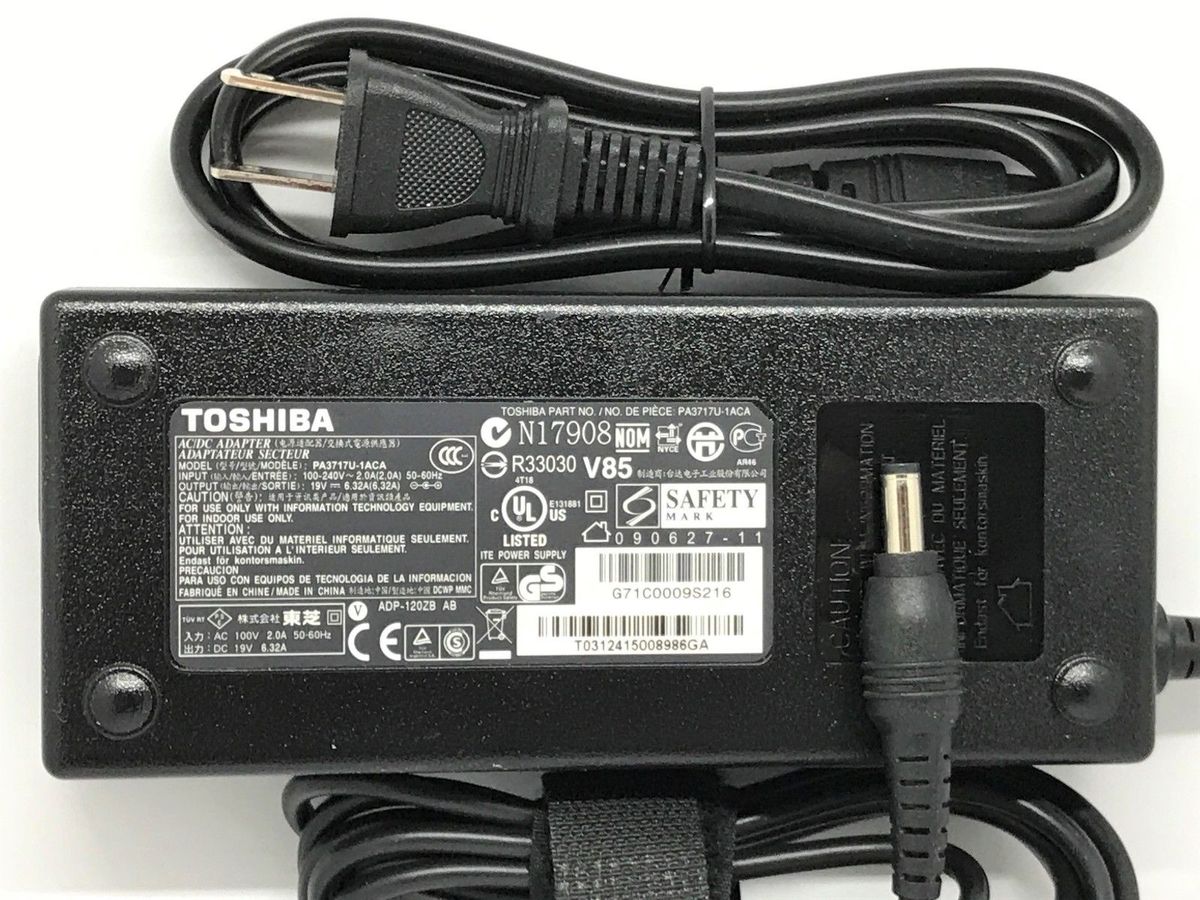
Langkah pertama, periksa lampu indikator LED yang berada pada bodi kotak adaptor Toshiba Anda. Jika lampu LED tersebut mati total saat dihubungkan ke listrik dinding, ada dua kemungkinan besar yang terjadi: sekring internal adaptor putus atau kabel power AC dari stopkontak menuju adaptor yang bermasalah.
Kesalahan umum yang saya lihat adalah pengguna langsung memvonis bahwa modul adaptor sirkuitnya terbakar, padahal kabel AC lepasan yang menyambung ke tembok hanya kurang menancap sempurna. Cobalah untuk mengganti kabel AC berkepala tiga tersebut terlebih dahulu sebelum membongkar casing adaptor.
Masalah Pengisian Daya Lambat dan Intermiten
Gejala lain yang sering memicu kejengkelan adalah daya yang terisi sangat lambat atau arus listrik yang masuk timbul-tenggelam. Anda mungkin harus memosisikan kabel dengan sudut tertentu atau menekuknya terlebih dahulu agar pengisian daya bisa berjalan kembali.
Kondisi intermiten seperti ini merupakan indikasi kuat adanya masalah kabel DC yang putus di dalam (serabut tembaga patah) atau kendala mekanis pada area port. Untuk memetakan masalah pengisian daya ini secara ringkas, berikut adalah rangguman gejala yang sering dilaporkan oleh pengguna komputer.
| Gejala yang Muncul | Indikasi Kerusakan Komponen | Tingkat Keparahan |
|---|---|---|
| Mati total saat di charge | Sirkuit regulator adaptor rusak | Tinggi |
| Pengisian daya sangat lambat | Tegangan output adaptor turun | Sedang |
| Indikator putus-sambung saat digerakkan | Kabel DC internal putus serabut | Sedang |
| Colokan longgar dan goyang | Port DC-In laptop aus | Rendah |
| Pesan error pengisian di OS | Masalah driver atau baterai | Rendah |
Langkah Praktis Cara Memperbaiki Charger Laptop Toshiba yang Rusak
Jika Anda sudah memastikan bahwa arus listrik dari stopkontak normal namun adaptor tetap tidak mengeluarkan daya, saatnya melakukan tindakan perbaikan teknis. Pastikan seluruh koneksi listrik telah dilepas sebelum Anda memulai proses ini demi keselamatan kerja.
1. Membuka Casing Adaptor Tanpa Merusak Bodi
Adaptor laptop Toshiba dirancang dengan casing plastik yang direkatkan rapat menggunakan sistem ultrasonic welding tanpa sekrup sama sekali. Hal ini membuat proses pembukaan casing menjadi tantangan tersendiri bagi para pemula.
Dari pengalaman saya menangani casing jenis ini, cara teraman untuk membukanya tanpa hancur adalah dengan menggunakan cairan pengencer seperti minyak kayu putih atau alkohol murni yang diteteskan di sepanjang garis sambungan casing. Biarkan cairan meresap selama beberapa menit untuk melemahkan lem, kemudian gunakan obeng minus pipih yang dibalut kain untuk mencungkilnya secara perlahan.
2. Memeriksa dan Mengganti Kabel DC yang Putus
Bagian kabel yang mengalir dari kotak adaptor menuju laptop (kabel DC) adalah titik paling rentan mengalami kerusakan mekanis akibat sering ditekuk dan digulung dengan ketat. Titik putus paling sering terjadi pada pangkal kabel yang keluar dari kotak atau pada pangkal colokan jack.
Gunakan alat multimeter pada mode kontinuitas untuk memeriksa jalur kabel ini. Jika terbukti putus di pangkal, potong kabel sepanjang 5 sentimeter dari batas kotak adaptor, kupas kulit luarnya, lalu solder kembali sisa kabel yang masih bagus langsung ke papan sirkuit adaptor sesuai dengan kutub positif dan negatifnya.
3. Mengatasi Colokan Charger Laptop Longgar
Bagaimana jika masalahnya bukan pada adaptor, melainkan pengisian daya gagal karena konektor tidak menjepit dengan kuat? Kasus mengatasi colokan charger laptop longgar sebenarnya bisa diselesaikan dengan memeriksa bagian dalam lubang jack adaptor.
Di dalam lubang jack adaptor Toshiba, terdapat pelat kuningan silinder yang berfungsi menjepit pin tengah pada port laptop. Seiring waktu, pelat ini bisa meregang. Anda bisa menggunakan jarum atau pinset kecil untuk menekan pelat kuningan tersebut secara perlahan ke arah dalam agar kembali rapat dan menjepit pin laptop dengan kokoh saat ditancapkan.
Baca Juga : Cara Menghapus Paket Indosat yang Sudah Habis Panduan Lengkap dan Efektif
Solusinya Baterai Laptop Ditancap Tapi Tidak Mengisi
Ada kalanya perangkat keras adaptor berada dalam kondisi prima, tetapi sistem operasi mendeteksi status pengisian sebagai "plugged in, not charging". Jika Anda menghadapi situasi solusinya baterai laptop ditancap tapi tidak mengisi seperti ini, penanganan harus diarahkan pada sisi perangkat lunak sistem.
- Buka Device Manager pada sistem operasi Windows Anda melalui kolom pencarian.
- Expand pada bagian menu Batteries untuk melihat driver yang terpasang.
- Klik kanan pada opsi Microsoft ACPI-Compliant Control Method Battery, lalu pilih Uninstall device.
- Jangan khawatir, driver ini akan terinstal ulang secara otomatis setelah Anda melakukan restart pada laptop.
- Cabut adaptor, lakukan restart, dan pasang kembali charger setelah laptop menyala di desktop.
Metode reset driver ini terbukti sangat efektif untuk memperbarui komunikasi antara chip pengontrol daya pada motherboard dengan baterai laptop yang sempat mengalami crash atau kegagalan pembacaan data kapasitas.
Baca Juga : Cara Membuat Mahkota Burung Dadali Panduan Lengkap untuk Pemula dan Ahli
Menghindari Kebiasaan Buruk yang Merusak Komponen Pengisian Daya
Langkah preventif jauh lebih baik daripada harus melakukan perbaikan ekstrem yang berisiko merusak komponen internal. Sebagian besar kerusakan adaptor yang saya temui bersumber dari kebiasaan sepele pengguna saat merapikan kabel setelah selesai bekerja.
Hindari menggulung kabel charger terlalu kencang atau melilitkannya membentuk sudut tajam pada kotak adaptor. Berikan ruang kelonggaran berupa lingkaran besar pada pangkal kabel agar struktur serabut tembaga di dalam isolator plastik tidak mengalami stres mekanis yang menyebabkannya patah di dalam.
Selain itu, biasakan untuk selalu menancapkan kepala adaptor ke stopkontak dinding terlebih dahulu, baru kemudian mencolokkan ujung jack DC ke laptop Anda. Prosedur sederhana ini berfungsi mencegah lonjakan arus kejut listrik (spark) langsung menghantam sirkuit regulator daya di dalam laptop yang sensitif terhadap fluktuasi tegangan tinggi.