
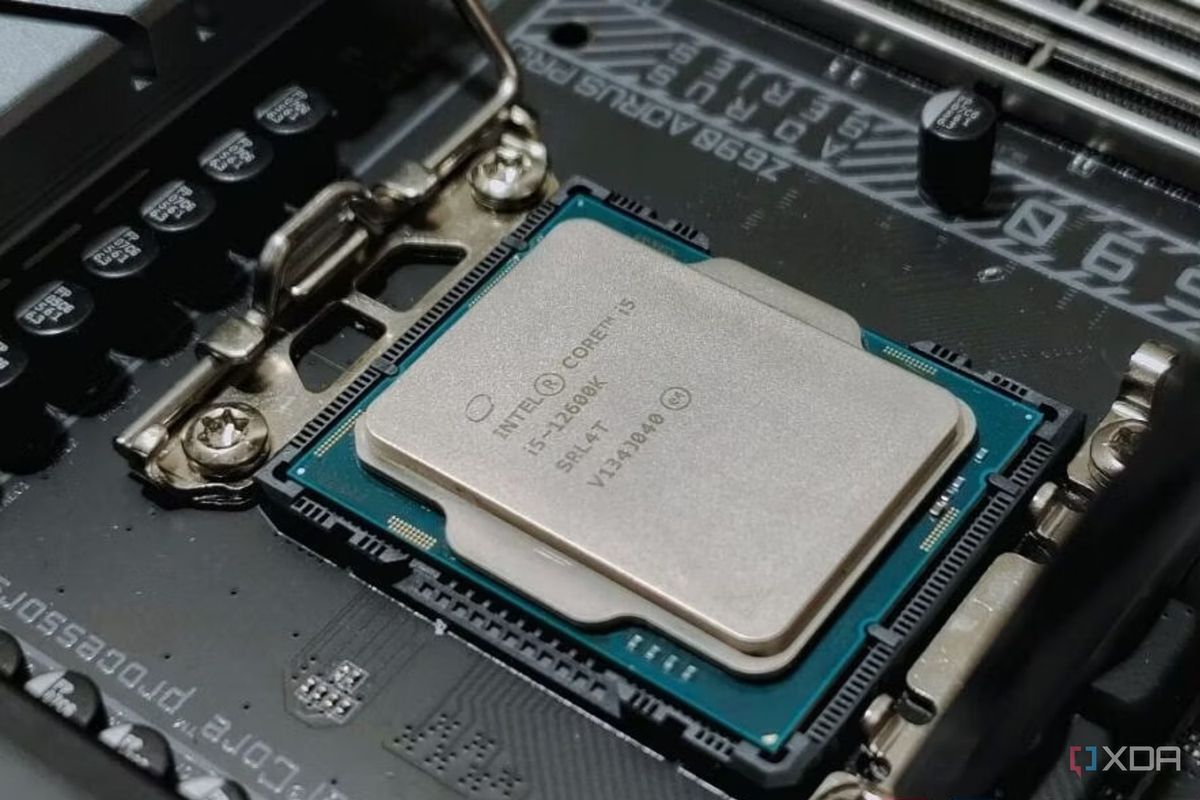
Mengalami masalah laptop lemot saat sedang dikejar tenggat pekerjaan tentu sangat mengganggu produktivitas harian Anda. Pertanyaan seperti "kenapa laptop lemot banget?" sering kali muncul ketika perangkat mulai memakan waktu lama hanya untuk membuka satu lembar dokumen kerja. Masalah performa ini umumnya berakar pada beban kerja CPU (Central Processing Unit) yang sudah melewati batas maksimal akibat tumpukan proses data yang tidak efisien.
Sebagai praktisi yang sering menangani optimasi perangkat, saya melihat banyak pengguna membiarkan sistem operasi mereka berjalan tanpa perawatan berkala yang memadai.
Padahal, penurunan kecepatan komputasi ini bisa diatasi dengan beberapa langkah taktis yang langsung menyasar pada akar masalah performa hardware maupun software. Mari kita bedah langkah demi langkah untuk mengembalikan kecepatan pemrosesan data pada CPU laptop Anda.
—
Mengidentifikasi Faktor Utama Penyebab Laptop Lemot
Sebelum masuk ke langkah teknis, Anda harus memahami mengapa komponen pemrosesan data pada perangkat Anda mengalami penurunan kecepatan secara drastis.
Berdasarkan tulisan dari Muhammad Faiz abdillah sebagai penulis dan Robin Abdulrahman sebagai editor di rri.co.id, ada beberapa faktor krusial yang membuat sistem melambat.
Faktor-faktor tersebut meliputi keterbatasan kapasitas memori, penumpukan data tidak berguna, hingga masalah pada sektor media penyimpanan mekanis yang Anda gunakan.
Kombinasi Hardware dan Software yang Membebani Prosesor
Penyebab laptop lemot windows 10 atau versi sistem operasi lainnya biasanya akumulatif. Kapasitas RAM yang terbatas atau tidak memadai membuat CPU harus bekerja ekstra keras memindahkan data ke memori virtual.
Kondisi ini diperparah jika ruang penyimpanan internal Anda sudah hampir penuh, sehingga sistem kehilangan ruang napas untuk melakukan pertukaran file sementara. Banyak pengguna tidak sadar bahwa terlalu banyak aplikasi berjalan di latar belakang dan aplikasi yang berjalan otomatis saat startup menguras daya komputasi sejak pertama kali perangkat dinyalakan. Ditambah lagi dengan penumpukan file sementara serta infeksi malware yang secara diam-diam mengonsumsi sumber daya CPU dan memori secara signifikan.
Faktor fisik seperti penggunaan media penyimpanan HDD yang memiliki kecepatan baca dan tulis lebih rendah dibanding SSD juga menjadi hambatan terbesar bagi prosesor modern.
Studi dalam Journal of Computer Virology and Hacking Techniques bahkan menegaskan bahwa serangan program jahat atau malware mampu melumpuhkan efisiensi prosesor secara masif. Berikut adalah ringkasan komponen penentu performa yang perlu Anda perhatikan:
- Kapasitas RAM terpasang vs beban aplikasi harian.
- Sisa ruang bebas pada partisi sistem utama (Drive C).
- Jumlah aplikasi startup yang aktif di latar belakang.
- Jenis media penyimpanan yang digunakan (HDD konvensional atau SSD modern).
—
Langkah Taktis Cara Mengatasi Laptop Lemot
Mempercepat kinerja prosesor membutuhkan pendekatan yang sistematis dari sisi pengelolaan perangkat lunak terlebih dahulu.
Jangan terburu-buru membawa perangkat ke pusat servis sebelum Anda mencoba melakukan optimasi mandiri pada sistem operasi Anda.
Berikut adalah urutan tindakan terstruktur yang dapat Anda eksekusi langsung untuk memulihkan kecepatan pemrosesan data.
Membersihkan Sistem dari Aplikasi dan File Sampah
Langkah pertama yang wajib Anda lakukan adalah menghapus aplikasi yang tidak diperlukan secara berkala.
Dari pengalaman saya menangani perangkat klien, banyak software bawaan atau aplikasi uji coba lama yang dibiarkan menumpuk dan memakan ruang penyimpanan.
Setelah itu, Anda harus menerapkan cara membersihkan file sampah di laptop untuk mengosongkan ruang penyimpanan.
- Buka menu Settings pada Windows, lalu masuk ke bagian Apps dan pilih Installed Apps untuk menghapus program yang sudah tidak terpakai.
- Gunakan fitur Storage Sense atau ketik 'Disk Cleanup' pada kolom pencarian Windows untuk membersihkan file sementara secara menyeluruh.
- Masuk ke Task Manager (Ctrl + Shift + Esc), pilih tab Startup Apps, lalu nonaktifkan aplikasi pihak ketiga yang tidak perlu berjalan otomatis saat booting.
- Jalankan pemindaian penuh menggunakan antivirus bawaan atau software keamanan terpercaya untuk memastikan tidak ada malware yang menguras daya CPU Anda.
- Lakukan pembaruan sistem operasi melalui Windows Update guna mendapatkan optimasi kernel dan patch keamanan terbaru.
Langkah-langkah pemeliharaan software di atas akan mengurangi beban kerja konstan pada CPU secara instan.
—
Komparasi Media Penyimpanan Terhadap Kecepatan Sistem
Jika optimasi perangkat lunak sudah dilakukan namun Anda masih mengalami masalah mengatasi laptop lelet saat buka aplikasi, maka sektor hardware harus diperiksa.
Perbedaan jenis media penyimpanan memberikan dampak yang sangat masif terhadap seberapa cepat CPU menerima pasokan data untuk diproses. Sebuah penelitian yang dipublikasikan dalam IEEE Transactions on Computers menunjukkan bahwa penggunaan SSD mampu meningkatkan kecepatan akses data dan mempercepat waktu booting sistem secara signifikan dibandingkan HDD konvensional.
Hal ini terjadi karena SSD tidak menggunakan piringan cakram magnetik berputar, melainkan chip memori flash yang dapat diakses secara instan oleh kontroler.
| Parameter Performa | Hard Disk Drive (HDD) | Solid State Drive (SSD) |
|---|---|---|
| Kecepatan Akses Data | Lebih rendah | Lebih tinggi |
| Waktu Booting Sistem | Lebih lambat | Signifikan lebih cepat |
| Komponen Mekanis | Ada piringan berputar | Tidak ada (Flash memory) |
| Resiko Guncangan | Rentan rusak | Sangat aman |
Melihat data komparasi tersebut, melakukan tindakan cara ganti hdd ke ssd laptop merupakan keputusan investasi hardware terbaik yang bisa Anda ambil.
Prosesor tangguh sekalipun akan terasa lambat jika harus menunggu antrean data dari piringan HDD yang memiliki batas kecepatan mekanis yang rendah.
—
Optimalisasi Pengaturan Daya dan Performa Prosesor
Banyak pengguna laptop yang tidak menyadari bahwa sistem operasi sering kali membatasi kecepatan CPU demi menghemat daya baterai.
Mengubah Power Plan ke Mode Maksimal
Kesalahan umum yang saya lihat adalah membiarkan mode daya berada pada opsi 'Power Saver' saat laptop tersambung ke adaptor listrik.
Untuk melepas batasan performa ini, Anda perlu masuk ke Control Panel, pilih Power Options, lalu ubah pengaturan menjadi High Performance atau High Efficiency mode.
Membiarkan laptop bekerja pada performa penuh saat menggunakan baterai akan mempercepat pengosongan daya, sehingga pastikan adaptor pengisi daya selalu terpasang saat melakukan pekerjaan berat.
Melalui perubahan skema daya ini, frekuensi clock CPU akan diizinkan naik ke level tertinggi (Turbo Boost) secara otomatis saat sistem mendeteksi adanya beban kerja yang berat.
Pastikan juga kisi-kisi pembuangan udara laptop bersih dari debu agar tidak terjadi thermal throttling, yaitu penurunan kecepatan CPU secara otomatis untuk mencegah overheat.
Kombinasi antara kebersihan hardware, ruang penyimpanan yang lega berkat migrasi ke SSD, serta sistem operasi yang bersih dari malware akan menjamin laptop Anda kembali responsif untuk berbagai kebutuhan komputasi harian.


