
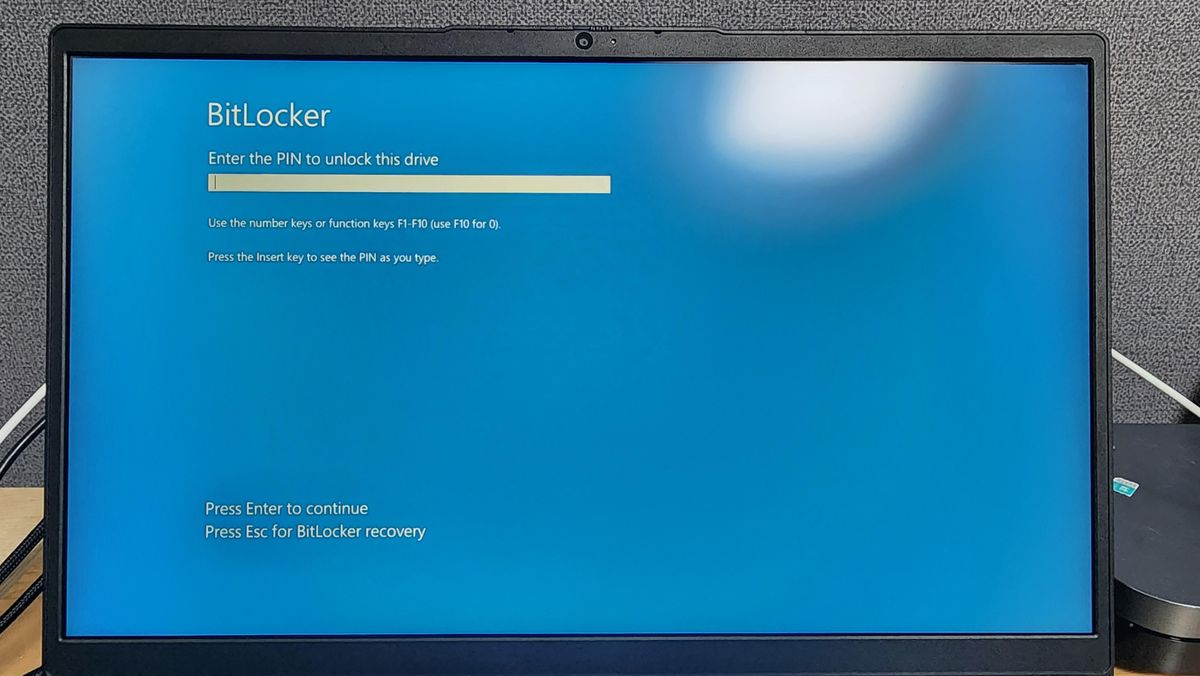
Menghadapi situasi ketika laptop terkunci BitLocker secara tiba-tiba pasti membuat kepanikan luar biasa bagi pemiliknya. Data penting di dalam penyimpanan mendadak tidak bisa diakses sama sekali karena sistem meminta kode pengunci khusus. Banyak pengguna bertanya-tanya mengenai "kenapa laptop tiba tiba minta bitlocker key" padahal merasa tidak pernah mengaktifkannya secara manual.
Masalah ini biasanya muncul setelah adanya pembaruan sistem operasi, perubahan konfigurasi BIOS, atau penggantian perangkat keras utama. Artikel ini akan mengupas tuntas cara melihat kode bitlocker 48 digit dengan memanfaatkan jalur resmi yang disediakan oleh sistem operasi Windows. Anda akan dituntun langkah demi langkah untuk menemukan kembali akses data yang terkunci tanpa kehilangan berkas berharga.
BitLocker merupakan fitur keamanan enkripsi cakram penuh yang dirancang khusus untuk melindungi data pada media penyimpanan internal maupun eksternal. Proteksi canggih ini sebenarnya sudah diperkenalkan oleh Microsoft sejak era Windows Vista untuk segmen korporasi.
Dalam perkembangannya, fitur ini secara otomatis aktif pada perangkat laptop modern untuk mencegah pencurian data jika laptop hilang. BitLocker bekerja dengan mengunci seluruh partisi sistem sehingga tidak dapat dibaca oleh sistem operasi lain atau perangkat asing. Untuk media penyimpanan eksternal, fitur ini memiliki fleksibilitas tinggi dalam mengenali format penyimpanan yang umum digunakan oleh masyarakat luas. Proteksi enkripsi ini dapat diterapkan pada berbagai jenis sistem berkas modern maupun lawas secara optimal.
| Jenis Sistem Berkas | Dukungan BitLocker | Kompatibilitas Enkripsi |
|---|---|---|
| NTFS | Ya | Penuh |
| FAT16 | Ya | Terbatas |
| FAT32 | Ya | Terbatas |
| exFAT | Ya | Penuh |
Ketika sistem mendeteksi adanya perubahan lingkungan keamanan, enkripsi akan langsung mengunci partisi demi keselamatan data pemiliknya. Di sinilah pentingnya memahami cara mencari bitlocker recovery key sebelum kepanikan melanda diri Anda.
Mengatasi BitLocker Minta Kunci Pemulihan Melalui Akun Cloud
Jalur utama yang paling sering berhasil untuk menyelamatkan data adalah dengan memeriksa akun cloud yang terhubung pada laptop tersebut. Sistem Windows secara otomatis akan mengunggah salinan kunci cadangan ke akun digital pengguna saat enkripsi pertama kali berjalan. Pada pembaruan Windows 11 versi 24H2, pengguna kini lebih dimudahkan karena layar pemulihan BitLocker langsung menampilkan petunjuk akun Microsoft terkait. Petunjuk email ini sangat membantu pengguna mengingat akun mana yang digunakan untuk menyimpan kunci cadangan tersebut.
Untuk mulai mencari, Anda harus mengakses link untuk melihat bitlocker key microsoft dari perangkat lain seperti ponsel atau komputer cadangan. Pastikan Anda masuk menggunakan alamat email yang sesuai dengan petunjuk yang tertera pada layar penguncian laptop Anda. Setelah berhasil masuk ke halaman aka.ms/myrecoverykey, Anda akan melihat daftar perangkat yang terhubung beserta ID pengenal enkripsinya.
Jangan langsung menyalin sembarang kode karena satu akun bisa menyimpan banyak kunci pemulihan dari perangkat yang berbeda-beda. Perhatikan dengan teliti 8 digit karakter pertama pada ID kunci pemulihan yang ada di layar laptop Anda. COCOKKAN 8 digit tersebut dengan ID yang tertera di situs web Microsoft guna memastikan Anda mengambil kunci pemulihan bitlocker yang tepat.
Kunci pemulihan yang valid selalu terdiri dari susunan angka unik sebanyak 48 digit yang dipisahkan oleh tanda hubung setiap 6 angka. Kunci inilah yang nantinya harus diketikkan secara manual ke dalam kotak teks di layar laptop yang terkunci.
Panduan Praktis Cara Mencari BitLocker Recovery Key yang Tersimpan
Dari pengalaman saya menangani puluhan kasus laptop terkunci, banyak pengguna sebenarnya menyimpan kunci tersebut tanpa mereka sadari. Kunci pemulihan bisa saja tersimpan di lokasi fisik maupun digital selain akun Microsoft pribadi Anda.
Berikut adalah beberapa opsi lokasi penyimpanan alternatif yang wajib Anda periksa secara saksama:
- Hasil Cetakan Fisik: Periksa lembaran dokumen pembelian laptop atau map dokumen penting Anda, karena beberapa pengguna sengaja mencetak kunci ini saat pertama kali membeli perangkat.
- Berkas Teks (.txt): Kunci mungkin disimpan dalam flashdisk lain atau harddisk eksternal dalam bentuk berkas teks biasa dengan nama berkas "BitLocker Recovery Key".
- Akun Azure Active Directory: Jika laptop tersebut merupakan fasilitas kantor atau kampus, kemungkinan besar kunci terikat pada sistem manajemen cloud institusi tersebut.
Jika Anda mencurigai kunci tersebut berada di dalam jaringan kerja atau institusi pendidikan, metode pencariannya akan sedikit berbeda dari akun personal. Pengguna bernama AR di forum diskusi daring membagikan pengalamannya ketika menghadapi masalah serupa pada perangkatnya.
"Hal pertama yang di cek adalah account company, dimana memang tidak tersetting sebagai account pemulihan data sesuai error windows, sehingga berbeda . Sebagai referensi, saya melakukan pengecekan ulang dengan semua account yang mungkin tersetting sebagai account recovery key yang sesuai dengan recovery id error windows yaitu dengan mengakses aka.ms/myrecoverykey, dan berhasil."
Kesalahan umum yang saya lihat adalah pengguna menyerah setelah mencoba satu akun email saja, padahal mereka memiliki beberapa email aktif. Lakukan pengecekan secara menyeluruh ke setiap alamat email pribadi, kantor, maupun email kampus yang pernah dimasukkan ke laptop tersebut.
Langkah Berurutan Membuka Kunci BitLocker yang Terkunci
Setelah Anda berhasil menemukan kode angka unik dari akun Microsoft atau dokumen cadangan, proses pembukaan kunci dapat segera dilakukan. Lakukan proses ini dengan tenang agar tidak ada salah ketik yang membuat sistem menolak kode tersebut.
Ikuti urutan langkah eksekusi berikut ini untuk memulihkan akses sistem operasi Anda:
- Nyalakan laptop hingga layar biru pemulihan BitLocker muncul sepenuhnya di monitor Anda.
- Gunakan papan ketik untuk memasukkan kode bitlocker 48 digit secara berurutan tanpa memasukkan tanda hubung secara manual.
- Periksa kembali angka yang dimasukkan dengan mencocokkan ID kunci pemulihan yang tertera di bagian atas layar.
- Tekan tombol Enter setelah seluruh angka selesai diketikkan dengan benar.
- Tunggu beberapa saat hingga sistem memverifikasi kode dan melanjutkan proses booting ke desktop Windows seperti biasa.
Cara Ganti Password BitLocker untuk Mencegah Penguncian Berulang
Apabila Anda sudah berhasil masuk ke dalam sistem desktop, sangat disarankan untuk memperbarui proteksi enkripsi Anda agar lebih mudah diingat. Melakukan cara ganti password bitlocker secara berkala akan menghindarkan Anda dari kewajiban mencari kunci 48 digit yang rumit di masa depan.
Proses penggantian kata sandi ini dapat dilakukan dengan mudah melalui antarmuka Control Panel Windows atau lewat Command Prompt bagi pengguna tingkat lanjut. Pastikan Anda memilih kata sandi yang kuat namun mudah Anda ingat tanpa perlu menuliskannya di sembarang tempat.
Selain mengganti kata sandi, buatlah salinan baru dari kunci pemulihan 48 digit tersebut ke tempat penyimpanan yang paling aman bagi Anda. Anda bisa menyimpannya ke beberapa akun cloud yang berbeda atau mencetaknya ke dalam selembar kertas untuk disimpan di lemari fisik.
Langkah Darurat Jika Kunci Pemulihan Benar-Benar Tidak Ditemukan
Situasi terburuk bisa saja terjadi ketika seluruh upaya pelacakan akun email dan dokumen fisik sama sekali tidak membuahkan hasil. Dalam kondisi ini, Anda harus memahami batasan ketat dari sistem keamanan enkripsi yang diterapkan oleh pihak pengembang.
Mengenai skenario kehilangan total ini, Bryan Vu selaku Microsoft Q&A Support Specialist memberikan penjelasan yang sangat tegas terkait kebijakan keamanan sistem operasi ini di forum bantuan resmi.
"Dukungan Microsoft tidak dapat menyediakan atau membuat ulang kunci pemulihan BitLocker yang hilang. Saya rasa satu-satunya solusi adalah menginstal ulang Windows."
Konsekuensi dari instalasi ulang ini adalah hilangnya seluruh data yang berada di dalam partisi drive yang terenkripsi tersebut. Hal ini membuktikan bahwa enkripsi BitLocker bekerja dengan sangat tangguh sehingga tidak dapat ditembus oleh siapa pun, termasuk pihak Microsoft sendiri tanpa adanya kunci 48 digit yang sah.
Langkah terbaik untuk masa depan adalah selalu memastikan fitur pencadangan otomatis ke akun cloud Anda berfungsi dengan sempurna setiap saat. Jangan pernah mengabaikan peringatan keamanan dari sistem operasi dan selalu simpan salinan proteksi digital Anda di tempat yang terverifikasi aman.







