
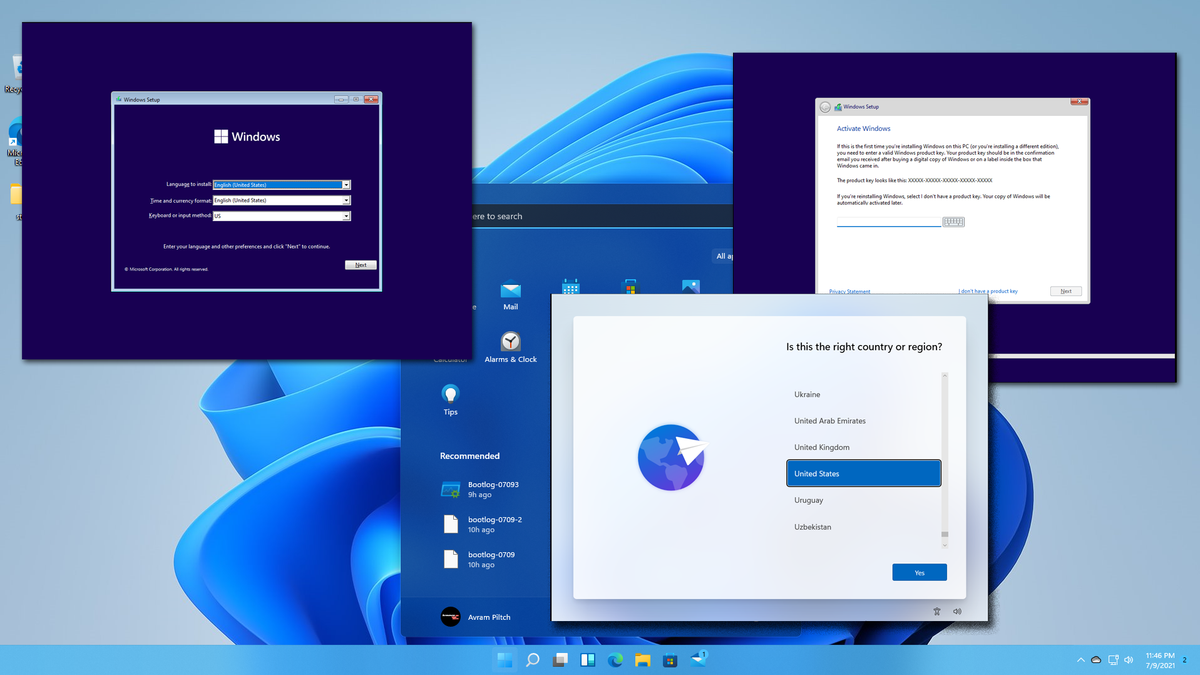
Menunggu layar pemuatan atau booting Windows yang memakan waktu lama tentu sangat mengganggu produktivitas kerja Anda sehari-hari. Kondisi ini sering kali memicu kekesalan, terutama saat Anda harus segera menyelesaikan pekerjaan penting atau menghadiri rapat daring secara mendadak. Masalah booting Windows lambat sebenarnya bisa diselesaikan dengan melakukan beberapa konfigurasi sistem yang tepat dan optimal.
Berdasarkan informasi yang dihimpun dari Bloomberg Technoz, performa booting yang menurun drastis biasanya dipicu oleh tiga faktor utama yang saling berkaitan.
Faktor tersebut meliputi terlalu banyak aplikasi startup, kapasitas penyimpanan hampir penuh, hingga penggunaan perangkat keras yang tidak optimal. Memahami penyebab utama ini akan membantu Anda menentukan langkah perbaikan yang paling efektif untuk perangkat komputer Anda.
Penumpukan Aplikasi Startup yang Berjalan Otomatis
Banyak pengguna tidak menyadari bahwa beberapa perangkat lunak yang baru dipasang secara otomatis mendaftarkan diri ke dalam daftar startup sistem. Aplikasi-aplikasi ini akan langsung berjalan di latar belakang sejak pertama kali Anda menekan tombol daya pada komputer.
Semakin banyak aplikasi yang harus dimuat oleh sistem secara bersamaan, maka beban kerja prosesor akan semakin membengkak. Dari pengalaman saya menangani berbagai perangkat klien, penumpukan aplikasi inilah yang paling sering menjadi biang keladi utama kelambatan.
Kapasitas Penyimpanan yang Hampir Penuh
Penyebab kedua yang jarang diperhatikan adalah kondisi media penyimpanan, khususnya Drive C tempat sistem operasi Windows terpasang.
Ketika ruang penyimpanan Anda sudah terlalu padat oleh file sampah atau aplikasi, sistem operasi akan kehilangan ruang gerak. Sistem Windows membutuhkan ruang virtual yang cukup untuk memproses file sementara atau temporary files selama proses pemuatan awal. Jika ruang ini tidak tersedia, performa pembacaan data akan menurun secara signifikan dan memperpanjang waktu tunggu Anda.
Penggunaan Perangkat Keras yang Tidak Optimal
Komponen hardware yang sudah berumur atau tidak sesuai dengan standar kebutuhan sistem modern juga memegang peranan yang sangat besar.
Komputer yang masih mengandalkan teknologi lama akan sangat kepayahan dalam memproses arsitektur sistem operasi Windows terbaru saat ini.
Keterbatasan kecepatan dari komponen fisik ini menciptakan hambatan besar yang tidak bisa diselesaikan hanya dengan sekadar melakukan pembersihan software.
Langkah Praktis Mempercepat Booting Windows dalam Hitungan Detik
Untuk mengembalikan kecepatan performa komputer Anda, ada beberapa tindakan taktis yang bisa segera Anda eksekusi secara mandiri.
Berikut adalah panduan langkah demi langkah untuk mengoptimalkan pengaturan sistem tanpa memerlukan bantuan dari teknisi komputer profesional.
Menertibkan Aplikasi Startup Melalui Task Manager
Langkah pertama yang wajib Anda lakukan adalah memilah dan mematikan aplikasi latar belakang yang tidak terlalu penting.
- Tekan kombinasi tombol Ctrl + Shift + Esc pada papan ketik Anda untuk membuka jendela Task Manager secara langsung.
- Setelah jendela Task Manager terbuka, klik pada tab Startup apps yang disimbolkan dengan ikon pengukur kecepatan atau ikon serupa.
- Perhatikan kolom Startup impact untuk melihat aplikasi mana saja yang memberikan beban besar pada proses booting.
- Klik kanan pada nama aplikasi yang tidak Anda perlukan saat awal menyalakan komputer, lalu pilih opsi Disable.
Kesalahan umum yang saya lihat adalah pengguna mematikan seluruh aplikasi, termasuk driver audio atau antivirus penting.
Pastikan Anda hanya menonaktifkan aplikasi pihak ketiga seperti pemutar musik, aplikasi chat, atau pengunduh file terintegrasi.
Membersihkan File Sampah dan Menjaga Ruang Kosong Drive C
Melakukan pembersihan berkala pada media penyimpanan merupakan kunci penting untuk menjaga stabilitas kecepatan sistem operasi komputer Anda.
Dilansir dari Bloomberg Technoz, kapasitas ruang kosong minimal yang disarankan dari total penyimpanan agar sistem Windows tetap berjalan optimal adalah minimal 15 hingga 20 persen.
Jika ruang kosong di bawah persentase tersebut, sistem operasi akan mengalami hambatan serius saat melakukan manajemen file.
- Gunakan fitur bawaan bernama Storage Sense yang dapat diakses melalui menu Settings untuk menghapus file sementara secara otomatis.
- Hapus file di dalam folder Temp secara manual dengan menekan Windows + R, mengetik %temp%, lalu menghapus seluruh isinya.
- Lakukan uninstall pada aplikasi atau game berukuran besar yang sudah tidak pernah lagi Anda gunakan dalam beberapa bulan terakhir.
Langkah pembersihan ini akan langsung memberikan ruang bernapas bagi Windows untuk mengalokasikan memori virtual secara lebih efisien dan cepat.
Mengaktifkan Fitur Fast Startup Windows
Windows memiliki fitur tersembunyi yang memanfaatkan metode hibrida antara mode hibernasi dan shutdown biasa untuk mempercepat pemuatan data.
Fitur Fast Startup bekerja dengan cara menyimpan sebagian citra kernel sistem ke dalam hard drive saat komputer dimatikan. Ketika komputer dinyalakan kembali, Windows tidak perlu memuat ulang seluruh komponen dari nol, melainkan cukup membaca citra tersebut.
Anda bisa mengaktifkan fitur ini melalui Power Options di Control Panel dengan memilih opsi pengaturan tombol daya.
Optimalisasi Perangkat Keras Sebagai Solusi Jangka Panjang
Meskipun optimasi software memberikan perubahan, peningkatan kecepatan paling dramatis hanya bisa dicapai melalui pembaruan atau upgrade pada sektor perangkat keras.
Jika Anda memiliki anggaran lebih, memodifikasi komponen hardware adalah investasi terbaik untuk kenyamanan kerja jangka panjang Anda.
Migrasi dari HDD ke Solid State Drive (SSD)
Jika komputer atau laptop Anda saat ini masih mengandalkan Hard Disk Drive konvensional, maka inilah saatnya beralih. Berdasarkan poin kunci dari Bloomberg Technoz, kelebihan SSD dibanding HDD terletak pada kecepatan baca dan tulis yang jauh lebih tinggi. Keunggulan arsitektur tanpa komponen bergerak ini mampu meningkatkan performa secara keseluruhan serta memotong waktu booting sistem secara drastis.
Dalam kasus yang sering saya temui, migrasi ke SSD bisa memangkas waktu booting dari awalnya dua menit menjadi hanya belasan detik saja.
Analisis Komparasi Performa Storage untuk Booting Windows
Untuk memberikan gambaran yang lebih jelas, mari kita lihat perbandingan karakteristik kerja antara kedua jenis media penyimpanan tersebut.
| Jenis Media Penyimpanan | Kecepatan Baca Tulis | Dampak Waktu Booting | Efisiensi Kerja Sistem |
|---|---|---|---|
| Hard Disk Drive (HDD) | Rendah | Lambat | Kurang Optimal |
| Solid State Drive (SSD) | Sangat Tinggi | Sangat Cepat | Sangat Optimal |
Melihat data di atas, terlihat jelas mengapa komputer modern saat ini sudah tidak disarankan lagi menggunakan HDD sebagai drive utama sistem operasi.
Sistem operasi Windows terbaru membutuhkan kecepatan transfer data yang konstan dan responsif yang hanya bisa disediakan oleh teknologi SSD.
Solusi Lanjutan Jika Sistem Tetap Mengalami Perlambatan
Ada kalanya sistem operasi sudah mengalami kerusakan file sistem yang terlalu parah akibat virus atau kegagalan pembaruan.
Jika semua langkah optimasi di atas belum membuahkan hasil, Anda memerlukan tindakan perbaikan tingkat lanjut yang lebih menyeluruh.
Opsi Install Ulang Tanpa Kehilangan Data Penting
Melakukan instalasi ulang sering kali menjadi jalan keluar terakhir yang paling ampuh untuk membersihkan segala malfungsi sistem.
Menurut panduan dari Medcom, Anda kini bisa mengatasi laptop lemot tanpa harus membawanya ke tempat servis komputer.
Windows menyediakan fitur bawaan bernama Reset This PC yang memungkinkan pengguna menyegarkan sistem tanpa kehilangan file pribadi.
Proses instalasi ulang menggunakan fitur internal jauh lebih aman bagi pengguna awam karena meminimalkan risiko salah menghapus partisi data penting.
Langkah ini akan menghapus seluruh aplikasi pihak ketiga yang rusak dan mengembalikan konfigurasi Windows ke pengaturan pabrik yang bersih.
Antisipasi Error Sistem dan Blue Screen
Selama melakukan modifikasi pengaturan atau instalasi ulang, Anda harus tetap berhati-hati agar tidak memicu kegagalan sistem. Pastikan pasokan daya listrik komputer atau baterai laptop Anda berada dalam kondisi aman dan tidak terputus di tengah proses. Konfigurasi yang salah atau interupsi daya saat pembaruan sistem berisiko memicu error fatal seperti tampilan layar biru atau Blue Screen.
Oleh karena itu, selalu pastikan Anda telah mencadangkan data penting ke media penyimpanan eksternal sebelum melakukan perubahan besar pada sistem operasi Windows Anda.







