
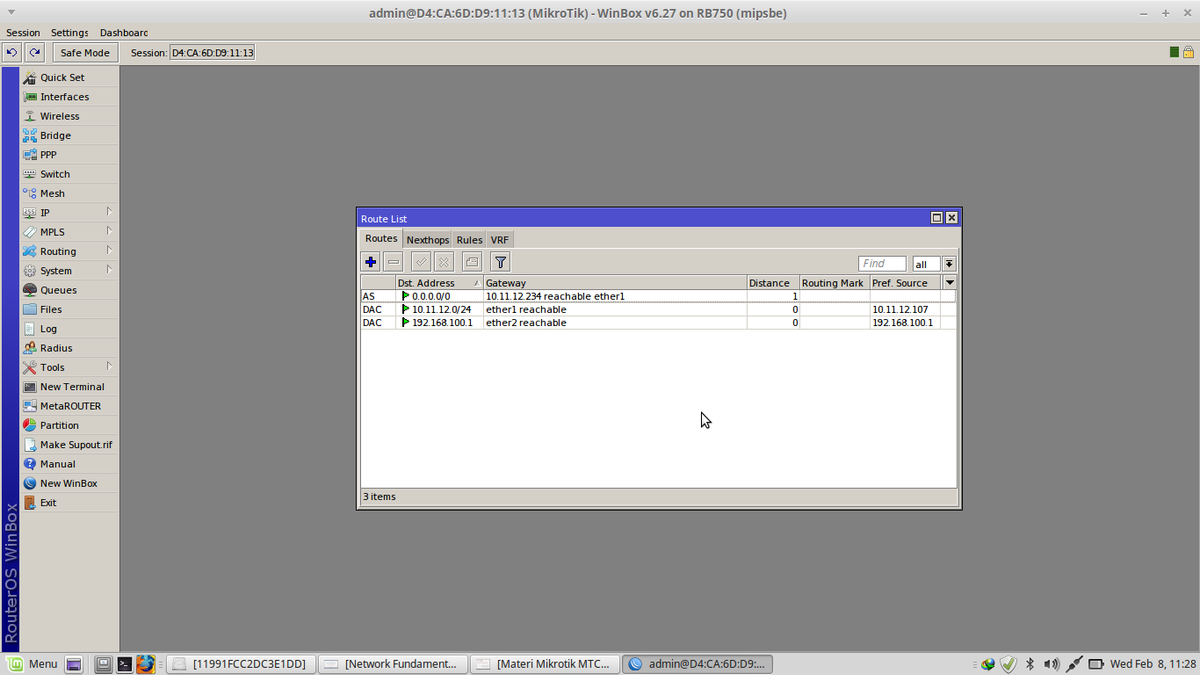
Mengalami kendala saat ingin masuk ke sistem routerboard tetapi tidak tahu cara mengetahui MAC Address MikroTik Anda adalah masalah klasik yang sering membuat frustrasi. Identitas fisik ini sangat krusial, terutama ketika router belum memiliki konfigurasi IP address atau ketika Anda terkunci dari akses jaringan layer tiga. Mengetahui identitas fisik hardware ini menjadi langkah pertama yang wajib dikuasai sebelum Anda melakukan konfigurasi lebih dalam.
Melalui panduan praktis ini, Anda akan mempelajari langkah demi langkah mendeteksi identitas fisik perangkat menggunakan berbagai metode resmi yang biasa digunakan oleh para administrator jaringan profesional. Perangkat MikroTik menggunakan media access control address sebagai identitas unik yang tertanam pada setiap interface fisik jaringan. Format MAC Address ini secara standar terdiri dari 12 digit hexadecimal yang dipisahkan oleh titik dua atau strip, dengan pola xx:xx:xx:xx:xx:xx atau xx-xx-xx-xx-xx-xx, di mana xx adalah angka hexadecimal 0-9 dan a-f.
Dalam ekosistem jaringan, pengenalan identitas ini sangat vital untuk manajemen interkoneksi antarperangkat. Arianto menjelaskan dalam dokumentasi teknis bahwa pengenalan format dan port service yang tepat menjadi fondasi utama dalam mengelola perangkat jaringan secara aman.
Struktur Penomoran Unik pada Hardware
Setiap vendor perangkat keras jaringan memiliki kode unik tersendiri yang didaftarkan secara internasional. Tiga byte pertama dari susunan identitas tersebut merupakan Organizationally Unique Identifier (OUI) yang menunjukkan pabrikan pembuat hardware tersebut.
Memahami struktur ini akan memudahkan Anda melakukan penyaringan atau filtering tingkat lanjut. Pengetahuan tentang struktur digit ini sangat terpakai ketika Anda mulai mengonfigurasi fitur interkoneksi nirkabel massal seperti sistem CAPsMAN di lingkungan kantor.
Penerapan Masking untuk Penyaringan Jaringan
Dalam skala jaringan yang lebih besar, mengetahui identitas fisik ini membantu dalam pembuatan kebijakan keamanan. Anda dapat melakukan filtering berdasarkan vendor tertentu dengan memanfaatkan fitur ukuran filtering MAC Mask CAPsMAN.
Jika parameter MAC Mask diisi FF:FF:FF:00:00:00, maka filtering dilakukan pada 24 bit pertama (3 byte) MAC Address yang merupakan identitas vendor. Sementara itu, jika parameter MAC Mask diisi FF:FF:FF:FF:00:00, maka filtering dilakukan pada 32 bit pertama atau 4 byte MAC Address, seperti pada contoh kasus MAC Address klien 4C:5E:0C.
Cara Mengetahui MAC Address MikroTik via Winbox Neighbors
Metode paling populer dan termudah untuk mendeteksi identitas fisik router adalah dengan menggunakan software Winbox. Software utility gratis ini memiliki fitur pemindaian otomatis yang bekerja pada Layer 2 OSI Layer.
Dari pengalaman saya menangani router yang gagal diakses setelah reset, Winbox Neighbors selalu menjadi penyelamat utama. Alat ini mampu mendeteksi semua perangkat yang terhubung langsung dalam satu domain broadcast nirkabel atau kabel.
Berikut adalah langkah-langkah untuk melihat identitas perangkat melalui menu pemindaian Winbox:
- Unduh dan buka aplikasi Winbox resmi melalui komputer Anda.
- Pastikan kabel LAN dari komputer sudah tercolok langsung ke port ethernet router (biasanya port 2 hingga port 5).
- Klik pada tab Neighbors yang terletak di bagian bawah kolom login.
- Klik tombol Refresh dan tunggu beberapa detik hingga informasi perangkat muncul pada tabel.
- Perhatikan kolom pertama yang menampilkan deretan kode fisik hardware Anda secara lengkap.
Kesalahan umum yang saya lihat adalah pengguna mencoba memindai lewat koneksi Wi-Fi yang belum terkonfigurasi dengan benar. Selalu gunakan koneksi kabel ethernet langsung ke komputer untuk memastikan proses pemindaian berjalan mulus tanpa interupsi firewall.
Melihat MAC Address via Antarmuka WebFig
Jika Anda tidak memegang komputer berbasis Windows untuk menjalankan Winbox, memanfaatkan peramban web atau WebFig adalah opsi alternatif terbaik. Metode ini memerlukan informasi IP address yang aktif pada interface router Anda.
Untuk mengakses menu ini, Anda membutuhkan informasi port service default MikroTik yang aktif di dalam sistem. Routerboard menggunakan port 21 untuk ftp, port 22 untuk ssh, port 80 untuk webserver, dan port 8291 untuk winbox server.
Simak urutan langkah mendeteksi identitas fisik melalui WebFig berikut ini:
- Buka aplikasi web browser seperti Google Chrome atau Mozilla Firefox di komputer Anda.
- Ketikkan IP address default router (biasanya 192.168.88.1) pada kolom alamat lalu tekan Enter.
- Masukkan Username default yaitu "admin" dan Password default kosongkan atau kosong/blank.
- Setelah masuk ke dashboard utama WebFig, klik menu Interfaces pada sisi kiri layar.
- Klik pada nama interface yang ingin Anda cek (misalnya ether1 atau wlan1).
- Lihat pada kolom informasi spesifikasi, Anda akan menemukan baris data fisik hardware di sana.
Saat pertama kali masuk menggunakan kredensial default, sistem biasanya akan memunculkan peringatan keamanan. Sangat disarankan untuk segera membuat kata sandi baru demi melindungi port service default MikroTik Anda dari akses ilegal pihak luar.
Mengecek Identitas Fisik Lewat Command Line Interface (CLI)
Bagi administrator jaringan yang lebih menyukai efisiensi text-mode, menggunakan Command Line Interface (CLI) adalah opsi yang sangat bertenaga. Anda bisa mengakses baris perintah ini menggunakan aplikasi pihak ketiga seperti Putty melalui port SSH atau Telnet.
Akses CLI ini sangat berguna ketika bandwidth jaringan sedang padat karena mode teks mengonsumsi resource yang sangat kecil. Anda hanya perlu memanfaatkan port 22 untuk koneksi aman via SSH menuju router target.
Ikuti perintah berikut untuk melihat informasi fisik interface lewat terminal:
- Buka aplikasi terminal atau Putty, lalu hubungkan ke IP address router Anda melalui port 22.
- Masukkan username "admin" dan biarkan password tetap kosong/blank jika belum pernah diubah.
- Setelah logo teks RouterOS muncul, ketikkan perintah utama:
/interface printlalu tekan Enter. - Sistem akan menampilkan tabel seluruh interface beserta baris identitas fisik 12 digit hexadecimal di sebelah kanan nama interface.
- Untuk melihat lebih detail pada satu interface saja, ketikkan perintah:
/interface ethernet print.
Melalui perintah teks tersebut, seluruh informasi hardware termasuk status link up atau down akan langsung terlihat secara presisi. Langkah ini sangat efisien ketika Anda harus mendata puluhan port ethernet sekaligus dalam waktu singkat.
Perbandingan Metode Pengecekan MAC Address
Setiap metode akses memiliki karakteristik tersendiri yang dapat disesuaikan dengan kondisi darurat di lapangan. Memilih alat yang tepat akan menghemat waktu troubleshooting Anda secara signifikan.
| Metode Akses | Kebutuhan IP Address | Port Service yang Digunakan | Media Akses |
|---|---|---|---|
| Winbox Neighbors | Tidak Butuh | 8291 | Aplikasi Desktop |
| WebFig Browser | Wajib Ada | 80 | Web Browser |
| CLI Terminal | Wajib Ada | 22 | Putty / SSH Client |
Data di atas menunjukkan bahwa Winbox Neighbors merupakan satu-satunya metode yang paling tangguh ketika Anda kehilangan informasi IP address sama sekali. Gunakan tabel ini sebagai referensi cepat saat Anda menghadapi kendala koneksi di lapangan.
Memanfaatkan Label Fisik pada Casing Perangkat
Langkah terakhir yang sering dilupakan oleh banyak teknisi adalah memeriksa fisik luar dari perangkat routerboard itu sendiri. Pabrikan selalu menempelkan stiker informasi penting pada bagian bawah atau belakang casing produk mereka.
Dalam kasus yang sering saya temui di lapangan, stiker ini menjadi penyelamat utama ketika sistem operasi router mengalami malfungsi berat atau corrupt. Stiker resmi tersebut memuat informasi serial number serta identitas fisik bawaan pabrik untuk interface utama, biasanya untuk port ether1.
Catat deretan kode hexadecimal yang tertera di stiker tersebut sebelum Anda memasang router di area yang sulit dijangkau seperti di dalam plafon atau box panel outdoor. Dokumentasi fisik yang rapi di awal instalasi akan mencegah kepanikan massal saat jaringan mengalami gangguan di masa depan.







