
Menemukan dokumen penting Anda mendadak hilang karena tertimpa dokumen baru dengan nama yang sama tentu memicu kepanikan luar biasa. Cara mengembalikan file yang tertimpa sebenarnya bisa dilakukan dengan memanfaatkan fitur mitigasi bawaan yang sudah disediakan oleh sistem operasi modern saat ini.
Kejadian ini sering kali berakar dari kelalaian saat proses pemindahan data atau ketidaksengajaan saat menekan tombol simpan. Pengguna sering kali baru menyadari kekeliruan tersebut ketika isi dokumen utama telah berubah total.
Dari pengalaman saya menangani masalah kehilangan data, kunci utama keberhasilan pemulihan adalah kecepatan tindakan. Semakin cepat Anda melakukan langkah penyelamatan, semakin besar peluang data lama Anda dapat ditarik kembali secara utuh tanpa kerusakan struktural.
Dokumen produktivitas seperti Word dan Excel merupakan jenis berkas yang paling sering mengalami insiden tertimpa secara tidak sengaja. Skenario klasik seperti "file excel tertimpa cara mengembalikannya" sering kali ditanyakan oleh pekerja kantoran yang terburu-buru mengejar tenggat waktu.
Memanfaatkan Fitur AutoRecover Microsoft Office
Microsoft Office memiliki sistem manajemen versi terintegrasi yang bekerja di latar belakang untuk mengamankan perubahan berkas secara berkala.
- Buka aplikasi Microsoft Word atau Excel yang mengalami masalah tertimpa.
- Klik pada menu File yang berada di pojok kiri atas layar Anda.
- Pilih opsi Info untuk melihat rekam jejak berkas tersebut.
- Cari bagian Manage Document atau Version History.
- Pilih versi berkas yang dibuat sebelum insiden penimpaan data terjadi.
- Klik tombol Restore untuk mengembalikan dokumen ke kondisi semula.
Kesalahan umum yang saya lihat adalah pengguna langsung menutup aplikasi setelah panik. Tindakan tersebut justru berisiko menghapus berkas temporer yang disimpan oleh sistem AutoRecover.
"Hai Ines, terima kasih atas perubahannya tapi saya hanya ingin saran dan umpan balik—bukan pengeditan komprehensif."
Kutipan komunikasi antara Todd dan koleganya, Ines, dalam catatan Microsoft menjadi bukti nyata betapa seringnya revisi massal yang salah sasaran terjadi dalam dunia kerja. Ines sendiri mengakui melakukan kesalahan pengeditan komprehensif setelah melihat pesan dari Todd, sebuah situasi yang sejalan dengan keluhan pengguna lain yang menyatakan, "Saya tidak sengaja menimpa file Excel dan menyimpannya, apakah ada cara agar saya bisa mengembalikan file Excel yang ditimpa?".
Penyelamatan Berkas Melalui Fitur Windows Bawaan
Bagi pengguna ekosistem Microsoft, sistem operasi telah menyediakan alat pelindung internal untuk mengantisipasi kesalahan manusia. Fitur ini sangat efektif untuk mengembalikan dokumen word yang tereplace jika dikonfigurasi dengan benar sejak awal.
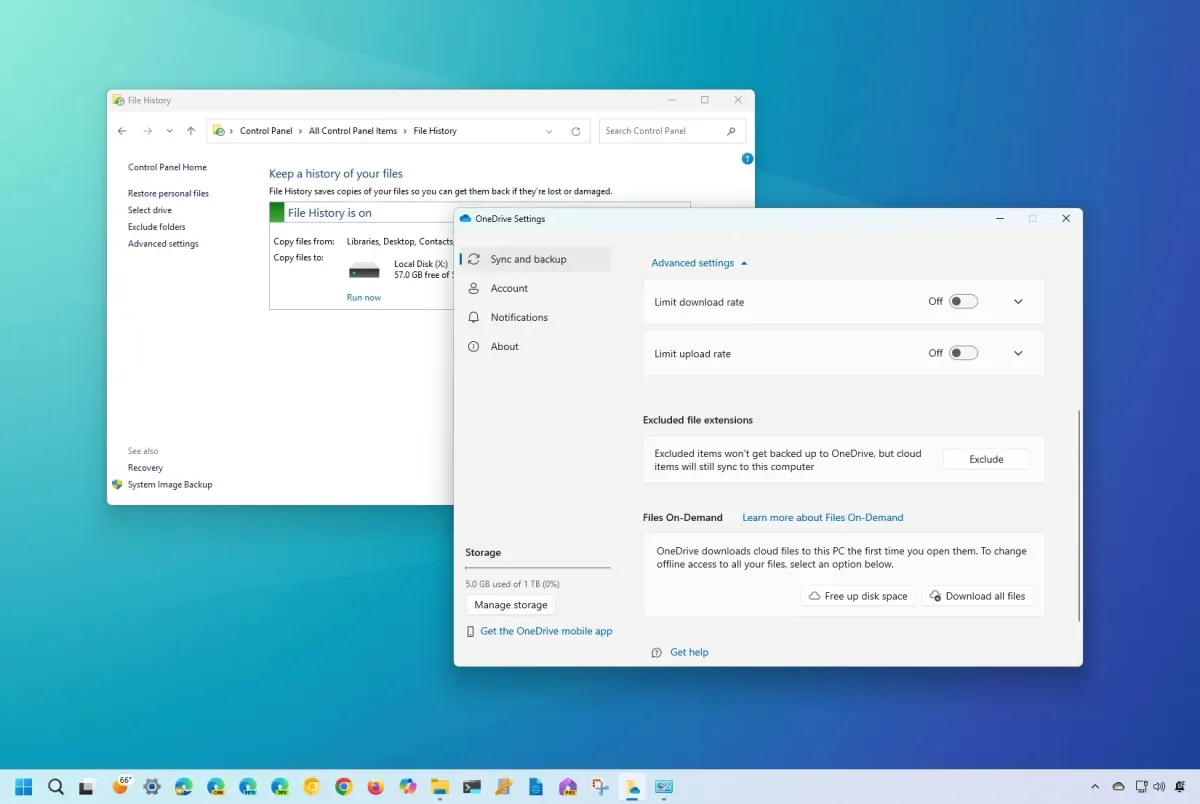
Menggunakan Fitur File History dan Previous Versions
Fitur pemulihan versi sebelumnya tersedia luas lintas generasi sistem operasi komputer buatan Microsoft.
Sistem perlindungan ini tercatat mendukung fungsionalitas pada varian lawas hingga modern, mulai dari Windows 98, NT, XP, Windows 8.1, Windows 10, Windows 11, hingga rencana perilisan Windows 12 dalam waktu dekat. Hal ini menjawab keresahan umum seperti, "Apakah ada yang tahu cara mengembalikan dokumen Word yang sudah ditimpa di Windows 10, 8, atau 7? Saya mengganti dokumen Word di Desktop, lalu menyimpannya. Saya perlu memulihkan file Word yang ditimpa!".
Berikut adalah tata cara melihat history edit file di windows melalui ekplorasi berkas:
- Buka File Explorer lalu arahkan ke folder tempat berkas asli Anda disimpan sebelumnya.
- Klik kanan pada berkas atau folder yang terdampak, kemudian pilih opsi Properties.
- Pindah ke tab bertuliskan Previous Versions di bagian atas jendela.
- Tunggu sistem memindai daftar salinan otomatis yang pernah dibuat oleh Windows.
- Pilih titik waktu salinan yang paling akurat sebelum insiden pemulihan terjadi.
- Klik opsi Restore untuk menimpa balik berkas bermasalah tersebut.
Langkah ini sangat bergantung pada keaktifan fitur perlindungan sistem (System Protection) pada drive penyimpanan Anda.
Metode Pemulihan Data untuk Pengguna Mac
Pengguna perangkat macOS memiliki pendekatan yang sedikit berbeda namun sangat sistematis dalam menangani kasus berkas yang tertimpa. Apple menerapkan manajemen siklus dokumen yang ketat pada ekosistem mereka.
Menggunakan Fitur Revert To pada macOS
Sistem operasi Mac melacak perubahan dokumen secara berkala tanpa memerlukan konfigurasi rumit dari pengguna.
Berdasarkan dokumentasi resmi dari Apple, versi dokumen disimpan secara otomatis setiap jam, atau lebih sering saat pengguna melakukan perubahan secara aktif. Fitur ini mempermudah proses mengembalikan file ke versi sebelumnya di mac.
- Buka dokumen yang tidak sengaja tertimpa di perangkat Mac Anda.
- Arahkan kursor ke menu bar di bagian atas, lalu klik File.
- Pilih opsi Revert To, kemudian klik pada pilihan Browse All Versions.
- Gunakan tanda panah di sisi kanan layar untuk menelusuri garis waktu dokumen.
- Setelah menemukan versi yang tepat, klik tombol Restore.
Metode ini bekerja sangat optimal pada aplikasi bawaan Mac seperti Pages, Numbers, dan Keynote.
Solusi Menggunakan Perangkat Lunak Pihak Ketiga
Jika semua metode internal bawaan sistem operasi gagal memberikan hasil, menggunakan aplikasi untuk mencari file yang hilang karena tertimpa menjadi alternatif terakhir yang logis. Perangkat lunak pemulihan data bekerja dengan memindai sektor mentah pada media penyimpanan hulu.
Dalam kasus yang sering saya temui, aplikasi pemulihan data pihak ketiga seperti EaseUS Data Recovery Wizard atau Recuva dapat membaca sisa-sisa fragmen berkas lama yang belum sepenuhnya terhapus dari tabel indeks hard disk atau SSD. Namun, efektivitas metode ini akan menurun drastis jika drive penyimpanan terus diisi oleh aktivitas tulis data baru setelah insiden terjadi.
Sebagai bahan pertimbangan sebelum melakukan tindakan pemulihan, berikut ringkasan karakteristik metode yang bisa Anda gunakan:
| Nama Metode | Kebutuhan Cadangan | Tingkat Keberhasilan |
|---|---|---|
| AutoRecover Office | Otomatis aktif | Tinggi |
| Previous Versions Windows | Harus diaktifkan manual | Sedang |
| Revert To macOS | Otomatis aktif | Tinggi |
| Aplikasi Recovery Eksternal | Tidak butuh cadangan | Bervariasi |
Disiplin dalam melakukan pencadangan data berkala ke cloud storage atau media eksternal tetap menjadi benteng pertahanan terbaik. Mengandalkan fitur pemulihan darurat saat insiden terjadi memiliki risiko kegagalan yang nyata jika kondisi sektor penyimpanan sudah mengalami fragmentasi berat.







