
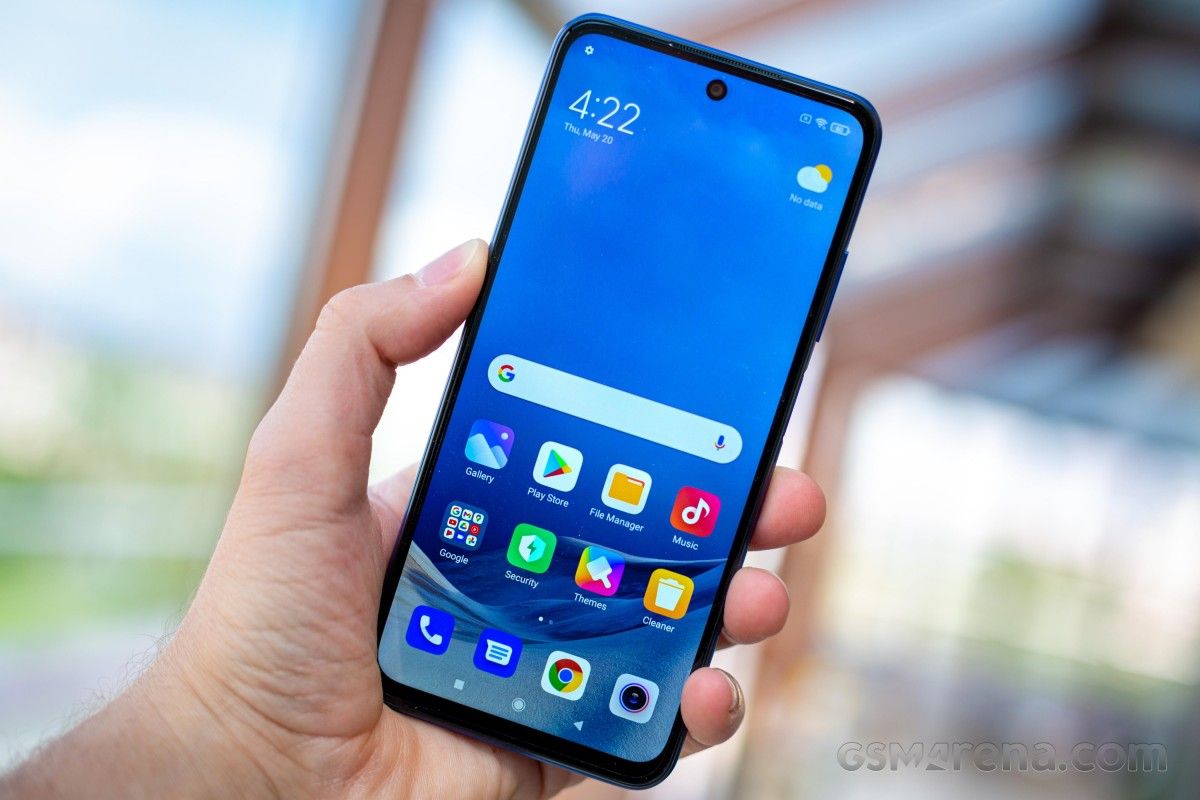
Menghadapi situasi di mana layar hp xiaomi tidak bisa disentuh secara mendadak pasti membuat panik, terutama saat Anda sedang menyelesaikan pekerjaan penting. Masalah responsivitas panel digital ini sering kali terjadi tanpa peringatan, membuat seluruh akses menu terkunci total.
Kondisi ini tidak selalu berarti hardware Anda rusak permanen.
Sering kali, gangguan pada sistem operasi atau tumpukan file pelacak menjadi pemicu utama panel navigasi kehilangan kemampuannya untuk mendeteksi ketukan jari.
Memahami akar masalah adalah langkah awal paling krusial sebelum Anda memutuskan untuk membawa perangkat ke pusat perbaikan. Berdasarkan data teknis, gangguan ini umumnya terbagi menjadi dua faktor besar, yaitu kerusakan fisik eksternal dan malafungsi sistem operasi internal.
Dari pengalaman saya menangani berbagai tipe perangkat, keluhan seperti "kenapa hp xiaomi mendadak tidak bisa disentuh" biasanya berujung pada akumulasi masalah berikut:
- Paparan Cairan dan Polutan: Permukaan kaca yang terkena air, kotoran, atau noda minyak tebal dapat mengacaukan hantaran arus listrik statis pada panel kapasitif.
- Kerusakan Mekanis: Perangkat yang pernah terjatuh atau terbentur keras berisiko membuat socket ke jalur LCD lepas dari mainboard atau merusak kaca tipis pelindung (glass panel).
- Tekanan Ekstrem: Menyimpan ponsel di kantong celana yang ketat berpotensi membuat layar rusak karena tertekan benda-benda berat secara terus-menerus.
- Bug Firmware: Pembaruan sistem yang tidak sempurna atau benturan aplikasi pihak ketiga sering kali membuat prosesor gagal menerjemahkan input sentuhan.
Faktor-faktor di atas menunjukkan bahwa penanganan untuk setiap perangkat bisa sangat berbeda tergantung riwayat pemakaiannya.
Cara Mengatasi Touchscreen Xiaomi Error Secara Mandiri
Jika perangkat Anda tidak menunjukkan tanda-tangan kerusakan fisik seperti retak, besar kemungkinan masalahnya terletak pada sektor software. Anda dapat mencoba rangkaian penanganan mandiri berikut ini secara berurutan.
Pastikan Anda mengikuti instruksi ini secara teliti sebelum mengambil kesimpulan akhir mengenai kondisi hardware ponsel.
1. Melakukan Paksa Mulai Ulang (Forced Restart)
Langkah pertama yang paling sederhana namun memiliki tingkat keberhasilan tinggi adalah melakukan restart paksa. Metode ini berfungsi untuk memutus aliran daya sementara dan membersihkan kemacetan memori jangka pendek yang membekukan sistem.
Kesalahan umum yang saya lihat adalah pengguna langsung menyerah ketika layar sentuh xiaomi macet dan membiarkan baterai habis dengan sendirinya.
Padahal, Anda hanya perlu menekan dan menahan tombol Power selama 10 hingga 15 detik secara konstan. Lepaskan tombol setelah logo visual Xiaomi atau Redmi muncul di layar, lalu tunggu proses booting selesai untuk menguji kembali responsivitas layar.
2. Membersihkan Permukaan Kaca Pelindung
Jika restart paksa belum membuahkan hasil, periksa kebersihan permukaan layar ponsel Anda. Keberadaan noda mikroskopis terkadang sudah cukup untuk memblokir sensor kapasitif membaca sidik jari Anda.
Gunakan kain berbahan mikrofiber yang sedikit lembap untuk menyeka seluruh permukaan kaca.
Pastikan tidak ada sisa air yang tertinggal di area sudut-sudut panel. Dalam beberapa kasus khusus seperti pada perangkat Xiaomi Redmi Note 10, pengguna sering melaporkan adanya masalah spesifik berupa layar sentuh bagian atas yang macet akibat penumpukan debu di sekitar sensor kedekatan.
3. Melepas Aksesori Tempered Glass
Pelindung layar pihak ketiga yang terlalu tebal atau dipasang dengan posisi yang tidak presisi sering kali menurunkan sensitivitas sensor secara drastis. Gejala ini sering memicu pertanyaan mengenai "apa penyebab touchscreen xiaomi tidak merespon" padahal mesin ponsel dalam kondisi sehat.
Cobalah untuk melepas tempered glass tersebut secara perlahan agar tidak menimbulkan tekanan baru pada panel utama.
Setelah dilepas, bersihkan sisa perekat yang tertinggal dengan cairan pembersih khusus elektronik, lalu uji kembali ketukan jari Anda langsung pada lapisan kaca asli perangkat.
Metode Reset dan Navigasi Menggunakan Perangkat Eksternal
Bagaimana jika panel navigasi masih membeku total sehingga Anda tidak bisa menekan tombol menu apa pun? Jangan berkecil hati, karena sistem operasi Android menyediakan jalur akses alternatif menggunakan perangkat input bantuan.
Langkah ini sangat efektif sebagai cara memperbaiki layar hp xiaomi yang freeze tanpa perlu melakukan pembongkaran casing.
1. Memanfaatkan Koneksi USB OTG
Anda dapat mengendalikan sistem ponsel sepenuhnya menggunakan mouse komputer standar. Metode ini membutuhkan sebuah adapter USB On-The-Go (OTG) yang sesuai dengan port pengisian daya ponsel Anda, baik tipe Micro USB maupun USB Type-C.
Hubungkan mouse ke adapter OTG, lalu colokkan ke port ponsel Anda. Sebuah kursor panah akan muncul di layar, memungkinkan Anda membuka kunci pola, mencadangkan data penting, atau masuk ke menu pengaturan sistem.
2. Melakukan Pemulihan Melalui Menu Pengaturan
Setelah berhasil mengendalikan ponsel menggunakan mouse, Anda memiliki opsi untuk memulihkan sensitivitas sistem lewat pembaruan software atau reset pabrik. Beberapa tipe lawas seperti Xiaomi Redmi 3 bahkan menyediakan opsi internal untuk pengaturan sensitivitas layar secara manual.
Buka menu Setelan, pilih Setelan Tambahan, lalu akses opsi Aksesibilitas untuk memeriksa konfigurasi respons sentuhan. Jika dirasa perlu, lakukan pencadangan data ke Mi Cloud sebelum Anda menerapkan cara reset hp xiaomi kalau layar tidak bisa disentuh melalui menu Setelan Pabrik.
Perbandingan Karakteristik Kerusakan Komponen Layar
Untuk membantu Anda menentukan apakah ponsel perlu dibawa ke teknisi profesional atau tidak, penting untuk memetakan jenis kerusakan berdasarkan gejalanya. Berdasarkan laporan teknis yang dihimpun dari berbagai forum diskusi, berikut adalah pola kerusakan umum yang sering terjadi.
| Gejala Fisik | Penyebab Utama | Metode Penanganan |
|---|---|---|
| Macet sebagian area | Socket longgar / bug firmware | Forced restart / pembongkaran ringan |
| Garis vertikal / horizontal | Kaca tipis pelindung rusak | Penggantian modul LCD total |
| Layar bergetar sendiri | Paparan air / arus pendek | Pengeringan komponen / ganti digitizer |
| Membeku total tanpa cacat | Crash sistem operasi | Factory reset via Recovery Mode |
Data di atas menunjukkan bahwa tidak semua gejala macet mengharuskan Anda mengeluarkan biaya besar untuk penggantian suku cadang baru.
Panduan Menggunakan Hard Reset Melalui Recovery Mode
Opsi terakhir jika navigasi menggunakan mouse OTG tidak memungkinkan adalah melakukan Hard Reset melalui kombinasi tombol fisik hardware. Langkah ini akan menghapus seluruh data di dalam memori internal dan mengembalikan sistem ke kondisi awal seperti baru keluar dari pabrik.
Pastikan perangkat Anda memiliki daya baterai minimal lima puluh persen sebelum memulai proses ini agar tidak terjadi interupsi daya di tengah jalan.
Matikan ponsel sepenuhnya. Tekan dan tahan tombol Volume Atas serta tombol Power secara bersamaan hingga perangkat bergetar dan memunculkan logo pemulihan Main Menu Mi Recovery. Gunakan tombol Volume untuk mengarahkan kursor ke opsi Wipe Data, lalu tekan tombol Power untuk melakukan konfirmasi tindakan.
Kegagalan fungsi sensor sentuh yang tetap persisten setelah proses Hard Reset selesai memberikan indikasi kuat bahwa komponen digitizer atau glass panel Anda telah mengalami degradasi fisik atau kerusakan sirkuit permanen akibat tekanan mekanis. Jika skenario ini terjadi, tindakan paling aman adalah mengunjungi pusat servis resmi guna mendapatkan penggantian suku cadang yang orisinal dan presisi sesuai standar pabrikan.







