
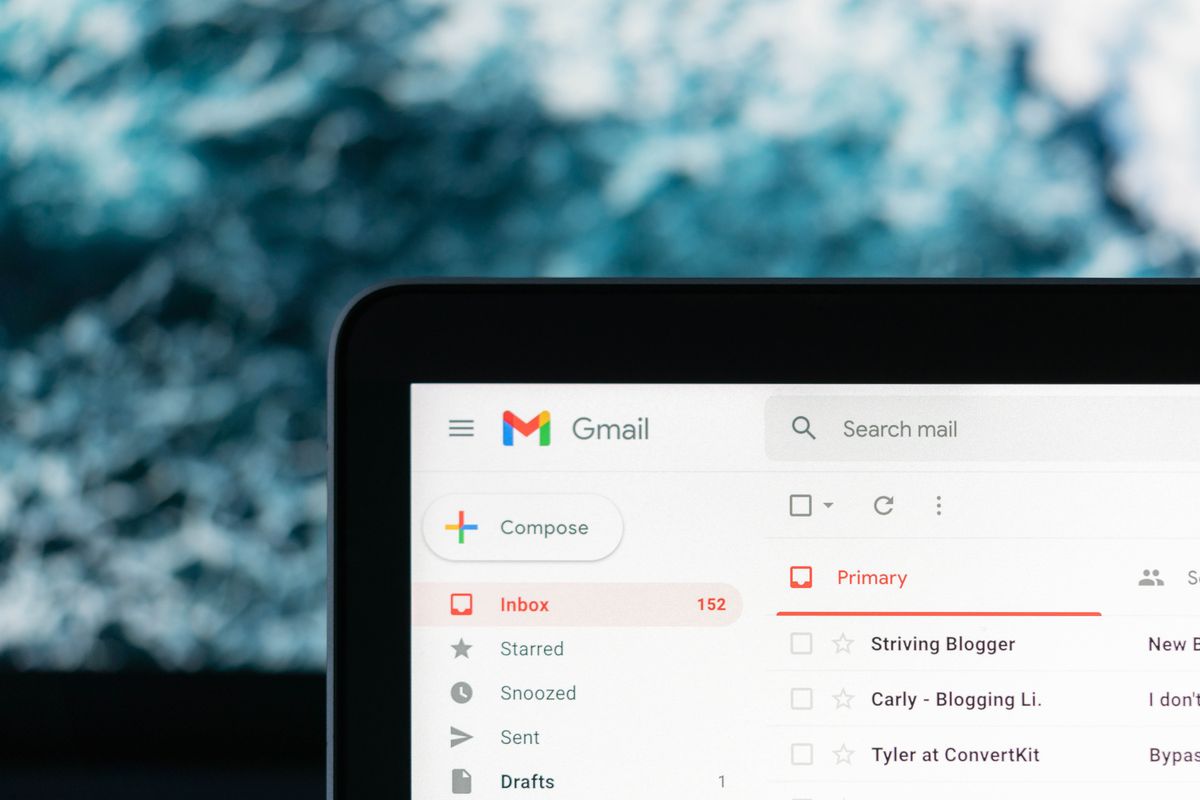
Kehilangan draf email yang sudah Anda susun dengan susah payah sering kali memicu kepanikan luar biasa. Untungnya, Anda dapat menerapkan cara mengembalikan draft email yang terhapus secara cepat menggunakan beberapa trik teknis teruji berikut ini.
Berdasarkan pengalaman saya menangani masalah teknis ruang kerja digital, sebagian besar draf hilang karena ketidaksengajaan.
Sangat menjengkelkan.
Terkadang, Anda berniat menutup jendela pesan tetapi malah menekan ikon tempat sampah. Sinkronisasi aplikasi seluler yang buruk atau masalah koneksi internet juga kerap memicu kegagalan penyimpanan otomatis pada server penyedia email.
Menyelamatkan Draf Lewat Tombol Urungkan Buang
Saat Anda tidak sengaja menghapus draf di Gmail, sistem sebenarnya langsung memberikan jaring pengaman darurat.
Perhatikan sudut kiri bawah layar Anda.
Gmail akan memunculkan notifikasi kecil bertuliskan "Urungkan Buang" atau "Undo" selama beberapa detik setelah Anda menghapus draf. Segera klik tombol tersebut untuk mengembalikan pesan ke folder draf asal.
Trik Memutus Koneksi Internet Ponsel Instan
Kesalahan umum yang saya lihat adalah kepasrahan pengguna saat tombol urungkan sudah telanjur hilang dari layar aplikasi ponsel.
Padahal ada trik rahasia.
Jika Anda menyadari draf belum sempat tersinkronisasi online tetapi telanjur hilang di layar, segera matikan koneksi internet ponsel secara instan. Langkah darurat ini sangat efektif agar aplikasi Gmail tidak sempat memperbarui data terhapus tersebut ke server pusat.
Mematikan paket data atau mengaktifkan Mode Pesawat secara cepat dapat menahan status draf terakhir di memori lokal ponsel Anda sebelum tersinkronisasi secara permanen dengan server cloud.
Berapa Lama Batas Waktu Pemulihan Email di Berbagai Platform?
Setiap penyedia layanan email memiliki kebijakan retensi yang berbeda-beda untuk menampung data yang dihapus oleh pengguna.
Jangan menunda waktu.
Jika Anda melewati batas waktu yang ditentukan, data tersebut akan hilang dari folder penampungan sementara dan pemulihan menjadi jauh lebih sulit atau bahkan mustahil.
Berikut adalah rincian batas waktu pemulihan pesan berdasarkan kebijakan resmi platform penyedia email terkini:
| Penyedia Layanan Email | Batas Waktu Folder Sampah | Waktu Tambahan Pemulihan |
|---|---|---|
| Gmail Pengguna Biasa | 30 Hari | – |
| Google Workspace (Admin) | 30 Hari | 25 Hari |
| Yahoo Mail | 7 Hari | – |
| Microsoft Outlook | 30 Hari | – |
Bagaimana Cara Melacak Draf Melalui Akun Google Workspace?
Bagi pengguna akun korporat atau organisasi, Anda memiliki hak istimewa pemulihan yang jauh lebih kuat dibanding akun Gmail gratisan.
Hubungi bagian IT Anda.
Admin Google Workspace memiliki kendali penuh untuk menyelamatkan dokumen penting organisasi yang tidak sengaja terhapus oleh karyawan.
- Mintalah Admin Google Workspace untuk masuk ke konsol Admin resmi menggunakan akun kredensial mereka.
- Navigasikan menu menuju direktori pengguna, lalu cari nama akun Gmail Anda yang drafnya terhapus.
- Pilih opsi pulihkan data dalam rentang waktu 25 hari terakhir setelah periode 30 hari di folder Sampah berakhir.
Dalam kasus yang sering saya temui di lingkungan perusahaan besar, organisasi biasanya mengaktifkan fitur tambahan bernama Google Vault. Jika organisasi menggunakan Google Vault, pesan draf atau email yang hilang dapat diambil di luar periode 25 hari melalui aturan retensi atau pembekuan khusus.
Namun, perlu dicatat bahwa pencarian melalui Google Vault tidak bisa dipulihkan langsung ke kotak masuk atau folder draf pengguna secara otomatis, melainkan harus diekspor terlebih dahulu oleh pihak admin sistem.
Bagaimana Mengajukan Permintaan Pemulihan pada Layanan Yahoo?
Langkah penanganan untuk pengguna Yahoo Mail memiliki karakteristik yang jauh berbeda dan menuntut pergerakan yang lebih agresif.
Waktu Anda sangat sempit.
Berdasarkan panduan resmi dari dokumen id.bantuan.yahoo.com, permintaan pemulihan email Yahoo hanya berlaku untuk pesan yang hilang atau dihapus dalam 7 hari terakhir saja.
- Segera masuk ke akun Yahoo Mail Anda melalui peramban desktop untuk memeriksa folder Sampah terlebih dahulu.
- Jika draf tidak ditemukan di folder Sampah, buka formulir bantuan pemulihan resmi yang disediakan oleh Yahoo.
- Kirimkan permintaan pemulihan dengan menentukan perkiraan waktu kapan draf tersebut terakhir kali terlihat di akun Anda.
Sistem otomatis Yahoo akan mencoba mengembalikan kondisi kotak masuk Anda ke titik cadangan sebelum waktu penghapusan terjadi.
Langkah Antisipasi Agar Draf Penting Tidak Hilang Lagi
Mengandalkan sistem pemulihan darurat tentu memiliki risiko kegagalan yang cukup tinggi tergantung pada situasi teknis.
Mencegah jauh lebih baik.
Ketika Anda harus menyusun email yang sangat panjang, penuh data sensitif, atau berisi dokumen penting, jangan pernah menulisnya langsung di jendela draf aplikasi email sejak awal.
Gunakan aplikasi pengolah kata berbasis cloud pihak ketiga seperti Google Docs untuk menyusun draf tulisan Anda terlebih dahulu secara utuh. Sistem penyimpanan otomatis pada pengolah kata memiliki fitur riwayat versi yang jauh lebih komprehensif, sehingga Anda dapat melacak perubahan kata per kata dan meminimalkan risiko kehilangan data akibat salah klik ikon hapus.







