
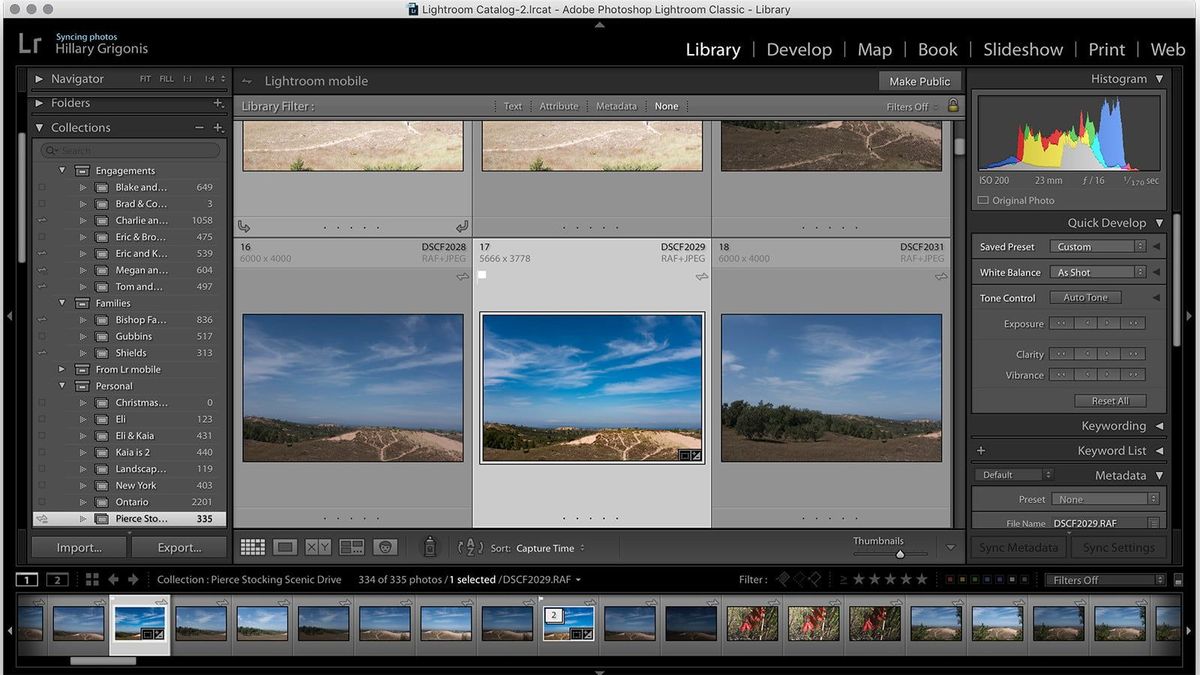
Menghadapi file gambar beresolusi rendah sering kali membuat jengkel, terutama saat Anda membutuhkan cetakan ukuran besar atau melakukan pemotongan objek secara ekstrem. Untungnya, Anda dapat menerapkan cara memperbesar resolusi foto dengan memanfaatkan kecerdasan buatan yang tertanam di dalam ekosistem Adobe. Melalui fitur mutakhir bernama Lightroom Super Resolution, perangkat lunak buatan Adobe Systems ini mampu melipatgandakan dimensi gambar tanpa merusak detail aslinya.
Teknologi ini menjadi jawaban atas pertanyaan klasik mengenai "gimana cara membuat foto hd" tanpa harus membeli kamera baru yang mahal.
Banyak pengguna yang keliru mengira bahwa memperbesar gambar hanya sekadar meregangkan piksel yang sudah ada secara paksa. Hal tersebut keliru.
Metode usang seperti itu justru akan membuat gambar menjadi buram, pecah, dan dipenuhi oleh artifak digital yang mengganggu estetika visual.
Cara Kerja AI Super Resolution
Fitur Lightroom Super Resolution dibangun menggunakan model pembelajaran mesin berbasis algoritma canggih yang telah dilatih secara mendalam.
Kecerdasan buatan ini bekerja dengan cara menganalisis jutaan gambar untuk mempelajari bagaimana struktur detail alami sebuah foto seharusnya terlihat.
Dari pengalaman saya menangani berbagai proyek dokumentasi, metode interpolasi cerdas ini sejatinya berbasis dari fitur Enhance Details yang sebelumnya sudah ada pada Adobe Camera Raw (ACR) dan Adobe Photoshop.
Peningkatan Dimensi Secara Linear
Saat Anda mengaktifkan fitur ini, sistem akan meningkatkan resolusi linear gambar menjadi dua kali lipat pada setiap sisinya.
Artinya, lebar foto akan menjadi dua kali lipat dan tinggi foto juga menjadi dua kali lipat.
Secara akumulatif, proses tersebut menghasilkan jumlah piksel empat kali lebih besar dari dokumen original Anda.
Prinsip utama teknologi ini adalah merekonstruksi piksel baru berdasarkan pola alami objek, bukan sekadar menduplikasi piksel tetangga.
Sebagai contoh konkret, fitur Super Resolution dapat meningkatkan resolusi gambar dari yang awalnya hanya 12 MP menjadi 48 MP.
Ukuran raksasa ini tentu sudah setara dengan ukuran foto cetak 16” x 24” dengan kualitas yang sangat prima dan bebas blur.
Langkah Nyata Memperbesar Resolusi Foto di Lightroom
Penerapan fitur ini sangat mudah, namun pastikan Anda menggunakan perangkat desktop yang memadai karena proses komputasi AI ini membutuhkan performa kartu grafis yang cukup intensif. Perangkat lunak resmi ini sendiri sudah tersedia lintas platform mulai dari Windows, Mac, Android, hingga Apple TV. Namun, akses menu interpolasi tingkat tinggi ini paling optimal dieksekusi melalui varian desktop.
Ikuti urutan langkah di bawah ini untuk mulai memproses foto Anda:
- Buka aplikasi Adobe Lightroom di komputer Anda dan impor foto beresolusi rendah yang ingin diperbaiki.
- Masuk ke dalam modul Develop untuk membuka panel penyuntingan foto secara penuh.
- Klik kanan pada area foto yang sedang aktif, lalu pilih menu Enhance dari daftar opsi yang muncul (atau gunakan pintasan tombol Ctrl + Shift + I untuk Windows / Cmd + Shift + I untuk Mac).
- Setelah kotak dialog Enhance Preview terbuka, beri tanda centang pada opsi Super Resolution.
- Periksa hasil perkiraan melalui jendela pratayang kecil yang tersedia, Anda bisa menggeser kursor untuk melihat detail area tertentu.
- Klik tombol Enhance di sudut kanan bawah untuk memulai proses kalkulasi AI.
Sistem kemudian akan memproses gambar tersebut di latar belakang.
Lama waktu pemrosesan sangat bergantung pada spesifikasi perangkat keras komputer yang Anda gunakan.
Setelah selesai, Anda akan melihat sebuah file baru yang muncul tepat di sebelah foto asli Anda.
Lightroom menerapkan prinsip non-destructive editing, di mana foto asli tidak akan ditimpa atau diubah karena semua hasil editan disimpan pada salinan file yang baru.
Format output Super Resolution ini akan menghasilkan file baru dalam format DNG yang fleksibel untuk diolah kembali.
Optimalisasi Warna dan Cahaya Setelah Proses Peningkatan
Setelah mendapatkan file beresolusi tinggi dalam format DNG, jangan langsung mengekspornya begitu saja.
Sering kali, setelah pikselnya mekar, karakter kontras dan pencahayaan foto memerlukan sedikit penyesuaian agar terlihat lebih estetis.
Ini adalah momen yang tepat untuk menerapkan trik "cara edit foto aesthetic di lightroom" guna mendongkrak atmosfer visual gambar.
Pengaturan Pencahayaan Gaya 96
Dalam kasus yang sering saya temui, foto lama yang diperbesar resolusinya cenderung memiliki area bayangan yang terlalu pekat atau bagian terang yang agak flat. Anda bisa mencoba kombinasi setting Lightroom populer yang sering disebut sebagai "Gaya 96" untuk menyeimbangkan dinamika warna. Kombinasi pengaturan Light ini terdiri dari beberapa parameter angka yang sangat spesifik.
Sesuaikan nilai-nilai tersebut pada panel Light di sebelah kanan layar Anda:
- Exposure: +68 (atau +0.68)
- Contrast: -8
- Highlight: -100
- Shadow: +32
- White: -96
- Black: -21
Formula penataan cahaya di atas sangat efektif untuk memunculkan detail-detail tersembunyi pada area bayangan sekaligus menekan kilau berlebih pada area highlight.
Efek akhirnya membuat foto Anda terlihat lebih lembut, sinematik, dan kaya akan gradasi warna.
Dengan begitu, Anda tidak perlu lagi bingung memikirkan aplikasi penambah kualitas foto tambahan karena semuanya bisa diselesaikan dalam satu ekosistem.
| Parameter Komparasi | Foto Original | Hasil Super Resolution | |
|---|---|---|---|
| Dimensi Piksel Panjang | Original | 2x Lipat Linear | |
| Dimensi Piksel Lebar | Original | 2x Lipat Linear | |
| Total Kerapatan Piksel | 12 MP | 48 MP | |
| Format Ekstensi File | RAW / JPG | DNG | |
| Kapasitas Cetak Aman | Ukuran Standar | 16” x 24” |
Faktor Eksternal yang Memengaruhi Kualitas Akhir Gambar
Meskipun kecerdasan buatan dari Adobe sudah sangat perkasa, hasil akhir dari pembesaran resolusi ini tidak bisa seratus persen seragam pada setiap dokumen. Kesalahan umum yang saya lihat adalah pengguna berharap keajaiban instan pada foto yang sejak awal memang kehilangan fokus atau buram karena guncangan kamera.
Ada batasan fisik digital yang tetap harus dipahami. Faktor yang memengaruhi buruknya kualitas foto saat diperbesar antara lain adalah kamera, pengaturan kamera, dan format file.
Jika foto awal diambil menggunakan sensor kamera yang sangat kecil dengan noise digital yang parah, maka AI akan ikut mendeteksi noise tersebut sebagai detail gambar yang hendak diperbesar. Oleh sebab itu, hasil terbaik dari cara memperbesar resolusi foto ini akan tercapai secara maksimal jika file sumbernya merupakan format RAW asli dari kamera, bukan hasil kompresi berkali-kali dari aplikasi pesan instan. Ini juga yang menjadi alasan mengapa banyak fotografer mencari trik tentang "cara mengirim foto hd di whatsapp tanpa buram" agar file asli mereka tidak rusak sebelum sempat disunting.
Alternatif Pemrosesan Cepat Berbasis Komputasi Awan
Bagaimana jika komputer Anda tidak memiliki spesifikasi yang cukup kuat untuk menjalankan algoritma AI lokal milik Adobe?
Atau bagaimana jika Anda sedang terburu-buru dan tidak membawa laptop yang terpasang aplikasi tersebut? Tenang saja, selalu ada jalan keluar digital di era modern ini. Anda bisa memanfaatkan platform berbasis komputasi awan sebagai opsi cadangan yang andal.
Salah satu opsi populer yang jamak digunakan adalah Media.io.
Platform online gratis ini mendukung pemrosesan berkelompok hingga maksimal 5 foto secara sekaligus dengan ukuran maksimal 5MB per file. Urusan kompatibilitas juga cukup luas karena format yang didukung meliputi JPG, PNG, BMP, dan GIF.
Langkah ini bisa menjadi alternatif instan jika Anda sedang berburu metode "cara menjernihkan foto yang blur online gratis" tanpa mau repot melakukan instalasi perangkat lunak yang berat. Gunakan fitur bawaan Adobe jika Anda mengutamakan kendali penuh atas detail warna, namun jangan ragu memanfaatkan alat berbasis web jika kecepatan dan kepraktisan adalah prioritas utama Anda saat bekerja di lapangan.







