
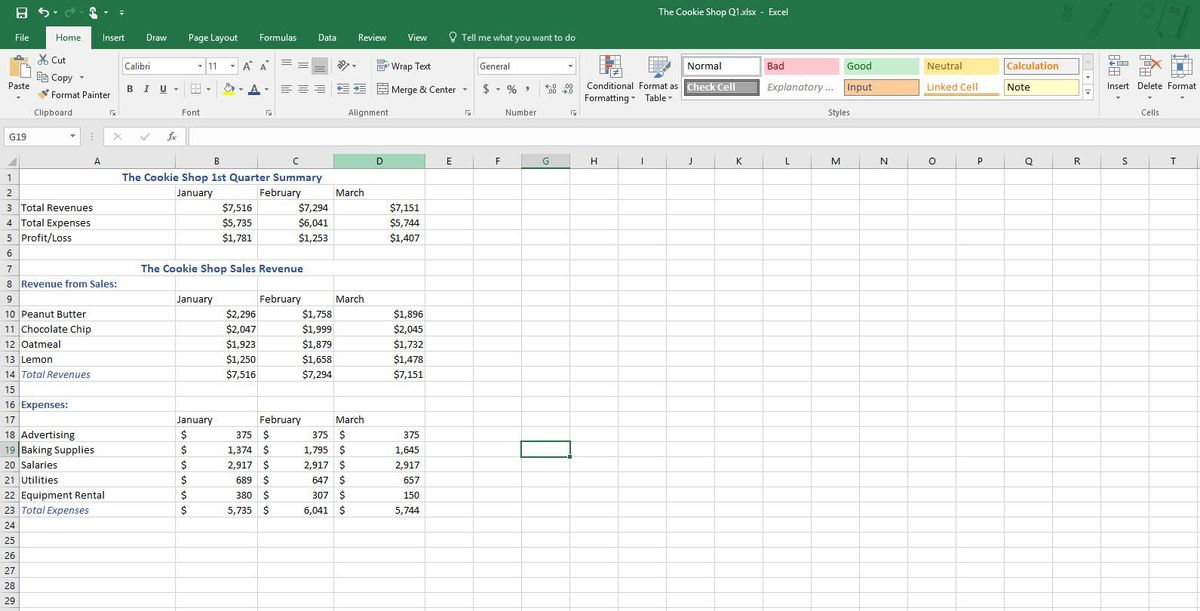
Menemukan data excel tersembunyi tidak bisa dibuka sering kali memicu kepanikan saat dikejar tenggat waktu kerja. Anda mungkin mendadak menyadari adanya ketidakberesan pada dokumen ketika melihat penomoran lembar kerja yang melonjak secara acak. Masalah ini umumnya dipicu oleh ketidaksengajaan saat menyaring data atau ketukan pintasan papan tik yang keliru.
Melalui artikel ini, Anda akan mempelajari panduan taktis untuk mengembalikan visibilitas lembar kerja secara menyeluruh. Sebelum masuk ke langkah teknis, sangat penting bagi Anda untuk memahami dinamika di balik hilangnya data tersebut. Fenomena ini biasanya memunculkan pertanyaan di benak pengguna, seperti "kenapa nomor di excel lompat" secara tiba-tiba.
Berdasarkan pengalaman saya mendampingi berbagai administrasi perkantoran, kondisi ini terjadi karena dua kemungkinan besar. Pertama, fitur filter aktif sedang menyaring entri tertentu; kedua, seseorang telah mengeklik opsi sembunyikan secara manual.
Ketika sebuah baris disembunyikan, sistem tidak menghapus data tersebut melainkan melipatnya hingga ketebalan piksel menjadi nol. Oleh sebab itu, Anda memerlukan langkah pemulihan visibilitas yang tepat agar struktur dokumen tidak berantakan.
Metode Memulihkan Baris Menggunakan Fitur Klik Kanan
Cara paling mendasar dan sering digunakan oleh para praktisi untuk menyelesaikan masalah ini adalah melalui menu kontekstual tikus atau klik kanan. Langkah ini sangat efektif jika Anda mengetahui secara spesifik area data yang mengalami kekosongan nomor.
Dari pengalaman saya menangani dokumen keuangan yang padat, metode klik kanan ini menjadi solusi tercepat tanpa perlu menghafal kombinasi tombol yang rumit. Pastikan Anda memblokir area pembatas secara presisi agar menu pemulihan dapat muncul.
- Perhatikan nomor baris di sisi paling kiri lembar kerja Anda dan temukan bagian yang melompat.
- Klik dan tahan nomor baris tepat di atas baris yang hilang, lalu seret kursor ke nomor baris di bawahnya.
- Lepaskan klik, kemudian klik kanan pada area nomor baris yang telah diblok tersebut.
- Pilih opsi Unhide atau Tampilkan dari menu drop-down yang muncul untuk memunculkan kembali data.
Bagi pengguna komputer Mac, Anda bisa memunculkan menu klik kanan dengan cara menekan dan menahan tombol Control sambil mengeklik area nomor baris yang dipilih.
Memanfaatkan Pintasan Papan Tik untuk Kecepatan Kerja
Jika Anda menangani dokumen dengan skala ribuan data, melakukan seleksi manual menggunakan tikus tentu memakan waktu lama. Di sinilah peran penting dari penggunaan shortcut keyboard demi efisiensi kerja yang maksimal.
Penggunaan pintasan ini sangat disarankan untuk memastikan tidak ada satu pun baris tersembunyi yang terlewat dari pemindaian Anda. Mari kita bedah langkah berurutan untuk membuka seluruh dokumen secara instan.
- Buka lembar kerja Anda yang bermasalah, lalu tekan kombinasi Ctrl + A untuk memilih seluruh dokumen secara instan jika Anda menggunakan sistem operasi Windows.
- Apabila Anda mengoperasikan perangkat Mac, gunakan pintasan ⌘ Command + A untuk memblokir semua sel.
- Setelah seluruh lembar kerja terseleksi, arahkan kursor ke tab Home di bagian atas navigasi.
- Klik menu Format yang terletak di dalam kelompok Cells, lalu pilih opsi Hide & Unhide.
- Klik pada pilihan Unhide Rows untuk membuka seluruh baris yang terlipat di dalam dokumen tersebut.
- Jangan lupa untuk mengamankan pekerjaan Anda dengan menekan Ctrl + S pada Windows atau ⌘ Command + S pada Mac.
Solusi Spesifik Saat Baris Pertama Mengalami Masalah
Kasus yang cukup sering memicu kebingungan masif adalah situasi "excel baris 1 hilang" dari pandangan. Ketika baris paling atas ini tersembunyi, Anda tidak bisa memblokir area di atasnya dengan cara konvensional.
Berdasarkan dokumentasi resmi dari Microsoft, fitur untuk menampilkan baris atau kolom pertama ini didukung secara penuh oleh berbagai ekosistem perangkat lunak modern mereka. Pembaruan sistem memastikan fungsionalitas ini tetap konsisten digunakan.
Kompatibilitas versi Excel untuk metode pemulihan baris pertama ini mencakup spektrum aplikasi yang luas, seperti yang tertera pada daftar berikut:
- Excel untuk Microsoft 365
- Excel 2024
- Excel 2021
- Excel 2019
- Excel 2016
Untuk mengatasi kendala spesifik pada bagian paling atas ini, terdapat trik khusus dengan memanfaatkan kotak pencarian nama sel. Langkah ini menjamin akurasi pemilihan objek yang tersembunyi.
- Arahkan pandangan Anda ke Name Box yang terletak di pojok kiri atas, tepat di sebelah kiri bilah rumus (Formula Bar).
- Ketik teks A1 secara manual pada kotak tersebut lalu tekan tombol Enter pada papan tik Anda.
- Meskipun baris pertama tetap tidak terlihat secara visual, langkah ini membuat sel A1 kini berada dalam status aktif terpilih.
- Beralihlah ke tab Home, lalu klik menu Format di bagian Cells.
- Arahkan kursor ke Hide & Unhide, kemudian klik Unhide Rows untuk memunculkan kembali baris nomor satu tersebut.
Penyesuaian Ketinggian Sel Secara Manual
Kesalahan umum yang saya lihat adalah pengguna sering kali tidak menyadari bahwa baris data tidak benar-benar disembunyikan lewat fitur hide, melainkan ukuran tingginya diubah menjadi sangat kecil. Hal ini membuat data tampak hilang total.
Jika metode unhide biasa tidak membuahkan hasil, besar kemungkinan tinggi bidang data Anda berukuran nol. Untuk mengatasinya, kita harus mengembalikan dimensi sel ke ukuran standar operasionalnya.
Sebagai referensi teknis yang akurat, berikut adalah tabel spesifikasi ukuran standar yang berlaku pada aplikasi pengolah data terpopuler sebagai pembanding.
| Nama Aplikasi | Ketinggian Default Baris | Fitur Batas Maksimal Data |
|---|---|---|
| Microsoft Excel | 14.4 | – |
| Canva Bulk Create | – | 150 bidang data |
Untuk mengembalikan ukuran sel tersebut ke kondisi normal, Anda dapat mengikuti prosedur perbaikan dimensi berikut ini secara saksama.
- Blok nomor baris di sekitar area data yang dicurigai hilang atau mengecil.
- Klik kanan pada nomor baris yang dipilih tersebut, lalu klik opsi Row Height pada menu yang terbuka.
- Masukkan angka ketinggian default untuk baris di Microsoft Excel yaitu 14.4 pada kotak dialog yang muncul.
- Klik tombol OK, maka sel yang tadinya terlipat rapat akan langsung meregang kembali ke ukuran idealnya.
Navigasi Menggunakan Tombol Panah untuk Seleksi Cepat
Metode alternatif yang tidak kalah efektif adalah memanfaatkan pergerakan seleksi otomatis menggunakan kombinasi tombol panah. Trik ini sangat berguna ketika Anda ingin memotong atau memilih rentang data yang sangat panjang dari satu titik ke titik akhir dokumen tanpa terputus.
Metode pemindaian cepat ini memanfaatkan fungsi kontrol navigasi bawaan sistem operasi. Anda bisa mengombinasikan tombol Ctrl dan Shift untuk melakukan blokir area secara instan.
- Untuk memotong atau memilih kolom hingga akhir dokumen ke arah samping, gunakan kombinasi Ctrl + Shift + Panah Kanan.
- Untuk memotong atau memilih baris hingga akhir dokumen ke arah bawah, gunakan kombinasi Ctrl + Shift + Panah Bawah.
Melalui pemanfaatan navigasi papan tik ini, Anda dapat mendeteksi keberadaan pembatas sel yang tidak normal secara cepat. Setelah seluruh area terblokir dengan sempurna, Anda tinggal menerapkan fungsi cara menampilkan baris tersembunyi di excel atau melakukan cara unhide kolom excel seperti biasa melalui menu format sel.
Memahami berbagai teknik pemulihan visibilitas sel ini memastikan alur kerja administrasi Anda tetap berjalan lancar tanpa hambatan kehilangan informasi berharga. Pastikan untuk selalu memeriksa status filter aktif dan ukuran tinggi sel sebelum menyimpulkan bahwa data Anda terhapus secara permanen dari sistem spreadsheet.







