
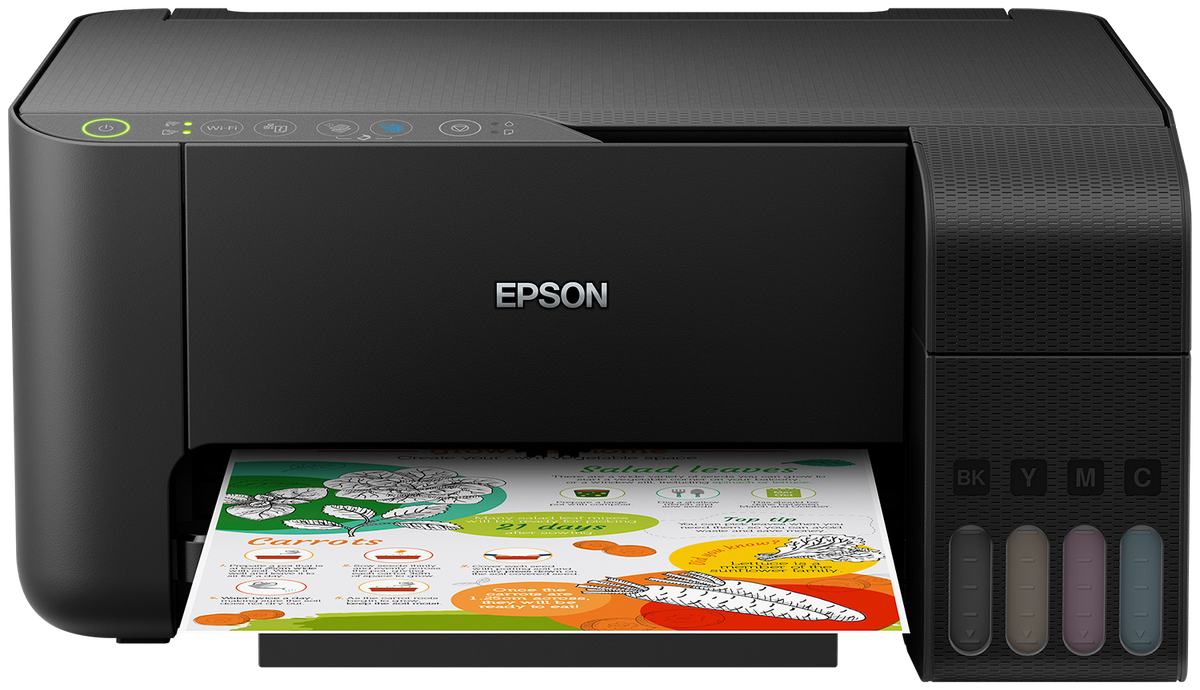
Mengetahui cara menyambungkan wifi printer epson l3150 secara mandiri akan menghemat banyak waktu kerja Anda di kantor maupun di rumah. Printer tangki tinta terintegrasi ini dirancang untuk mempermudah mobilitas cetak harian tanpa perlu repot mencolokkan kabel USB ke laptop secara berulang kali.
Sebagai praktisi yang sering menangani perangkat cetak, saya melihat banyak pengguna yang masih kebingungan saat pertama kali melakukan konfigurasi jaringan nirkabel pada printer ini. Padahal, produsen sudah menyematkan modul nirkabel bertipe IEEE 802.11 b/g/n yang sangat stabil jika dikonfigurasi dengan langkah yang tepat.
Artikel edukasi ini akan mengupas tuntas langkah demi langkah mengaktifkan jaringan Wi-Fi pada perangkat Epson L3150 Anda. Mulai dari persiapan perangkat, koneksi ke komputer, hingga menyambungkannya langsung ke smartphone Anda.
Sebelum menekan tombol apa pun pada panel kendali printer, Anda harus memastikan bahwa kondisi fisik perangkat sudah siap menerima koneksi jaringan. Kesalahan awal yang sering saya temui adalah pengguna memaksakan setup jaringan saat tinta printer belum terisi penuh atau saat kondisi penampung kertas masih kosong.
Teknologi nirkabel membutuhkan kondisi hardware yang stabil agar proses sinkronisasi IP address berjalan mulus. Berikut adalah beberapa hal krusial yang wajib Anda siapkan terlebih dahulu:
- Pastikan printer Epson L3150 dalam posisi menyala (tombol power aktif dan lampu tidak berkedip).
- Pastikan kertas sudah terpasang di tray belakang untuk keperluan cetak lembar informasi jaringan.
- Pastikan tinta di dalam tangki terintegrasi sudah terisi agar tidak terjadi error saat printer melakukan self-test.
- Siapkan laptop atau HP yang akan dihubungkan dalam jarak jangkauan sinyal yang kuat.
Langkah Mengaktifkan Wi-Fi Epson L3150 ke Laptop
Untuk menghubungkan printer ini ke laptop atau komputer, kita akan memanfaatkan tombol Wi-Fi fisik yang ada di bagian depan bodi printer. Proses ini bertujuan agar printer memancarkan sinyal atau masuk ke dalam mode pencarian jaringan (setup mode).
Dalam kasus yang sering saya tangani, kegagalan koneksi biasanya terjadi karena pengguna tidak menekan tombol dengan durasi yang pas. Berdasarkan panduan resmi dari Epson, durasi penekanan tombol konfigurasi ini sangat krusial untuk menentukan jenis koneksi yang diaktifkan.
- Dekati panel kontrol printer Epson L3150 Anda yang terletak di sisi kiri depan.
- Tekan dan tahan tombol Wi-Fi pada printer ditekan selama 3 detik untuk menyalakan koneksi saat setup di laptop/komputer.
- Perhatikan lampu indikator di sebelah tombol; lampu akan mulai berkedip bergantian menunjukkan printer sedang mencari jaringan.
- Buka laptop Anda, lalu jalankan program installer driver printer untuk mendeteksi perangkat melalui jaringan wireless.
Jika Anda memilih cara instal printer epson l3150 tanpa kabel usb, pastikan laptop Anda sudah terhubung ke jaringan Wi-Fi yang sama dengan ruter rumah, atau Anda bisa langsung mendeteksi sinyal Wi-Fi Direct dari printer tersebut setelah lampu indikator berhenti berkedip dan menyala konstan.
Cara Print dari HP ke Epson L3150 Melalui Wi-Fi Direct
Salah satu kelebihan utama dari model 3-in-1 (print, scan, copy) ini adalah kehadiran fitur Wi-Fi Direct. Berdasarkan informasi resmi dari support.epson.net, teknologi Wi-Fi Direct pada Epson L3150 mampu menghubungkan hingga 4 perangkat printer sekaligus tanpa bantuan ruter.
Artinya, ponsel Anda bisa langsung mengirimkan dokumen cetak ke printer meskipun di ruangan Anda tidak ada koneksi internet atau ruter Wi-Fi sama sekali. Namun, Anda memerlukan informasi nama SSID (Wi-Fi) dan kata sandi unik yang tertanam di dalam mesin printer.
Untuk mengetahui informasi rahasia tersebut, ikuti langkah taktis berikut ini:
- Pastikan kertas sudah siap di tray input printer Anda.
- Tekan dan tahan tombol ikon (i) pada printer ditahan selama 7 detik untuk mencetak nama Wi-Fi dan kata sandi saat setup ke HP.
- Printer akan otomatis menarik kertas dan mencetak selembar lembar konfigurasi sistem jaringan.
- Ambil kertas tersebut, lalu cari baris tulisan yang memuat informasi "SSID" (nama jaringan) dan "Password".
- Buka menu Wi-Fi di smartphone Anda, pilih nama SSID printer yang tertera, lalu masukkan kata sandinya.
Setelah HP terhubung ke sinyal printer, Anda tinggal mengunduh aplikasi Epson iPrint di toko aplikasi resmi ponsel Anda. Langkah ini merupakan cara print dari hp ke epson l3150 yang paling aman dan efisien untuk mencetak dokumen kerja harian secara instan.
Memahami Kemampuan Cetak dan Data Teknis Perangkat
Sebagai perangkat kerja modern, seri L3150 ini memiliki efisiensi cetak yang sangat tinggi berkat sistem tangki tinta bawaannya. Keandalan ini membuat proses cetak dokumen bervolume besar tetap hemat biaya operasional tanpa mengorbankan kualitas ketajaman warna.
Berikut adalah rincian data kapasitas cetak dan spesifikasi kemampuan nirkabel dari printer Epson L3150 berdasarkan pengujian resmi pabrikan:
| Parameter Fitur Perangkat | Kapasitas Cetak Dokumen | Batas Perangkat Terhubung |
|---|---|---|
| Hasil Cetak Dokumen Berwarna | 6.000 halaman | – |
| Hasil Cetak Dokumen Hitam Putih | 8.000 halaman | – |
| Koneksi Wi-Fi Direct Tanpa Ruter | – | 4 perangkat |
Data di atas memperlihatkan bahwa printer ini memang didesain tangguh untuk kebutuhan UMKM atau kantor berskala kecil. Hasil cetak diklaim lebih cepat dan tajam, serta fleksibel karena bisa mencetak dari laptop, komputer, hingga HP dengan konfigurasi nirkabel yang tepat.
Solusi Mengatasi Masalah Koneksi Wi-Fi Printer
Saat melakukan konfigurasi nirkabel, tidak jarang pengguna menemui kendala teknis di lapangan. Kendala yang paling sering dikeluhkan oleh pengguna awam adalah masalah printer epson l3150 lampu wifi berkedip terus atau sinyal printer yang tiba-tiba menghilang dari daftar pencarian perangkat.
Jangan panik jika Anda mendapati epson l3150 wifi tidak terdeteksi di ponsel atau laptop Anda. Berdasarkan pengalaman saya merawat printer seri ini, sebagian besar masalah koneksi disebabkan oleh bentrok frekuensi sinyal atau proses inisialisasi IP address yang menggantung.
Apabila lampu indikator Wi-Fi terus berkedip dalam waktu lama, itu menandakan printer gagal mendapatkan IP address dari ruter atau proses handshake Wi-Fi Direct mengalami gangguan otomatis. Solusi tercepat adalah mematikan printer selama 10 detik, lalu menyalakannya kembali untuk membersihkan cache memori jaringan internal.
Jika masalah tetap berlanjut saat Anda mencoba menghubungkan ke ruter pihak ketiga, pastikan ruter Anda memancarkan frekuensi 2.4 GHz. Sebab, modul nirkabel IEEE 802.11 b/g/n pada printer jenis ini tidak mendukung frekuensi jaringan 5 GHz yang sering dipakai pada ruter internet modern saat ini.
Menguasai metode aktivasi nirkabel ini akan memaksimalkan fungsionalitas printer Epson L3150 di ruang kerja Anda. Kebebasan mencetak dokumen dari 4 perangkat sekaligus tanpa ketergantungan pada ruter eksternal merupakan solusi efisiensi kerja terbaik yang ditawarkan oleh teknologi cetak nirkabel masa kini.







