
Masalah performa ponsel yang tiba-tiba menurun sering kali dipicu oleh proses tersembunyi yang menguras memori tanpa disadari. Pengguna kerap mengeluhkan kondisi hp lemot karena aplikasi latar belakang yang terus aktif memakan kapasitas RAM secara senyap. Memahami cara melihat aplikasi berjalan di latar belakang merupakan langkah krusial untuk mengembalikan kecepatan perangkat Anda ke kondisi optimal.
Banyak pemilik ponsel tidak menyadari bahwa aplikasi yang sudah ditutup melalui tombol Recent Apps sebenarnya masih menyisakan proses aktif. Fenomena ini memicu pertanyaan klasik di kalangan pengguna, seperti "kenapa baterai hp cepat habis" padahal ponsel sedang jarang digunakan secara aktif. Melalui penelusuran sistem yang mendalam, Anda dapat mengidentifikasi perangkat lunak mana saja yang menjadi parasit daya.
Sistem operasi Android dirancang untuk menjaga beberapa proses tetap aktif agar aplikasi bisa terbuka lebih cepat saat dibutuhkan kembali. Namun, mekanisme ini sering kali disalahgunakan oleh aplikasi yang tidak dioptimalkan dengan baik, sehingga memicu penumpukan beban kerja pada prosesor.
Dari pengalaman saya menangani berbagai keluhan ponsel yang hang, penumpukan proses ini menjadi dalang utama ketidakstabilan sistem. Ketika RAM habis terpakai oleh proses latar belakang, sistem terpaksa melakukan kill process secara acak, yang justru membuat perpindahan antar-aplikasi terasa patah-patah.
Sistem Android yang efisien memerlukan ruang kosong RAM yang cukup agar dapat mengeksekusi perintah real-time dari pengguna secara instan tanpa hambatan visual.
Dampak dari pembiaran ini tidak hanya merusak kenyamanan penggunaan harian, tetapi juga memperpendek umur komponen hardware. Ponsel yang bekerja ekstra keras di latar belakang akan menghasilkan panas berlebih secara konstan, yang lambat laun menurunkan kesehatan baterai secara drastis.
Langkah Mengaktifkan Opsi Pengembang untuk Memantau RAM
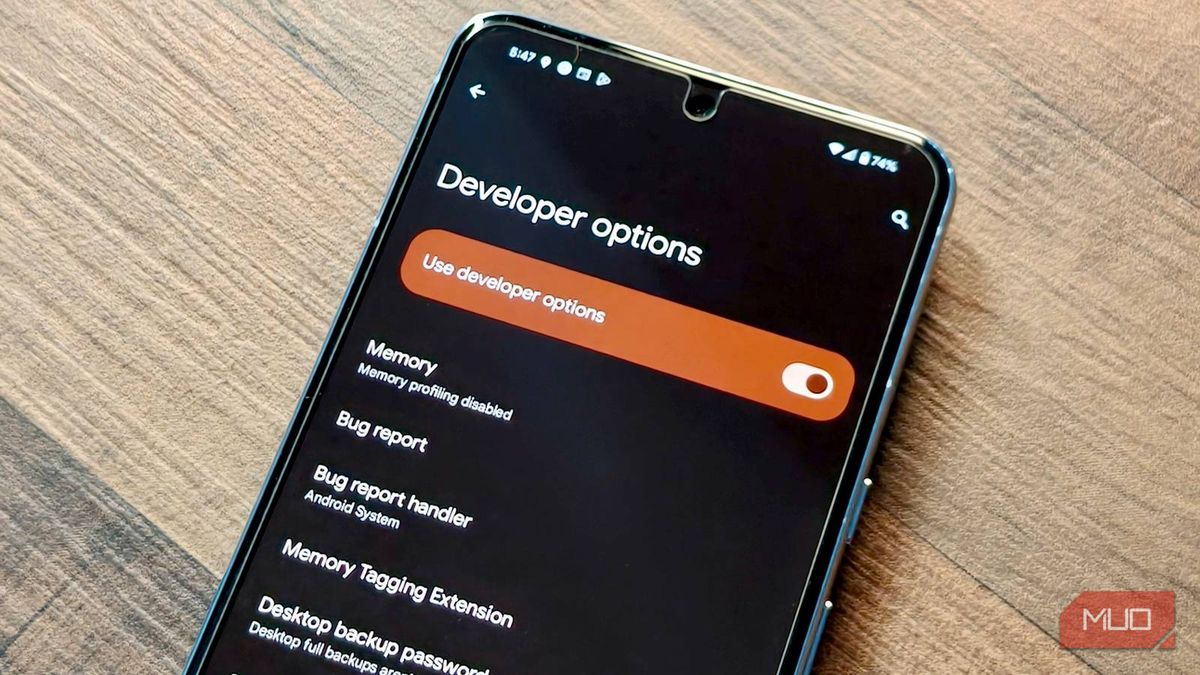
Metode paling akurat untuk memantau aktivitas sistem adalah melalui menu Running Services yang tersembunyi di dalam Opsi Pengembang (Developer Options). Fitur bawaan Google ini menyediakan data real-time mengenai konsumsi memori oleh setiap aplikasi terpasang.
Dalam kasus yang sering saya temui, pengguna merasa kesulitan karena menu ini tidak muncul secara default di pengaturan ponsel. Anda perlu melakukan trik khusus pada bagian informasi perangkat lunak untuk memunculkan menu rahasia milik para teknisi ini.
- Buka menu Pengaturan atau Settings di perangkat Android Anda.
- Gulir halaman ke bawah hingga Anda menemukan opsi About Device atau Tentang Ponsel.
- Cari informasi yang memuat Build Number atau Nomor Bentukan sistem.
- Ketuk opsi Nomor Bentukan tersebut secara berurutan lebih dari tujuh kali hingga muncul pesan konfirmasi.
- Masukkan PIN atau pola kunci layar ponsel Anda jika diminta untuk memvalidasi akses keamanan.
- Kembali ke menu Pengaturan utama, lalu cari menu Opsi Pengembang yang kini telah aktif di bagian sistem.
Kesalahan umum yang saya lihat adalah pengguna langsung menyerah ketika mengetuk beberapa kali namun menu belum muncul. Berdasarkan panduan teknis dari id.wikihow.com, tindakan menyentuh opsi pada segmen di bawah halaman "About Device" perlu dilakukan lebih dari tujuh kali untuk mendapatkan pesan konfirmasi mengaktifkan opsi pengembang secara sah.
Menggunakan Fitur Running Services untuk Cek Konsumsi Memori
Setelah Opsi Pengembang berhasil terbuka, Anda kini memiliki akses penuh untuk melihat metrik penggunaan hardware secara mendalam. Bagian ini menampilkan visualisasi grafik yang membagi memori menjadi tiga kategori: sistem, aplikasi, dan ruang kosong.
Melalui menu ini, Anda dapat mendeteksi dengan pasti aplikasi mana saja yang bertindak egois dengan memakan RAM terlalu besar. Langkah ini jauh lebih akurat dibandingkan sekadar mengira-ngira berdasarkan intensitas pemakaian aplikasi harian Anda.
- Masuk ke dalam menu Opsi Pengembang yang sudah diaktifkan sebelumnya.
- Cari dan pilih opsi bernama Layanan Berjalan atau Running Services.
- Perhatikan grafik batang di bagian atas yang menunjukkan status alokasi memori RAM saat ini.
- Periksa daftar aplikasi di bawah grafik untuk melihat durasi berjalan dan jumlah memori yang digunakan dalam satuan Megabyte (MB).
- Ketuk pada salah satu aplikasi yang mencurigakan untuk melihat detail layanan spesifik yang sedang mereka jalankan.
Saat memantau daftar tersebut, Anda mungkin akan terkejut melihat aplikasi media sosial atau game tertentu tetap memakan RAM ratusan megabyte meskipun sudah tidak dibuka sejak pagi hari. Data inilah yang menjadi basis utama Anda untuk melakukan pembersihan sistem secara selektif.
Tindakan Korektif Menghentikan Aplikasi yang Membebaskan RAM
Mengetahui informasi saja tidak cukup jika Anda tidak mengambil tindakan tegas terhadap aplikasi yang boros sumber daya tersebut. Melakukan pembersihan berkala akan langsung memberikan dampak instan berupa respons layar yang lebih gesit dan konsumsi daya yang lebih hemat.
Langkah penanganan ini harus dilakukan dengan hati-hati agar tidak mengganggu stabilitas sistem operasi utama ponsel Anda. Menutup aplikasi sistem secara sembarangan bisa menyebabkan ponsel mengalami crash atau restart dengan sendirinya.
Berikut adalah perbandingan tindakan yang bisa Anda ambil berdasarkan tingkat urgensi dan dampak terhadap aplikasi yang berjalan di latar belakang:
| Metode Eksekusi | Dampak Performa | Risiko Sistem |
|---|---|---|
| Stop Layanan di Running Services | Instan Melegakan RAM | Rendah |
| Paksa Berhenti via Info Aplikasi | Sangat Bersih | Sedang |
| Batasi Proses Latar Belakang | Efek Jangka Panjang | Rendah |
| Cek Aplikasi Melalui Memori | Identifikasi Akurat | – |
Untuk melakukan eksekusi pembersihan, Anda dapat memanfaatkan tombol Stop yang tersedia di dalam menu detail Running Services tersebut. Pilihan lainnya adalah menerapkan cara menghentikan paksa aplikasi android melalui halaman manajemen aplikasi utama di pengaturan ponsel Anda.
Caranya, masuk ke Pengaturan, pilih Aplikasi, ketuk nama aplikasi yang bermasalah, lalu klik tombol Paksa Berhenti (Force Stop). Langkah keras ini akan menghentikan seluruh aktivitas prosesor yang berkaitan dengan aplikasi tersebut hingga Anda membukanya kembali secara manual.
Alternatif Batasi Proses Latar Belakang Secara Permanen
Bagi Anda yang malas melakukan pengecekan secara berulang kali setiap hari, Android menyediakan fitur pembatasan otomatis di dalam Opsi Pengembang. Fitur ini membatasi jumlah maksimal proses yang diizinkan berjalan di belakang layar secara bersamaan. Dari pengalaman saya, trik ini sangat ampuh untuk menghidupkan kembali ponsel Android lawas dengan kapasitas RAM terbatas (misalnya ponsel dengan RAM 2GB atau 3GB). Perangkat tidak akan lagi terbebani oleh antrean proses aplikasi pihak ketiga yang tidak penting.
Anda cukup mencari opsi Batas Proses Latar Belakang (Background Process Limit) di dalam Opsi Pengembang. Ubah pengaturannya dari Batas Standar menjadi Maksimal 2 Proses atau Maksimal 3 Proses sesuai dengan kenyamanan kebutuhan multitasking harian Anda. Langkah preventif ini memastikan bahwa ponsel Anda akan secara otomatis mematikan proses lama begitu Anda membuka aplikasi baru yang membutuhkan performa tinggi. Pengelolaan memori yang agresif ini terbukti efektif menekan konsumsi daya baterai secara signifikan dalam penggunaan jangka panjang.
Mengelola Otomatisasi Sistem Demi Kesehatan Komponen Ponsel
Menjaga performa ponsel Android tetap kencang memerlukan kombinasi antara pemantauan aktif dan pengaturan sistem yang cerdas. Rutinitas memeriksa menu Running Services minimal sekali dalam sebulan akan membantu Anda mendeteksi aplikasi buruk yang bertindak sebagai bloatware.
Langkah penanganan seperti menghentikan paksa aplikasi harus diprioritaskan pada aplikasi non-sistem yang jarang Anda gunakan namun aktif di latar belakang. Hindari penggunaan aplikasi pihak ketiga penghemat baterai atau pembersih RAM (RAM cleaner) yang bertebaran di toko aplikasi, karena program jenis tersebut justru sering kali berjalan terus-menerus di latar belakang dan memperparah beban kerja prosesor serta menguras daya baterai.


