
Kebutuhan untuk mengakses dan mengendalikan smartphone dari jarak jauh kini menjadi salah satu solusi teknis yang paling dicari untuk meningkatkan produktivitas harian. Situasi ini sering muncul ketika Anda harus membantu anggota keluarga yang gagap teknologi atau mengelola puluhan perangkat operasional perusahaan secara efisien.
Metode pemetaan kendali jarak jauh ini menjadi sangat krusial mengingat dominasi sistem operasi mobile di dunia. Sistem operasi Android tercatat memiliki pangsa pasar global sebesar 71.72% sejak diperkenalkan sebagai Android Enterprise oleh Google pada tahun 2014, menjadikannya platform paling dinamis untuk integrasi desktop.
Menghubungkan kedua ekosistem yang berbeda ini memerlukan pemahaman teknis mengenai fungsionalitas aplikasi penampil jarak jauh. Artikel ini akan mengupas tuntas pilihan software terbaik serta prosedur instalasi yang aman agar Anda bisa mengoperasikan ponsel langsung dari papan ketik komputer.
Sebelum mengunduh software apa pun ke dalam komputer Anda, ada beberapa aspek mendasar yang wajib dipersiapkan agar koneksi berjalan tanpa kendala hambatan enkripsi. Kegagalan komunikasi antarperangkat biasanya terjadi karena pengguna melewatkan konfigurasi awal pada sistem pengamanan internal ponsel pintar mereka.
Dari pengalaman saya menangani masalah sinkronisasi antarsistem, kestabilan jaringan internet adalah fondasi utama yang menentukan kelancaran respons visual layar. Selain koneksi internet nirkabel yang memadai, Anda juga harus menyiapkan kabel data berkualitas tinggi jika aplikasi yang dipilih memerlukan otentikasi fisik awal.
Berikut adalah beberapa komponen penting yang wajib Anda siapkan terlebih dahulu sebelum melakukan proses penghubungan sistem:
- Ponsel pintar dengan sistem operasi Android yang aktif dan tidak terkunci.
- Komputer desktop atau laptop dengan sistem operasi yang diperbarui.
- Koneksi jaringan internet lokal atau publik yang stabil di kedua perangkat.
- Akun pengguna terdaftar pada platform aplikasi remote pilihan Anda.
- Kabel USB original bawaan pabrik untuk proses verifikasi debugging jika diperlukan.
Aplikasi Terbaik untuk Mengontrol Layar HP Lewat Komputer
Memilih perangkat lunak yang tepat sangat bergantung pada tujuan akhir penggunaan Anda, apakah untuk kebutuhan personal atau pengelolaan skala bisnis. Berbagai developer telah menyediakan sistem enkripsi unik dengan performa latensi layar yang berbeda-beda untuk memanjakan para penggunanya.
Scalefusion untuk Manajemen Perangkat Massal
Platform ini dirancang khusus bagi kalangan korporasi yang membutuhkan kendali terpusat pada banyak gawai operasional sekaligus. Scalefusion sangat andal dalam mengunci fungsi perangkat keras jarak jauh demi menjaga keamanan data rahasia perusahaan agar tidak bocor.
Berdasarkan ulasan pengguna profesional, aplikasi ini memegang rating G2 sebesar 4.7 / 5 yang menunjukkan tingkat kepuasan tinggi pada sektor industri. Untuk menikmati layanannya, harga mulai dari $2/perangkat/bulan yang ditagih setiap tahun secara kolektif.
TeamViewer Sebagai Solusi Dukungan Teknis Global
Bagi para teknisi berpengalaman, nama platform yang satu ini tentu sudah tidak asing lagi karena menjadi pionir dalam urusan berbagi akses desktop. TeamViewer menyajikan transmisi gambar yang sangat instan dengan sistem keamanan enkripsi ujung-ke-ujung yang sangat tangguh.
Aplikasi legendaris ini mengantongi rating G2 sebesar 4.4 / 5 dari jutaan penggunanya di seluruh belahan dunia. Mengenai skema pembiayaan, harga perusahaan tersedia berdasarkan permintaan langsung ke pihak pengembang sesuai dengan skala kebutuhan operasional Anda.
Vysor untuk Kebutuhan Mirroring Cepat
Jika Anda hanya membutuhkan akses visual cepat tanpa konfigurasi akun yang rumit, software ini merupakan opsi paling ideal yang patut dicoba. Vysor mampu menampilkan resolusi tinggi secara konstan bahkan saat digunakan untuk bermain game mobile di monitor PC.
Performa ringkas tersebut membuat software ini berhasil memperoleh penilaian rating G2 sebesar 4.6 / 5 yang sangat meyakinkan. Skema berlangganannya pun sangat terjangkau, dengan harga mulai dari $2/pengguna aktif/bulan saja.
AnyDesk untuk Koneksi Ringan Ringkas
Kelebihan utama dari platform ini terletak pada ukuran filenya yang sangat kecil dan tidak membebani kapasitas memori RAM komputer Anda. AnyDesk mampu bekerja dengan sangat optimal walaupun kondisi bandwidth internet di area Anda sedang mengalami penurunan performa.
Keunggulan kompresi data tersebut membuat software ini sukses mempertahankan posisi dengan rating G2 sebesar 4.5 / 5. Layanan premium mereka bisa dinikmati dengan harga mulai dari $14.90/bulan yang ditagih setiap tahun.
Semua Penampil atau AllViewer Berfitur Lengkap
Bagi pengguna yang mencari fleksibilitas tinggi tanpa komitmen biaya besar di awal, platform ini menyediakan alternatif paket yang sangat menarik. Semua Penampil (AllViewer) menawarkan navigasi antarmuka yang sangat ramah pemula sehingga proses adaptasi kontrol terasa natural.
Aplikasi ini sukses meraih apresiasi tinggi di komunitas teknologi dengan rating G2 mencapai 4.8 / 5. Keunggulan utamanya adalah tersedia paket gratis untuk penggunaan dasar, sedangkan paket berbayar mulai dari $3.58/bulan yang ditagih setiap tahun.
Zoho Assist untuk Layanan Mandiri Bantuan
Platform berbasis komputasi awan ini difokuskan untuk mempermudah penanganan keluhan pelanggan secara instan tanpa perlu instalasi rumit di sisi klien. Zoho Assist sangat disukai karena memiliki sistem transfer file interaktif yang sangat cepat antarperangkat.
Reputasi keandalannya terbukti lewat catatan penilaian di berbagai platform riset teknologi terkemuka. Aplikasi ini memiliki ulasan/rating bintang sebesar 4,6 / 5; 9.2 / 10; dan 4,6 / 5 dari para profesional teknologi informasi.
Panduan Langkah Demi Langkah Mengonfigurasi Koneksi Jarak Jauh
Kesalahan umum yang saya lihat adalah pengguna langsung mencoba menghubungkan perangkat tanpa membaca urutan otorisasi keamanan pada sistem Android. Sistem Android modern memiliki proteksi berlapis yang akan memblokir koneksi otomatis demi mencegah aksi peretasan ilegal dari pihak luar.
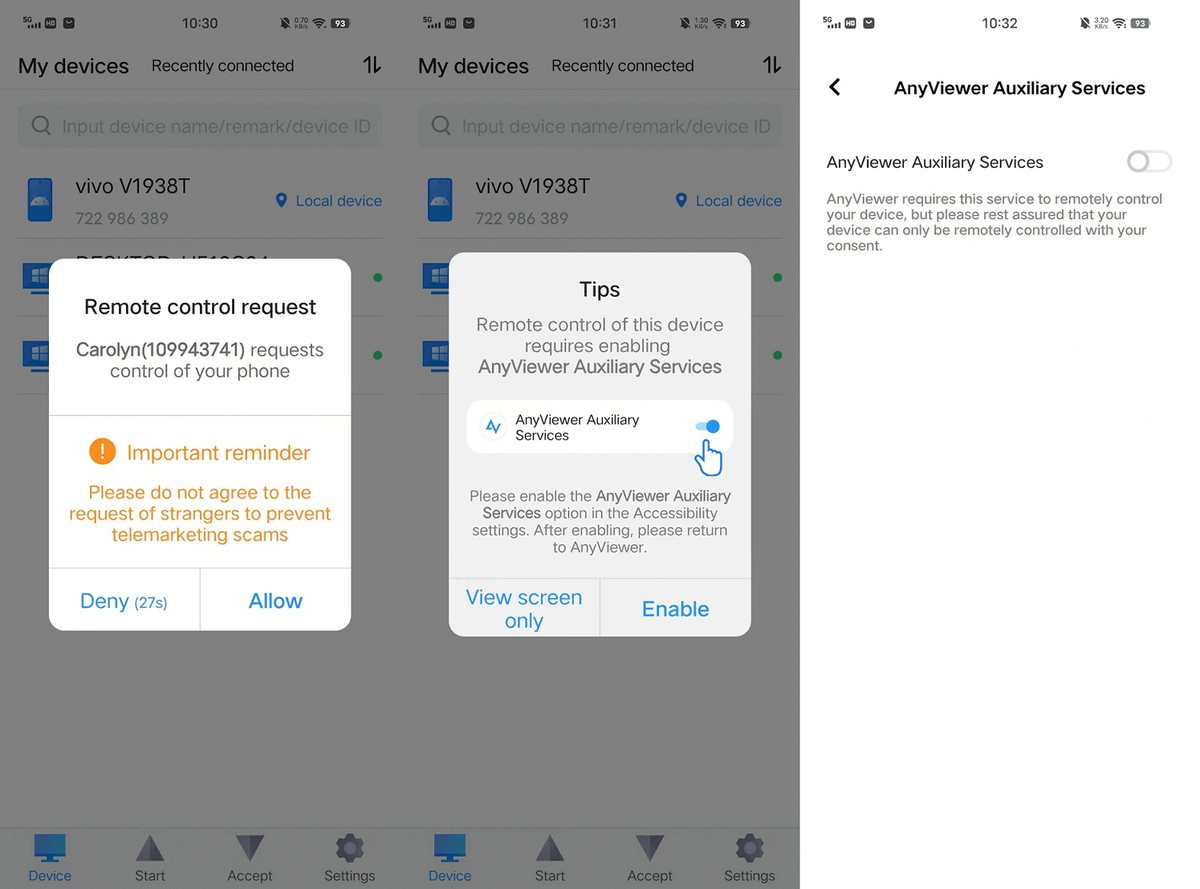
Untuk mengilustrasikan proses ini secara gamblang, kita akan menggunakan metode interaksi nirkabel global yang paling sering diterapkan di lapangan kerja. Pastikan kedua perangkat sudah terhubung ke jaringan internet sebelum Anda mengeksekusi instruksi teknis di bawah ini.
Silakan ikuti instruksi konfigurasi sistem berikut ini langkah demi langkah untuk membuka akses kendali penuh ponsel Anda:
- Unduh dan pasang aplikasi remote pilihan Anda melalui Google Play Store resmi di perangkat ponsel pintar.
- Pasang software pendamping yang sama pada sistem komputer desktop Anda melalui situs resmi developer.
- Buka aplikasi di ponsel untuk mendapatkan kode identitas unik (ID) beserta PIN keamanan rahasia yang dihasilkan sistem.
- Jalankan software di komputer, lalu masukkan kode identitas unik ponsel ke dalam kolom mitra yang tersedia.
- Klik tombol hubungkan dan tunggu munculnya jendela notifikasi konfirmasi otorisasi pada layar ponsel Anda.
- Tekan tombol izinkan atau mulai sekarang pada ponsel untuk mengaktifkan fitur berbagi visual layar secara langsung.
Perbandingan Rating dan Harga Aplikasi Remote Desktop
Memilih aplikasi yang tepat akan jauh lebih mudah jika Anda melihat data perbandingan spesifikasi dan biaya secara transparan. Ringkasan data berikut dapat membantu Anda menentukan anggaran yang efisien sesuai dengan skala kebutuhan harian Anda.
| Nama Aplikasi Remote | Penilaian Rating G2 | Standar Harga Mulai |
|---|---|---|
| Scalefusion | 4.7 / 5 | $2/perangkat/bulan |
| TeamViewer | 4.4 / 5 | Berdasarkan permintaan |
| Vysor | 4.6 / 5 | $2/pengguna aktif/bulan |
| AnyDesk | 4.5 / 5 | $14.90/bulan |
| Semua Penampil (AllViewer) | 4.8 / 5 | $3.58/bulan |
Aspek Keamanan dan Batasan Durasi Akses Jarak Jauh
Membuka pintu akses kontrol ke dalam sistem ponsel pintar tentu membawa risiko keamanan yang wajib diwaspadai oleh setiap pengguna gawai. Anda tidak boleh memberikan kode identitas unik perangkat kepada pihak asing yang mengaku sebagai agen dukungan teknis palsu.
Kegagalan dalam menjaga kerahasiaan kode otentikasi remote desktop dapat berujung pada pengambilalihan data perbankan dan akun personal secara ilegal oleh pihak yang tidak bertanggung jawab.
Beberapa pengembang raksasa bahkan menerapkan sistem pemutusan otomatis demi melindungi privasi pengguna dari kelalaian koneksi yang lupa dimatikan. Hal ini bisa kita lihat pada sistem proteksi bawaan milik Google yang dirancang untuk mencegah eksploitasi latar belakang yang berjalan terlalu lama.
Pada implementasi aslinya, durasi konfirmasi Chrome Desktop Jarak Jauh mewajibkan tindakan aktif dari pengguna secara berkala. Pengguna akan diminta untuk mengonfirmasi kelanjutan berbagi komputer setiap 30 menit agar sesi interaksi jarak jauh tidak diputus oleh sistem.
Rekomendasi Pemilihan Aplikasi Berdasarkan Kebutuhan Riil
Penentuan aplikasi remote terbaik pada akhirnya harus didasarkan pada tujuan utama dan arsitektur sistem yang Anda kelola sehari-hari. Untuk kebutuhan bisnis berskala besar yang mengutamakan pengelolaan aset digital secara massal, integrasi platform Scalefusion merupakan keputusan investasi yang paling rasional karena efisiensi biayanya yang terukur.
Sementara itu, bagi pengguna individu atau teknisi independen yang mendambakan kecepatan koneksi instan tanpa dibatasi oleh konfigurasi server yang rumit, kombinasi AnyDesk atau Semua Penampil (AllViewer) menawarkan titik keseimbangan terbaik antara fungsionalitas dan kemudahan operasional. Selalu prioritaskan faktor keamanan enkripsi dan keaslian software yang diunduh demi menjaga integritas data pribadi Anda selama proses kendali jarak jauh berlangsung.







