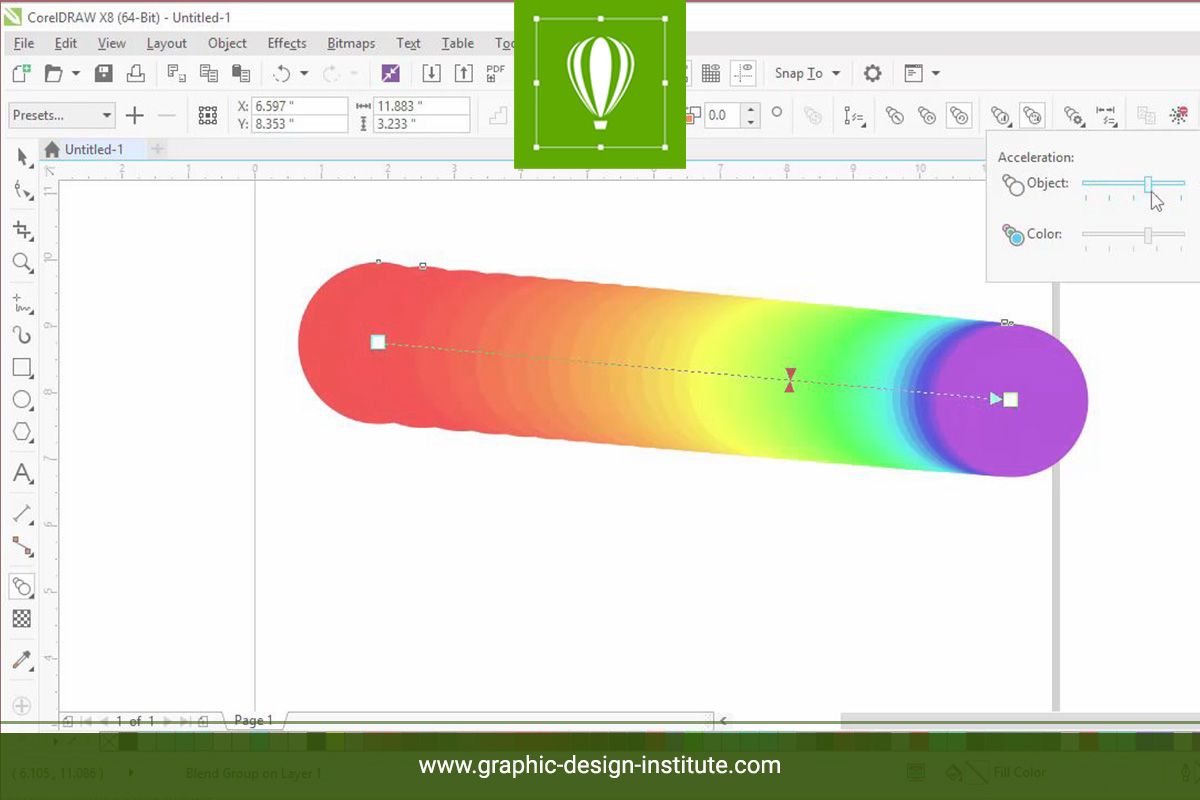
Memotong foto di CorelDraw X7 sering kali dianggap membingungkan bagi sebagian orang yang baru pertama kali menyentuh aplikasi desain berbasis vektor ini. Padahal, perangkat lunak ini menyediakan alat potong yang sangat praktis dan instan untuk kebutuhan manipulasi gambar digital Anda. Saya sering melihat pemula langsung merasa frustrasi ketika hasil potongan gambar mereka justru menghilangkan seluruh objek di kanvas kerja.
Pengalaman semacam ini wajar terjadi karena karakteristik CorelDRAW memang sangat berbeda dengan software edit foto berbasis raster murni. Sebagai software yang fleksibel, CorelDRAW menyediakan beberapa metode pemotongan objek raster yang bisa disesuaikan dengan kebutuhan proyek desain Anda. Memahami fungsi dasar dari masing-masing alat pemotong ini akan menghemat waktu kerja Anda secara signifikan.
Saat Anda memasukkan file gambar ke dalam lembar kerja CorelDRAW, status gambar tersebut akan dibaca sebagai objek bitmap. Pendekatan pemotongan bitmap di dalam aplikasi vektor memerlukan pemahaman navigasi alat yang tepat agar tidak merusak tata letak komponen desain lainnya.
Banyak pengguna yang salah mengeklik menu sehingga seluruh elemen desain yang sudah disusun dengan rapi ikut terpotong atau hilang dari layar. Untuk menghindari kesalahan fatal tersebut, mari kita bedah metode terbaik yang disediakan oleh program andalan para desainer grafis ini.
Memotong gambar di software berbasis vektor memerlukan ketelitian ekstra agar objek lain di sekitar kanvas tidak ikut terhapus secara tidak sengaja.
Melalui artikel ini, saya akan membagikan panduan teknis yang ringkas namun mendalam mengenai pemanfaatan fitur pemotong gambar bawaan. Anda bisa langsung mempraktikkan langkah-langkah ini tanpa perlu memasang plugin tambahan apa pun.
Metode Utama Memotong Gambar di CorelDRAW
Berdasarkan dokumentasi teknis yang sering dirujuk para desainer, terdapat dua alat utama yang paling sering diandalkan untuk memotong file visual di dalam software CorelDRAW. Kedua alat tersebut memiliki karakteristik, fungsi, serta alur kerja yang sangat spesifik.
Pilihan alat yang Anda gunakan akan sangat bergantung pada hasil akhir yang ingin dicapai pada proyek desain. Berikut adalah penjelasan mendalam mengenai kedua metode tersebut.
1. Memotong dengan Crop Tool
Metode pertama dan yang paling populer adalah dengan memanfaatkan Crop Tool yang terletak pada panel Toolbox utama. Fungsi utama dari alat ini adalah untuk mengambil area penting dari sebuah objek atau foto dalam bentuk persegi maupun persegi panjang.
Karakteristik utama dari metode ini adalah gambar bisa langsung dipotong tanpa perlu diseleksi terlebih dahulu oleh pengguna. Karakteristik ini membuat proses kerja menjadi jauh lebih cepat ketika Anda hanya ingin membuang bagian pinggir foto yang tidak digunakan.
Langkah-langkah untuk menerapkannya sangat sederhana:
- Siapkan gambar atau foto yang ingin Anda potong di dalam lembar kerja aktif. Sebagai contoh, Anda bisa menggunakan foto artis YouTube Nissa Sabyan untuk melatih akurasi pemotongan ini.
- Arahkan kursor ke panel Toolbox di sisi kiri layar, lalu pilih Crop Tool.
- Klik dan drag kursor pada area gambar hingga membentuk kotak seleksi persegi atau persegi panjang sesuai area yang ingin dipertahankan.
- Periksa kembali area seleksi tersebut, kemudian akhiri proses dengan melakukan double klik pada area dalam kotak atau dengan menekan tombol Enter pada keyboard Anda.
2. Memotong dengan Erase Tool
Metode kedua yang bisa Anda gunakan adalah dengan memanfaatkan Erase Tool yang juga tersedia di dalam ekosistem Toolbox CorelDRAW. Berbeda dengan metode pertama yang mempertahankan area di dalam kotak seleksi, Erase Tool bekerja dengan cara menghapus bagian spesifik yang dilewati oleh kursor Anda.
Alat ini sangat cocok jika Anda ingin memotong gambar dengan pola yang lebih dinamis atau organik, bukan sekadar bentuk kotak kaku. Anda bisa mengontrol ukuran bidang penghapus pada property bar bagian atas untuk menyesuaikan tingkat kehalusan potongan foto.
Kelebihan dan Kekurangan Fitur Potong CorelDRAW
Sebagai pengguna setia software ini, saya harus bersikap objektif mengenai performa pengeditan bitmap di CorelDRAW. Perangkat lunak ini memang sangat perkasa untuk urusan cetak dan layouting, namun fitur pemotongan fotonya memiliki keterbatasan tersendiri.
Penting bagi Anda untuk mengetahui sisi plus dan minus dari fitur potong bawaan ini agar bisa mengantisipasi kendala teknis saat tenggat waktu pekerjaan sudah dekat.
| Kategori Fitur | Kelebihan Utama | Kekurangan Utama |
|---|---|---|
| Crop Tool | Sangat cepat untuk membuang pinggiran foto | Hanya terbatas pada bentuk kotak atau persegi |
| Erase Tool | Fleksibel untuk menghapus area acak | Sulit menghasilkan potongan tepi yang sangat rapi |
| Manajemen Objek | Bisa diaplikasikan langsung pada objek bitmap | Rentan memotong objek lain jika tidak hati-hati |
Melihat tabel perbandingan di atas, jelas bahwa alat-alat ini memiliki spesialisasi yang kaku. Jika Anda memaksakan diri memotong pola melingkar yang rumit hanya dengan mengandalkan Crop Tool standar, hasil akhir desain Anda dipastikan akan berantakan.
Tips Menghindari Kesalahan Saat Melakukan Cropping
Satu kesalahan fatal yang sering dialami oleh pengguna pemula saat memakai Crop Tool adalah hilangnya elemen desain lain yang berada di luar area seleksi. Masalah ini terjadi karena Crop Tool secara bawaan akan memotong seluruh kanvas global, bukan hanya foto yang Anda tuju. Untuk mengantisipasi hal ini, pastikan Anda selalu mengklik atau menyeleksi foto target terlebih dahulu menggunakan Pick Tool sebelum mengaktifkan Crop Tool. Dengan melakukan trik sederhana ini, proses pemotongan hanya akan berdampak pada foto yang dipilih, sementara objek vektor atau teks di sekitarnya tetap aman.
Selain itu, biasakan untuk selalu menyimpan salinan file foto asli di luar kanvas kerja sebagai cadangan. Langkah preventif ini akan sangat menyelamatkan Anda apabila di kemudian hari klien meminta revisi tampilan foto dengan sudut pandang yang lebih lebar. Gunakan kombinasi tombol shortcut keyboard untuk mempercepat transisi antar alat selama proses pengerjaan proyek desain berlangsung. Efisiensi kerja akan meningkat drastis seiring dengan terbiasanya jari-jemari Anda memanfaatkan fitur-fitur instan yang sudah disediakan oleh sistem CorelDRAW X7.