
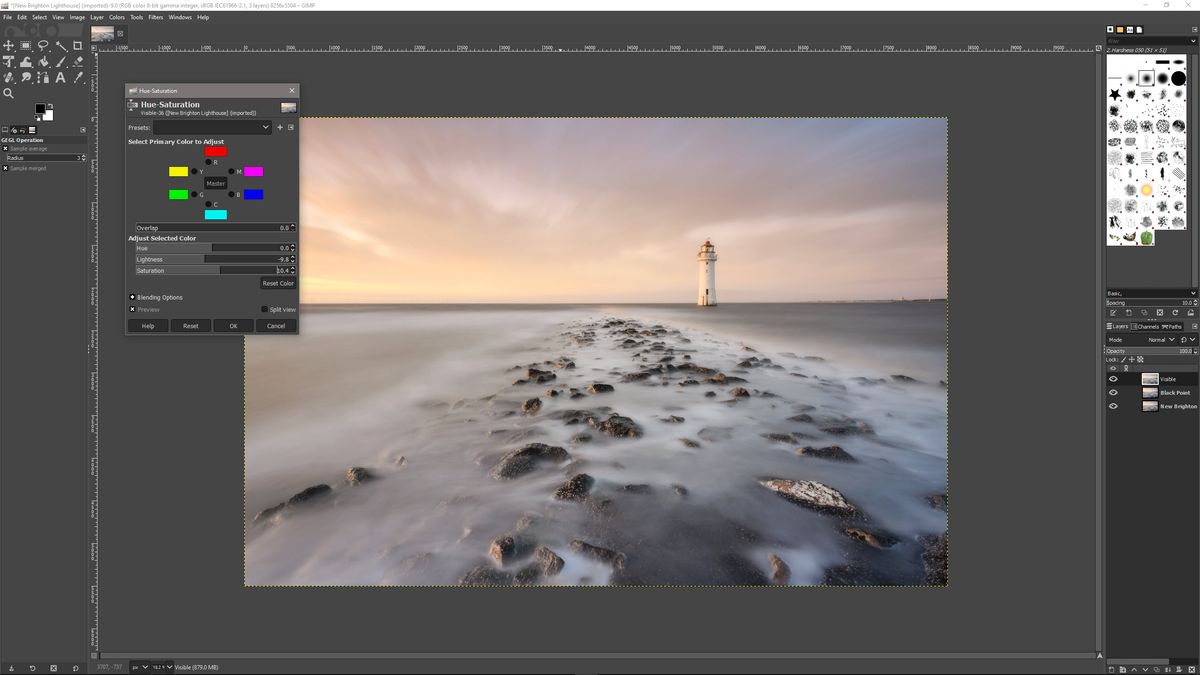
Menghapus bagian tepi yang mengganggu atau mengubah komposisi objek utama merupakan alasan kuat mengapa banyak orang mencari cara memotong gambar di GIMP secara presisi. Sebagai salah satu aplikasi edit foto pc yang sangat diandalkan, program ini menawarkan kontrol penuh tanpa biaya sepeser pun.
Bagi yang terbiasa dengan perangkat lunak berbayar, GIMP sering kali menjadi jawaban mutlak atas pertanyaan "apa alternatif photoshop yang bayar sekali" karena program ini sepenuhnya gratis tanpa biaya langganan. Artikel ini akan mengupas tuntas teknik pemotongan gambar, mulai dari metode dasar hingga trik mempertahankan aspek rasio agar hasil foto Anda tetap tajam dan estetis.
Sebelum mengeksekusi pemotongan, Anda harus memastikan gambar terbuka dengan benar di dalam ruang kerja GIMP. Berdasarkan informasi dari Mediaindonesia, aplikasi edit foto adalah perangkat lunak untuk mengubah, memperbaiki, dan memperindah gambar atau foto digital. Proses pengeditan yang bisa dilakukan meliputi mengatur kecerahan, kontras, warna, memotong gambar, menambahkan efek, filter, teks, hingga menghapus objek.
Dari pengalaman saya menangani penyuntingan grafis, kesalahan awal pemula adalah langsung menarik garis potong tanpa memeriksa resolusi asli. Menggunakan edit foto laptop gratis seperti GIMP menuntut ketelitian agar manfaat aplikasi edit foto untuk menghasilkan gambar yang lebih menarik, estetis, dan sesuai kebutuhan pribadi, media sosial, maupun pekerjaan profesional dapat tercapai secara maksimal.
Langkah Membuka File Foto
Ikuti urutan awal ini untuk memasukkan berkas digital Anda ke dalam sistem.
- Buka aplikasi GIMP yang sudah terpasang di komputer atau laptop Anda.
- Klik menu File di pojok kiri atas, lalu pilih opsi Open.
- Cari folder tempat Anda menyimpan berkas, pilih foto yang diinginkan, kemudian klik Open kembali.
Menggunakan Crop Tool untuk Pemotongan Cepat
Alat utama yang paling sering digunakan untuk kebutuhan ini adalah Crop Tool. Alat ini dirancang khusus untuk membuang piksel di luar area seleksi secara permanen atau dinamis.
Dalam kasus yang sering saya temui, banyak pengguna bingung mencari letak ikon ini karena tampilan antarmuka yang sangat padat. Anda bisa mengaktifkannya secara instan dengan menekan kombinasi tombol Shift + C pada papan ketik Anda.
Urutan Memotong Gambar dengan Benar
Ikuti panduan taktis berikut untuk memotong bidang foto secara instan.
- Pilih Crop Tool pada bilah alat (Toolbox) yang terletak di sisi kiri layar.
- Klik dan tahan tombol kiri mouse di salah satu sudut gambar, lalu seret secara diagonal untuk membentuk kotak seleksi.
- Sesuaikan posisi kotak dengan menarik bagian tepi atau sudut seleksi jika batasnya belum pas.
- Tekan tombol Enter pada keyboard untuk mengeksekusi pemotongan gambar tersebut.
Memotong dengan Rasio Aspek yang Dikunci
Ketika Anda membuat konten untuk kebutuhan spesifik seperti foto profil atau spanduk web, ukuran proporsi menjadi sangat krusial. Memotong gambar secara bebas sering kali merusak estetika komposisi objek.
Kesalahan umum yang saya lihat adalah memotong gambar tanpa mengunci rasio, sehingga foto terlihat terlalu memanjang atau melebar saat diunggah ke platform digital.
GIMP menyediakan fitur Tool Options yang memungkinkan Anda mengunci perbandingan lebar dan tinggi secara akurat. Fitur ini sangat membantu jika Anda ingin menghasilkan aplikasi edit foto gratis tanpa watermark dengan standar ukuran industri.
Cara Mengunci Proporsi Kotak Seleksi
Gunakan opsi tambahan pada bilah menu samping untuk mengunci dimensi bidang.
- Aktifkan Crop Tool seperti biasa pada menu navigasi.
- Perhatikan panel Tool Options di bawah bilah alat, lalu beri tanda centang pada kotak opsi Fixed.
- Pilih Aspect Ratio pada menu lungsur (drop-down) di bawahnya.
- Ketik rasio yang Anda inginkan, misalnya 1:1 untuk kotak sempurna atau 16:9 untuk format lanskap modern.
- Seret mouse di atas gambar, maka kotak seleksi akan bergerak secara proporsional mengikuti rasio tersebut.
Komparasi Fitur Pemotongan GIMP Berdasarkan Kebutuhan
Untuk memudahkan Anda memilih metode pengerjaan yang paling efisien, berikut adalah struktur perbandingan opsi potong yang tersedia di dalam sistem komputer.
| Metode Potong | Akurasi Piksel | Fungsi Utama |
|---|---|---|
| Crop Tool Dasar | Sangat Tinggi | Membuang pinggiran foto secara cepat |
| Fixed Aspect Ratio | Sempurna | Membuat ukuran pas untuk media sosial |
| Selection Tool Crop | Tinggi | Memotong berdasarkan bentuk kustom |
Melalui tabel di atas, Anda dapat menentukan kapan harus memakai penyesuaian rasio tetap atau sekadar membuang objek latar belakang yang mengganggu estetika visual dengan fitur dasar.
Mempertahankan Kualitas Foto Pasca Pemotongan
Tahap akhir yang tidak boleh dilewatkan adalah proses penyimpanan atau ekspor berkas digital Anda. Menggunakan aplikasi edit foto pc mewajibkan Anda memahami perbedaan antara menyimpan proyek kerja dan mengekspor hasil final.
Jika Anda memilih menu Save, GIMP hanya akan membuat berkas mentah berformat .XCF. Format ini tidak akan bisa dibuka melalui galeri standar atau diunggah langsung ke platform internet.
Untuk mendapatkan berkas akhir berformat JPEG atau PNG, Anda harus menggunakan fitur Export As yang terletak di bawah menu File. Pastikan tingkat kompresi diatur pada angka 90 hingga 100 persen agar kualitas degradasi warna dapat ditekan sekecil mungkin dan ketajaman gambar tetap terjaga utuh.







