
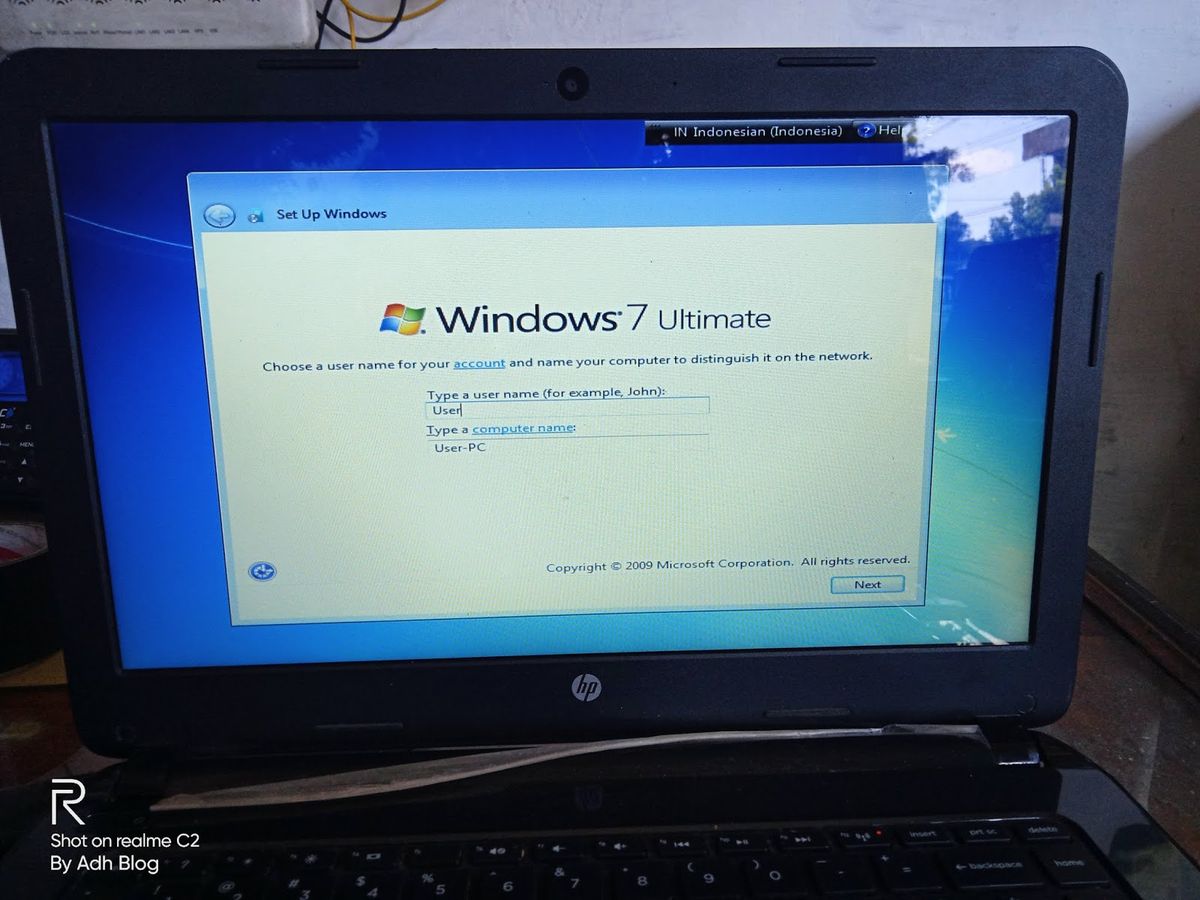
Mengatasi masalah sistem operasi pada perangkat komputer lama sering kali terbentur oleh kendala media instalasi, terutama ketika drive DVD-ROM bawaan laptop sudah rusak atau tidak lagi berfungsi secara optimal. Metode menyalin berkas sistem ke penyimpanan eksternal menjadi alternatif terbaik untuk melakukan instalasi ulang. Artikel ini akan memandu Anda mengenai cara membuat bootable flashdisk windows 7 secara mendalam menggunakan metode Command Prompt (CMD) maupun perangkat lunak pendukung resmi agar perangkat lama Anda bisa kembali digunakan dengan normal.
Banyak pengguna pemula mengira bahwa proses pemindahan sistem operasi ini cukup dilakukan dengan menyalin file mentah begitu saja dari komputer ke penyimpanan portabel.
Padahal, tindakan tersebut justru memicu masalah baru. Kesalahan umum yang sering saya lihat adalah pengguna langsung menyeret file ISO ke dalam drive penyimpanan portabel, lalu bingung mengapa komputer tidak mau membaca perangkat tersebut saat proses menyalakan ulang.
Sebelum masuk ke langkah teknis, ada beberapa komponen penting yang wajib disiapkan terlebih dahulu agar proses pembuatan media instalasi berjalan tanpa hambatan. Ketidaksesuaian spesifikasi atau kapasitas media penyimpanan sering menjadi penyebab utama kegagalan proses pembacaan data oleh sistem BIOS komputer.
- Media Penyimpanan Eksternal: Anda wajib menggunakan drive penyimpanan eksternal dengan kapasitas minimal sebesar 4 GB yang dalam kondisi sehat dan terbebas dari kerusakan sektor data.
- Berkas Citra Sistem (ISO): Pastikan Anda sudah memiliki file ISO Windows 7 yang valid dan tidak korup di dalam komputer utama Anda.
- Komputer Utama: Perangkat PC atau laptop yang berfungsi normal untuk menjalankan proses pemformatan serta transfer data ke media portabel.
Ukuran berkas ISO yang dibuat nantinya akan sama dengan ukuran cakram DVD yang disalin, sehingga Anda memerlukan ruang penyimpanan kosong beberapa GB di harddisk utama sebelum memulai proses ekstraksi.
Berdasarkan pengalaman saya menangani berbagai jenis perangkat komputer lawas, menggunakan port USB langsung yang tertanam pada motherboard (bagian belakang casing PC) jauh lebih stabil dibandingkan menggunakan USB hub tambahan.
Metode Utama Membuat Bootable Flashdisk Lewat CMD
Langkah ini merupakan cara paling direkomendasikan bagi para praktisi IT karena tidak memerlukan unduhan aplikasi pihak ketiga dan memanfaatkan utilitas bawaan sistem. Perlu dicatat bahwa perintah "Diskpart" pada Command Prompt ini hanya tersedia atau dikenal pada Windows Vista dan versi keluaran berikutnya saja. Jika Anda mencoba mengoperasikannya melalui mesin berbasis Windows XP, fasilitas manajemen partisi ini tidak akan dikenali oleh sistem.
Berikut adalah urutan instruksi yang harus dijalankan secara berurutan:
- Hubungkan media penyimpanan portabel Anda ke port USB komputer yang aktif, lalu buka menu Start, ketik cmd, klik kanan pada ikon tersebut dan pilih Run as administrator.
- Ketik perintah
diskpartpada jendela hitam yang muncul lalu tekan Enter untuk mengaktifkan utilitas manajemen ruang penyimpanan. - Masukkan perintah
list diskuntuk melihat seluruh daftar penyimpanan yang terdeteksi di sistem Anda, lalu perhatikan nomor angka dari drive penyimpanan eksternal Anda (misalnya Disk 1 atau Disk 2). - Ketik
select disk X(ganti huruf X dengan nomor drive eksternal Anda yang berkapasitas 4 GB tersebut) lalu tekan Enter. Jangan sampai salah memilih nomor karena tindakan ini akan menghapus seluruh data di dalamnya. - Jalankan perintah
cleanuntuk mengosongkan seluruh partisi, diikuti dengan perintahcreate partition primaryuntuk membuat ruang partisi utama yang baru. - Ketik
select partition 1, kemudian aktifkan partisi tersebut dengan mengetik perintahactivelalu tekan tombol Enter. - Lakukan format pada drive dengan mengetik perintah
format fs=ntfs quickdan tunggu hingga indikator persentase menunjukkan angka 100 persen selesai. - Terakhir, ketik perintah
assignuntuk memberi huruf drive baru pada media penyimpanan Anda, lalu ketikexituntuk keluar dari utilitas manajemen partisi tersebut.
Setelah seluruh rangkaian perintah di atas selesai dijalankan, Anda tinggal mengekstrak atau menyalin seluruh isi folder dari dalam file ISO Windows 7 secara manual ke dalam drive eksternal yang baru saja diformat tersebut.
Pastikan semua struktur folder tersembunyi ikut tersalin dengan sempurna agar sistem tidak mengalami kegagalan saat membaca instruksi booting awal.
Solusi Menggunakan Aplikasi Buat Installer Windows di Flashdisk
Bagi pengguna yang menginginkan proses otomatis tanpa harus mengetik baris kode perintah satu per satu, memanfaatkan perangkat lunak pembantu resmi merupakan pilihan yang bijak. Salah satu aplikasi buat installer windows di flashdisk yang disediakan oleh pihak Microsoft dapat memproses pemformatan sekaligus penyalinan berkas dalam satu antarmuka yang sederhana. Proses pemformatan dan penyalinan berkas ISO ke flashdisk menggunakan alat dari Microsoft ini biasanya memerlukan waktu sampai 15 menit, tergantung pada tingkat kecepatan spesifikasi komputer yang Anda gunakan.
Dalam kasus yang sering saya temui di lapangan, kecepatan transfer data ini juga sangat dipengaruhi oleh jenis teknologi port USB yang digunakan, apakah masih menggunakan standarisasi USB 2.0 atau sudah mendukung USB 3.0 yang jauh lebih cepat.
Proses pemformatan akan menghapus seluruh data secara permanen. Selalu lakukan pencadangan data penting sebelum mengubah media penyimpanan biasa menjadi installer sistem operasi.
Jika di tengah jalan Anda menemui kendala di mana flashdisk tidak bisa di copy paste, periksa kembali status proteksi write-protect pada drive Anda atau lakukan pemformatan ulang secara menyeluruh melalui disk management Windows untuk memulihkan kondisi partisi.
Panduan Konfigurasi dan Tabel Komparasi Metode Penyalinan
Untuk memudahkan Anda dalam memilih jalur eksekusi yang paling efektif sesuai dengan kebutuhan dan ketersediaan perangkat, berikut disajikan tabel perbandingan karakteristik operasional dari kedua metode di atas.
| Kategori Parameter | Metode Perintah CMD | Metode Aplikasi Resmi |
|---|---|---|
| Kapasitas Minimum | 4 GB | 4 GB |
| Durasi Estimasi | 10 menit | 15 menit |
| Kebutuhan Internet | – | Dibutuhkan |
| Kompatibilitas OS | Windows Vista ke atas | Windows 7 ke atas |
Setelah media penyimpanan eksternal berhasil dibuat, Anda harus mengatur urutan prioritas pembacaan data pada sistem BIOS atau UEFI komputer target yang akan diinstal ulang. Berdasarkan dokumentasi teknis yang dirilis oleh para ahli komputer, tombol yang hampir selalu mendukung untuk mengakses pengaturan urutan booting komputer saat baru dinyalakan adalah tombol 'F12' atau 'Del'.
Segera setelah menu urutan pembacaan data terbuka, geser posisi perangkat penyimpanan USB Anda ke urutan paling atas sebelum harddisk internal, simpan konfigurasi tersebut dengan menekan tombol F10, lalu biarkan sistem melakukan restart otomatis untuk memulai proses penataan ulang sistem operasi. Metode pemindahan sistem operasi lama ke media portabel ini tetap menjadi solusi krusial bagi perawatan perangkat komputer lama yang tidak mendukung sistem operasi modern.
Pastikan integritas berkas sumber tetap terjaga dengan baik guna menghindari kesalahan korupsi data di tengah-tengah jalannya proses instalasi komputer.