
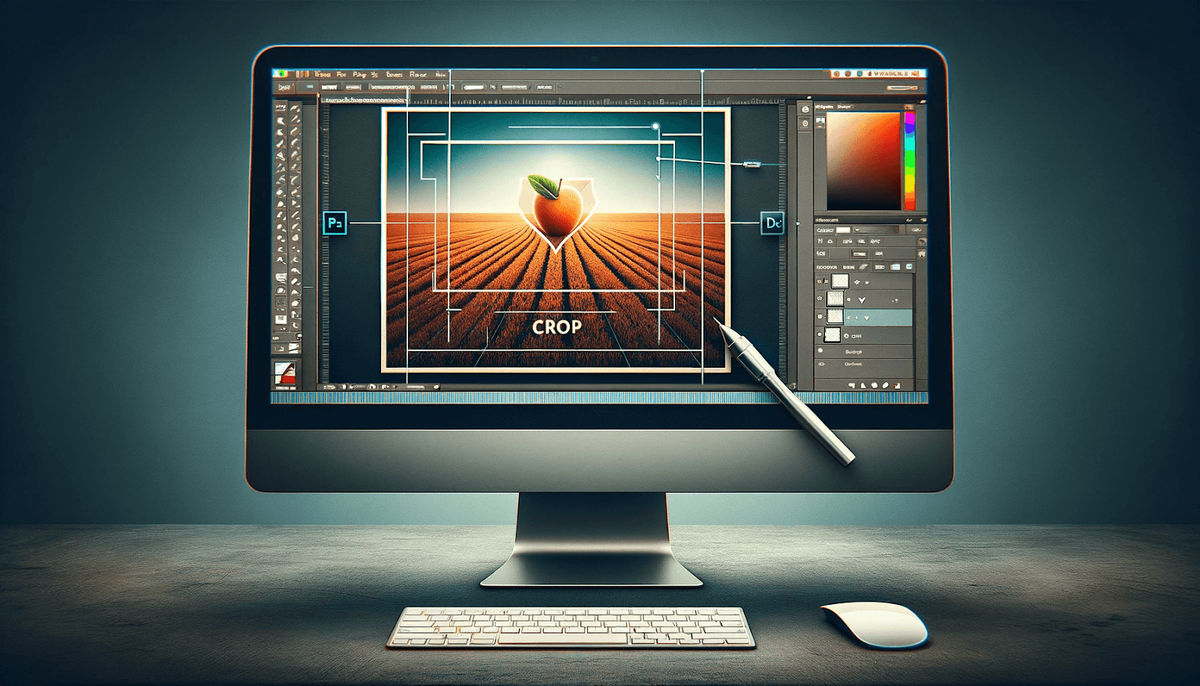
Mengetahui cara mengcrop di photoshop dengan presisi sering kali menjadi penentu utama apakah hasil akhir karya visual Anda terlihat profesional atau justru amatir. Banyak desainer pemula yang asal memotong gambar sehingga esensi dan komposisi penting dari foto tersebut malah ikut hilang tidak sengaja. Aktivitas memotong gambar di photoshop bukan sekadar membuang bagian pinggir foto yang tidak digunakan.
Menghapus atau menyesuaikan bagian tepi luar gambar bertuan untuk meningkatkan pembingkaian atau komposisi visual agar mata audiens langsung tertuju pada objek utama. Sebagai praktisi yang sering menangani aset visual, teknik pemotongan yang buruk bisa merusak keseimbangan desain secara keseluruhan. Melalui panduan ini, Anda akan mempelajari langkah teknis yang matang untuk menguasai fitur pemotongan gambar agar hasil kerja Anda lebih rapi dan efisien.
Berdasarkan penjelasan teknis dari Techsmith, memotong gambar atau proses crop foto merupakan aktivitas menghapus atau menyesuaikan bagian tepi luar gambar untuk meningkatkan pembingkaian atau komposisi. Langkah ini memegang peran penting dalam menentukan ke mana mata audiens akan melihat pertama kali.
Secara mendasar, tindakan crop foto memiliki tujuan utama untuk meningkatkan fokus seseorang terhadap subjek gambar. Dengan menghilangkan elemen yang mengganggu di latar belakang, pesan visual yang ingin disampaikan oleh sebuah foto akan menjadi jauh lebih kuat dan langsung tersampaikan. Selain meningkatkan fokus pada subjek utama, aktivitas ini juga berfungsi memperbaiki foto dengan menghilangkan bagian-bagian yang tidak perlu atau tidak diinginkan. Sering kali saat memotret, ada objek bocor di sudut frame yang baru disadari ketika masuk ke tahap pengeditan.
Kebutuhan Pemotongan untuk Sektor Fotografi Produk
Dalam dunia bisnis komersial, akurasi visual adalah segalanya untuk menarik minat calon pembeli. Skenario kasus nyata yang membutuhkan pemotongan gambar di Photoshop meliputi kebutuhan fotografi produk secara profesional.
Pemotongan dalam sektor ini dilakukan khusus untuk mendapatkan ukuran sempurna pada tampilan atau uji coba produk di e-commerce. Format rasio yang konsisten akan membuat katalog jualan Anda terlihat rapi, terstruktur, dan meningkatkan kepercayaan konsumen secara drastis.
Optimalisasi Ukuran Gambar untuk Kebutuhan Desain Web
Skenario krusial berikutnya yang mewajibkan Anda menguasai teknik pemotongan gambar ini berada di bidang pengembangan situs web. Kesalahan ukuran gambar bisa membuat waktu pemuatan halaman web menjadi sangat lambat.
Proses pemotongan gambar dilakukan demi menyesuaikan ukuran gambar dengan situs web untuk menawarkan pengalaman pengguna terbaik dan mengilustrasikan foto merek secara tepat. Pengaturan dimensi yang pas memastikan tata letak website tetap responsif saat diakses dari perangkat mobile maupun komputer desktop.
Langkah Tepat Memotong Gambar Persegi Panjang di Photoshop
Perusahaan software Adobe menyatakan bahwa terdapat berbagai metode yang bisa dilakukan untuk memotong bagian foto melalui Photoshop. Bagi Anda yang ingin membuat potongan presisi, menggunakan metode bawaan adalah pilihan terbaik yang paling aman.
Berdasarkan pengalaman saya menangani proyek klien, kesalahan umum yang sering saya lihat adalah pemula langsung menarik garis tanpa memperhatikan aspek rasio asli gambar. Hal ini berisiko membuat objek utama menjadi terlihat gepeng atau terdistorsi.
Berikut adalah urutan langkah logis yang dapat Anda eksekusi langsung di laptop untuk memotong gambar berbentuk persegi panjang dengan rapi:
- Buka software Adobe Photoshop di laptop Anda, lalu masukkan gambar yang ingin diedit melalui menu File kemudian pilih Open.
- Arahkan kursor ke bagian Tool Palette di sisi kiri layar, lalu pilih ikon Crop Tool atau Anda bisa menekan tombol pintasan huruf C pada keyboard.
- Lihat pada bagian opsi atas (Options Bar), pastikan pengaturan rasio diatur ke mode rasio bebas atau masukkan angka spesifik untuk mempertahankan bentuk persegi panjang yang proporsional.
- Klik dan seret garis batas pemotongan (crop boundary) yang muncul di tepi gambar, lalu sesuaikan ukurannya hingga membingkai area subjek utama dengan pas.
- Jika posisi pembingkaian sudah dirasa tepat dan seimbang, tekan tombol Enter pada keyboard atau klik tanda centang di bagian atas untuk menerapkan perubahan.
Alternatif Aplikasi Gratis Selain Adobe Photoshop
Meskipun Adobe Photoshop merupakan standar industri, tidak semua orang memiliki akses ke software berbayar tersebut setiap saat. Ada kalanya Anda harus melakukan penyuntingan cepat tanpa harus membuka aplikasi berat di laptop. Dalam kasus yang sering saya temui di lapangan, ketika perangkat yang digunakan tidak memadai untuk menjalankan software berat, beralih ke platform berbasis web adalah opsi yang bijak. Anda tetap bisa mendapatkan hasil potongan yang presisi tanpa mengeluarkan biaya sepeser pun.
Sebagai alternatif, Anda dapat memanfaatkan platform CapCut Online untuk melakukan manipulasi ukuran gambar secara instan. Platform berbasis web ini menyediakan fitur pemotongan otomatis yang sangat membantu mempercepat alur kerja harian Anda. Di dalam platform alternatif gratis tersebut, tersedia opsi rasio cropping 1:1, 3:1, atau 16:9 secara gratis di CapCut Online. Opsi ini memudahkan Anda yang ingin langsung menyamakan dimensi gambar dengan standar media sosial terkini tanpa perlu menghitung piksel secara manual.
Panduan Menyimpan File Hasil Crop Secara Aman
Proses pemotongan tidak akan berguna jika Anda salah memilih format saat mengekspor gambar dari Photoshop. Format file yang Anda pilih akan memengaruhi ketajaman warna serta ukuran kompresi data dari foto tersebut.
Kesalahan memilih format penyimpanan setelah melakukan cropping bisa membuat detail foto yang sudah dipotong menjadi pecah atau buram saat diunggah ke internet.
Secara teknis, foto hasil crop di Photoshop dapat disimpan dalam format JPG atau PNG. Kedua format populer ini memiliki karakteristik tersendiri yang harus disesuaikan dengan tujuan akhir penggunaan aset digital Anda.
| Format File | Karakteristik Utama | Rekomendasi Penggunaan |
|---|---|---|
| JPG | Kompresi tinggi ukuran file lebih kecil | Foto produk dan gambar artikel web |
| PNG | Mendukung transparansi kualitas piksel terjaga | Desain logo dan elemen grafis web |
Gunakan format JPG jika Anda mengejar efisiensi ruang penyimpanan dan kecepatan loading untuk kebutuhan website. Sebaliknya, pilih format PNG apabila gambar yang Anda potong membutuhkan latar belakang transparan atau memerlukan detail ketajaman tingkat tinggi tanpa adanya penurunan kualitas piksel.
Mengetahui cara mengcrop di photoshop secara mendalam memberikan Anda kendali penuh terhadap estetika dan fokus dari setiap karya visual yang dihasilkan. Penguasaan alat potong yang tepat, pemahaman fungsi aspek rasio, hingga pemilihan format ekspor yang sesuai adalah fondasi utama bagi setiap desainer grafis untuk menghasilkan karya yang rapi dan fungsional di berbagai platform digital.


