
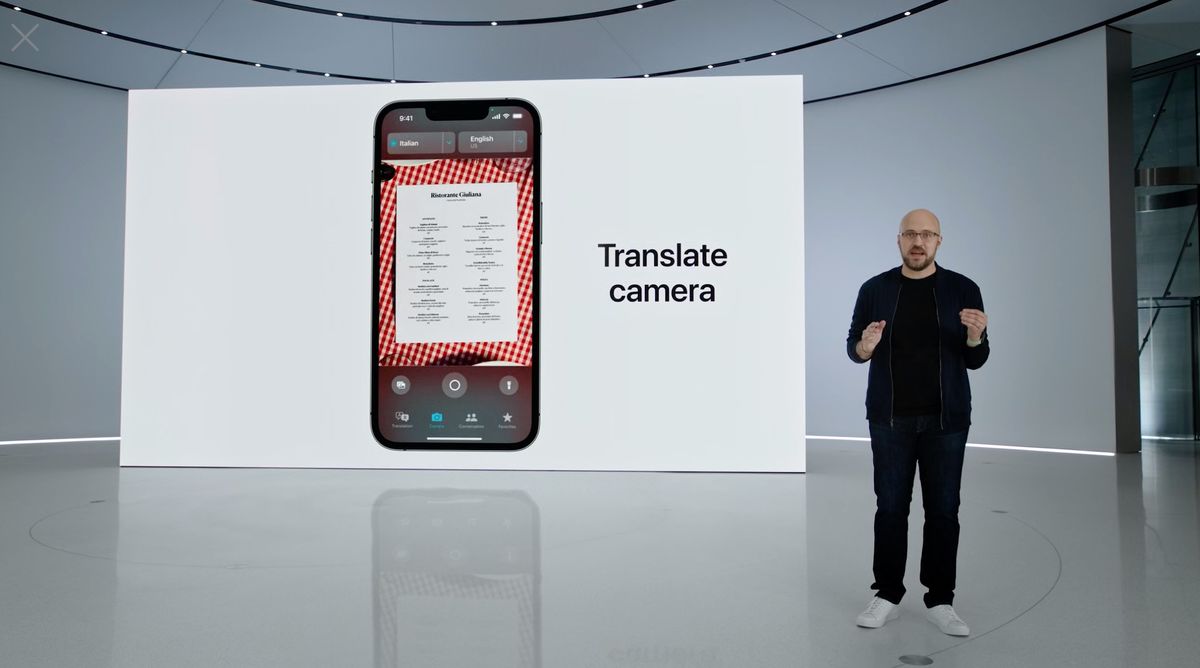
Menyalin informasi secara manual dari sebuah tangkapan layar atau foto dokumen sering kali membuang waktu dan memicu kesalahan pengetikan. Kini, Anda dapat menerapkan cara mengcopy teks pada gambar secara instan menggunakan teknologi Optical Character Recognition (OCR) yang sudah terintegrasi di berbagai perangkat harian. Metode ini memanfaatkan kecerdasan buatan untuk mengenali karakter huruf dan mengubahnya menjadi teks digital yang dapat diedit.
Baik menggunakan komputer maupun ponsel pintar, proses ekstraksi ini hanya membutuhkan beberapa ketukan jari saja. Sebagai praktisi yang sering mengelola dokumentasi digital, saya melihat banyak orang belum memaksimalkan fitur bawaan perangkat mereka. Mereka justru terjebak mengunduh aplikasi pihak ketiga yang penuh iklan, padahal sistem operasi modern sudah menyediakannya secara instan.
Bagi pengguna ekosistem Apple, fitur bawaan bernama Teks Langsung atau Live Text memungkinkan Anda mendeteksi dan menyalin informasi dari foto atau gambar tanpa aplikasi tambahan. Fitur ini bekerja secara sistematis pada aplikasi Foto, Kamera, maupun Safari.
Syarat Perangkat iPhone dan iPad
Sebelum mengeksekusi fitur ini, pastikan perangkat Anda memenuhi spesifikasi minimum yang dibutuhkan agar pemrosesan berjalan lancar. Tidak semua tipe gawai Apple mendukung pemindaian langsung ini karena membutuhkan chip pemrosesan kecerdasan buatan yang spesifik.
- iPhone XS, iPhone XR, atau versi yang lebih baru dengan sistem operasi iOS 15 atau versi lebih baru.
- iPad Pro (M4), iPad Air (M2), iPad Pro 12,9 inci (generasi ke-3) atau versi lebih baru.
- iPad Pro 11 inci (semua model) dan iPad Air (generasi ke-3) atau versi lebih baru.
- iPad (generasi ke-8) atau versi lebih baru, serta iPad mini (generasi ke-5) atau versi lebih baru dengan iPadOS 15.1 atau versi lebih baru.
Langkah Menyalin Teks dari Foto di iOS
Dari pengalaman saya mendampingi pengguna bermigrasi ke ekosistem Apple, kesalahan umum yang sering terjadi adalah lupa mengaktifkan fitur ini di pengaturan utama kamera. Jika sudah aktif, Anda cukup mengikuti langkah mudah berikut.
- Buka aplikasi Foto dan pilih gambar yang mengandung tulisan atau teks.
- Ketuk ikon Teks Langsung berbentuk kotak dengan garis tiga di sudut kanan bawah gambar.
- Sentuh dan tahan teks yang muncul pada gambar, lalu geser titik seleksi untuk memilih bagian tulisan yang diinginkan.
- Ketuk opsi Salin untuk menyimpan teks tersebut ke dalam papan klip gawai Anda.
Apabila Anda ingin mengekstrak informasi dari media visual yang bergerak, sistem operasi yang dinamis kini juga sudah mendukung pemrosesan tersebut. Berdasarkan dokumentasi resmi Apple, pemrosesan teks langsung pada video memerlukan sistem operasi iOS 16 atau versi lebih baru atau iPadOS 16 atau versi lebih baru.
Memanfaatkan Microsoft OneNote untuk Ekstraksi Komputer
Bagi pengguna komputasi berbasis desktop, Microsoft OneNote menjadi salah satu alat kerja yang sangat bertenaga untuk melakukan konversi gambar menjadi teks. Fitur OCR di dalam aplikasi ini mampu memindai dokumen cetak maupun hasil tangkapan layar dengan akurasi tinggi.
Versi OneNote yang Mendukung Fitur OCR
Pastikan Anda menggunakan varian perangkat lunak yang tepat untuk mendapatkan fungsionalitas pemindaian karakter ini. Microsoft menyediakan dukungan OCR ini pada beberapa lini produk mereka, antara lain:
- OneNote untuk Microsoft 365
- OneNote 2024
- OneNote 2021
- OneNote 2016
Prosedur Konversi Gambar Menjadi Teks di OneNote
Dalam kasus yang sering saya temui di lapangan, kecepatan konversi ini sangat bergantung pada kejelasan resolusi gambar dan antrean peladen pemrosesan data. Langkah mengekstraknya dapat dilakukan dengan metode berikut ini.
- Masukkan gambar ke dalam lembar kerja OneNote dengan menu Insert lalu pilih Pictures.
- Klik kanan pada gambar yang baru saja dimasukkan ke dalam catatan.
- Pilih opsi Salin Teks dari Gambar atau Copy Text from Picture pada menu konteks yang muncul.
- Klik pada area kosong atau dokumen lain, lalu tempelkan teks hasil salinan tersebut.
Perintah konversi teks terkadang tidak langsung tersedia dan hasil beberapa pemrosesan gambar atau cetakan dokumen yang kompleks dapat memakan waktu hingga 24-48 jam.
Efisiensi Menggunakan Kombinasi Pintasan Keyboard
Setelah berhasil mengekstrak karakter dari media visual, langkah berikutnya adalah memindahkan atau merapikan format teks tersebut ke dalam lembar kerja utama Anda. Memahami kombinasi tombol cepat akan mempercepat mobilitas kerja Anda secara signifikan.
Berdasarkan panduan penggunaan dari Google, penggunaan tombol kombinasi ini dibagi berdasarkan sistem operasi komputer yang Anda gunakan sehari-hari. Berikut adalah tabel komparasi pintasan keyboard standar yang dapat Anda gunakan untuk mempercepat penyuntingan.
| Fungsi Perintah | Windows / Chrome OS | Sistem Operasi Mac |
|---|---|---|
| Salin Teks (Copy) | Ctrl + c | ⌘ + c |
| Potong Teks (Cut) | Ctrl + x | ⌘ + x |
| Tempel Teks (Paste) | Ctrl + v | ⌘ + v |
| Salin Format Warna | Ctrl + Alt + c | ⌘ + Option + c |
| Terapkan Format Warna | Ctrl + Alt + v | ⌘ + Option + v |
Menguasai kombinasi tombol di atas akan meminimalkan penggunaan tetikus saat memindahkan data dari aplikasi OCR ke pengolah kata. Fleksibilitas ini memastikan waktu kerja Anda menjadi jauh lebih efisien dan terstruktur.
Akurasi Hasil Pemindaian Karakter Digital
Meskipun teknologi pengenalan karakter optik saat ini sudah sangat matang, tingkat keberhasilan ekstraksi tetap dipengaruhi oleh kualitas aset visual itu sendiri. Gambar yang buram, sudut pengambilan foto yang miring, atau pencahayaan yang minim dapat menurunkan akurasi pembacaan sistem.
Kesalahan umum yang sering saya lihat adalah pengguna langsung memercayai 100 persen hasil konversi tanpa melakukan pemeriksaan ulang. Selalu luangkan waktu sejenak untuk membaca kembali hasil konversi, terutama pada bagian angka, tanda baca, atau simbol khusus yang sering kali salah diterjemahkan oleh mesin.
Kualitas dokumen sumber menjadi kunci utama dalam memangkas waktu penyuntingan pasca-ekstraksi. Memastikan foto dokumen diambil secara tegak lurus dengan pencahayaan merata akan menghasilkan output teks yang bersih dan meminimalkan kesalahan tipografi.







