
Mengalami situasi di mana volume sudah maksimal tetapi tidak ada suara yang terdengar sama sekali tentu sangat mengganggu produktivitas Anda. Masalah audio pada perangkat komputer portabel sering kali bersumber dari kesalahan konfigurasi digital di dalam sistem operasi, bukan karena kerusakan komponen fisik.
Memahami pengaturan suara windows 10 maupun versi teranyar menjadi keterampilan krusial agar Anda bisa memulihkan fungsi audio secara mandiri. Melalui konfigurasi yang tepat, kendala teknis seperti distorsi, bentrokan kartu suara, hingga malafungsi driver dapat diselesaikan dengan cepat tanpa perlu membawa perangkat ke pusat servis.
Artikel ini akan memandu Anda melakukan langkah demi langkah optimasi audio pada sistem Windows 10 dan Windows 11 secara komprehensif. Mulai dari pemecahan masalah dasar hingga penyetelan tingkat lanjut, semua instruksi dirancang agar mudah dieksekusi oleh pengguna awam sekalipun.
Langkah awal yang paling mendasar untuk mendiagnosis masalah audio adalah dengan membuka pusat kendali suara bawaan sistem operasi. Windows menyediakan antarmuka terpadu untuk mengelola seluruh perangkat input maupun output yang terhubung ke laptop Anda.
Dari pengalaman saya menangani berbagai keluhan pengguna, banyak orang panik dan mengira perangkat mereka rusak, padahal sistem hanya salah memilih jalur output suara. Berikut adalah urutan langkah untuk masuk ke menu utama audio:
- Ketik dan cari [Sound settings] atau [Pengaturan suara] di kolom pencarian Windows yang terletak pada bilah tugas (taskbar).
- Klik opsi [Open] atau [Buka] pada hasil pencarian yang muncul untuk masuk ke menu konfigurasi.
- Di dalam menu ini, Anda akan melihat informasi lengkap mengenai status audio perangkat Anda saat ini.
Memilih Perangkat Input dan Output yang Benar
Setelah jendela pengaturan terbuka, fokus utama Anda adalah memastikan bahwa sistem mengarah pada perangkat keras yang tepat. Kesalahan umum yang saya lihat adalah laptop tetap mengirimkan sinyal suara ke perangkat bluetooth yang sudah tidak aktif atau earphone yang belum dicabut.
Pada bagian Output device, pastikan Anda memilih komponen yang ingin digunakan, seperti speaker internal laptop, speaker eksternal, atau headset. Sementara itu, pada bagian Input device, tentukan mikrofon yang aktif, baik itu mikrofon internal bawaan, mikrofon eksternal, maupun earphone.
Mengatasi Mode Mute Utama pada Sistem
Jika perangkat output sudah dipilih dengan benar tetapi audio tetap senyap, periksa ikon volume master yang berada di layar tersebut. Jika ikon speaker volume master menunjukkan mode bisu atau diam, sistem secara total akan menghentikan transmisi suara.
Untuk mengatasinya, Anda hanya perlu mengklik ikon tersebut kembali guna menyalakan volume dan menggeser tingkat kenyaringan ke angka yang diinginkan. Pastikan indikator persentase volume bergerak naik dan tidak berada di posisi nol.
Solusi Mengatasi Speaker Laptop Tidak Seimbang Kanan dan Kiri
Pernahkah Anda mendengar pertanyaan seperti "kenapa speaker komputer mati sebelah?" di forum-forum teknologi? Masalah speaker laptop tidak seimbang antara sisi kiri dan kanan sering kali disebabkan oleh pergeseran konfigurasi balance secara tidak sengaja di dalam sistem.
Masalah audio yang berat sebelah tidak selalu berarti salah satu speaker Anda putus; sering kali ini hanyalah masalah regulasi sinyal digital di dalam Windows.
Berdasarkan informasi yang dihimpun dari situs teknologi WinPoin, Windows memberikan kontrol penuh kepada pengguna untuk mengatur intensitas desibel pada tiap-tiap kanal audio secara mandiri. Berikut adalah prosedur teknis untuk menyeimbangkan kembali sebaran suara di laptop Anda:
- Buka menu [Sound settings] melalui kolom pencarian Windows seperti langkah sebelumnya.
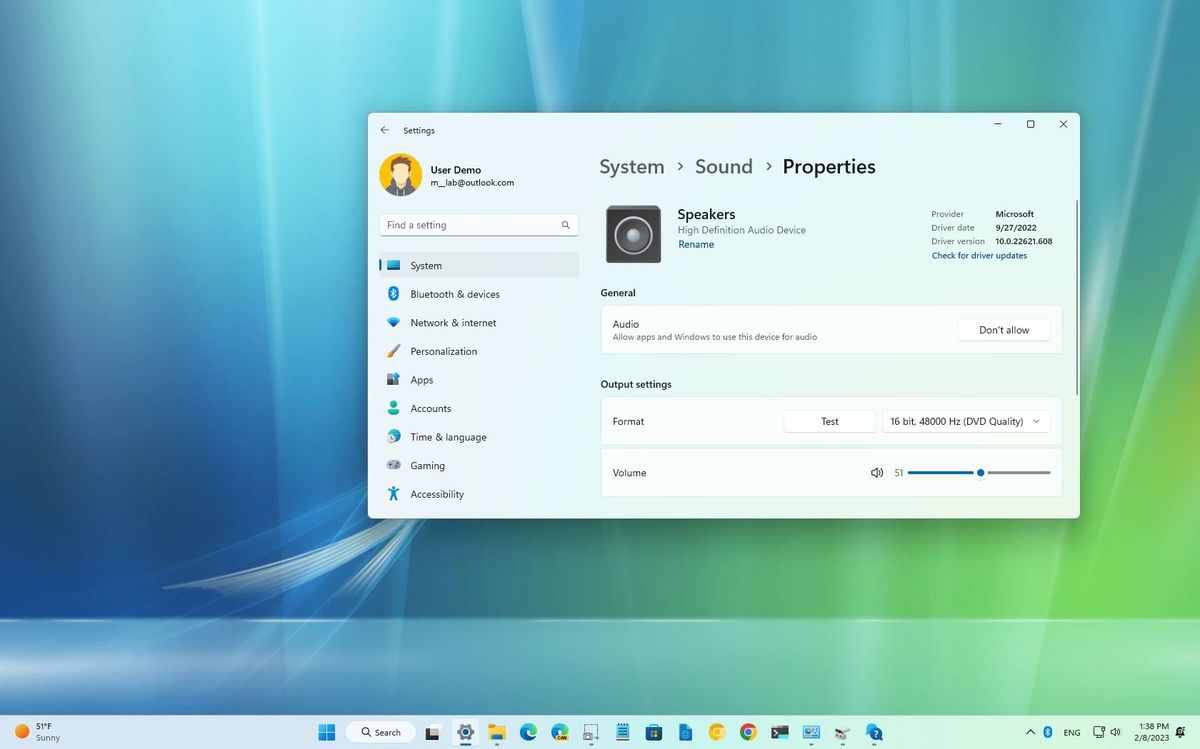
- Pilih perangkat speaker yang Anda gunakan, lalu klik opsi [Device properties] atau [Properti perangkat].
- Di dalam menu properti, cari penggeser (slider) yang bertuliskan Left (Kiri) dan Right (Kanan).
- Sesuaikan angka persentase kedua kanal tersebut agar bernilai sama, misalnya sama-sama berada di tingkat 50% atau 100%.
Melalui penyetelan ini, keseimbangan tekanan suara akan kembali normal sehingga pengalaman mendengarkan musik atau menonton video tidak lagi timpang di satu sisi telinga saja.
Manajemen Audio Spesifik Menggunakan Volume Mixer Windows 11 dan 10
Ada kalanya Anda ingin mendengarkan musik dari browser dengan volume keras, namun di saat yang sama ingin mengecilkan suara notifikasi dari aplikasi chat. Fitur volume mixer windows 11 dan Windows 10 dirancang khusus untuk memenuhi kebutuhan personalisasi semacam ini.
Melalui fitur manajemen ini, pengguna dapat mempraktikkan cara mengeraskan suara aplikasi tertentu di pc tanpa memengaruhi volume global sistem. Langkah-langkah untuk mengoperasikannya sangatlah mudah dan instan:
- Klik kanan pada [Ikon speakers] yang terletak di pojok kanan bawah bilah tugas (taskbar).
- Pilih opsi [Open volume mixer] atau [Buka mixer Volume] dari menu konteks yang muncul.
- Gulir ke bawah hingga Anda menemukan bagian bernama Apps, yang menampilkan seluruh perangkat lunak yang sedang aktif memutar suara.
- Seret penggeser (slider) ke atas atau ke bawah untuk menyesuaikan volume setiap aplikasi secara spesifik sesuai kebutuhan Anda.
Jika Anda melihat ada ikon aplikasi dalam mode diam atau bertanda silang, cukup klik ikon tersebut satu kali untuk mengaktifkan kembali suaranya. Fitur ini sangat efektif untuk mengisolasi gangguan audio dari aplikasi latar belakang.
Panduan Troubleshooting dan Cek Fisik Konektor Audio
Jika semua penyesuaian perangkat lunak di atas telah diterapkan namun Anda masih mencari cara mengatasi suara laptop tidak keluar, maka langkah berikutnya adalah melakukan inspeksi pada jalur transmisi fisik. Debu atau korosi pada lubang colokan sering kali menjadi penghambat utama sinyal.
Perangkat komputer portabel modern umumnya dilengkapi dengan lubang audio eksternal yang memiliki standar tertentu. Pemahaman terhadap komponen mekanis ini akan membantu Anda mengidentifikasi letak kegagalan fungsi perangkat keras.
| Karakteristik Komponen | Spesifikasi Standar | Fungsi Utama |
|---|---|---|
| Ukuran Jack Audio | 5 mm | Koneksi fisik periferal |
| Warna Port Output | Hijau | Jalur keluar suara / Speaker |
| Warna Port Input | Merah Muda | Jalur masuk suara / Mikrofon |
Pastikan konektor yang Anda masukkan ke dalam laptop sudah menancap dengan sempurna dan pas ke dalam lubang berukuran 5 mm tersebut. Sambungan yang longgar sedikit saja dapat memicu korsleting ringan yang membuat sistem mendeteksi perangkat lepas-pasang secara terus-menerus.
Bagi Anda yang menggunakan komputer desktop atau dok tambahan pada laptop, perhatikan juga standar warna jack audio yang tersedia. Jangan sampai salah memasukkan colokan hijau untuk output ke lubang merah muda yang sebenarnya dialokasikan khusus untuk mikrofon.
Langkah Darurat Ketika Audio Windows Mengalami Kerusakan Sistem
Ketika sistem operasi mengalami pembaruan yang tidak sempurna, file sistem bisa saja korup dan memicu malafungsi besar. Jika Anda sedang mencari cara membetulkan audio windows 11 rusak yang disebabkan oleh konflik perangkat lunak, Windows menyediakan alat bantu perbaikan otomatis.
Fitur pencari kesalahan otomatis atau Troubleshooter dapat memindai seluruh konfigurasi layanan audio dan menghidupkannya kembali jika kedapatan mati secara mendadak. Ikuti prosedur darurat berikut ini:
- Masuk ke menu [Settings] dengan menekan kombinasi tombol Windows + I pada papan ketik.
- Pilih opsi [System], lalu klik menu [Troubleshoot] yang tersedia di panel sebelah kanan.
- Klik pada [Other troubleshooters], kemudian temukan opsi Audio dan klik tombol [Run].
- Ikuti instruksi otomatis yang diberikan oleh sistem hingga proses pemindaian dan perbaikan selesai dilakukan.
Layanan pencari kesalahan ini akan memeriksa status driver audio, me-restart layanan Windows Audio, serta mengembalikan parameter audio yang bermasalah ke posisi default pabrikan.
Langkah penanganan mandiri di atas terbukti efektif menyelesaikan lebih dari delapan puluh persen masalah gangguan suara pada komputer portabel modern tanpa perlu melakukan instalasi ulang sistem operasi secara keseluruhan. Pastikan untuk selalu merawat kebersihan lubang konektor fisik dan memperbarui driver audio secara berkala melalui menu pembaruan resmi guna menjaga stabilitas performa reproduksi suara laptop Anda dalam jangka panjang.







