
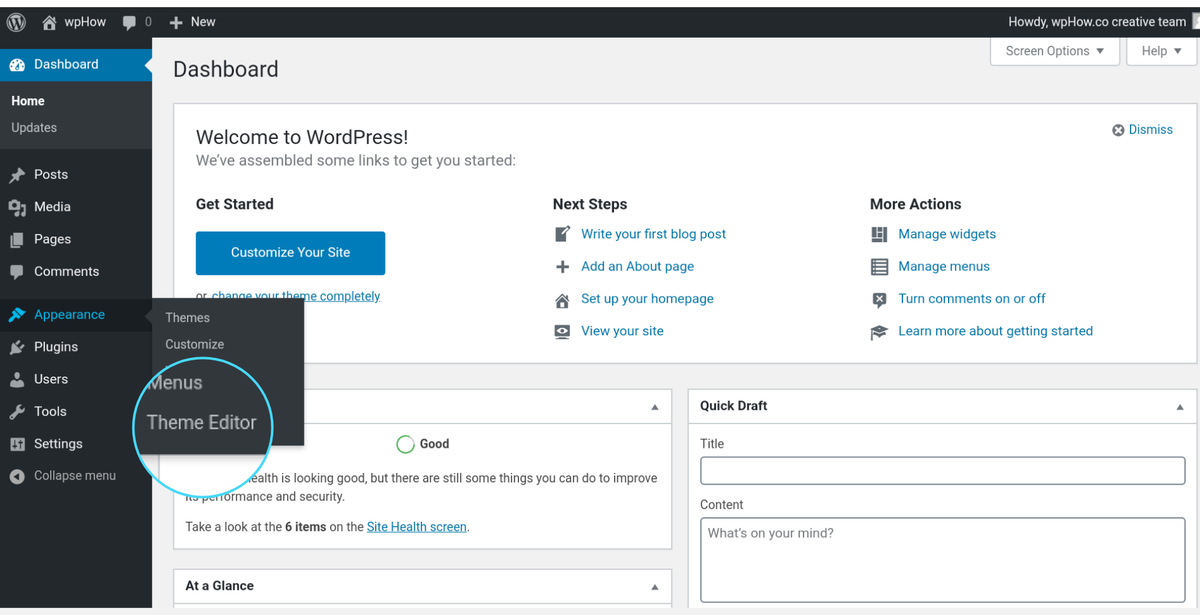
Mengubah tampilan website sering kali menuntut Anda untuk memahami cara edit tema wordpress secara langsung pada bagian kodenya. Langkah ini krusial jika kustomisasi standar lewat menu bawaan tidak lagi mampu memenuhi kebutuhan estetika atau fungsi spesifik situs Anda.
Sebagai CMS yang menguasai ekosistem web, fleksibilitas WordPress memang luar biasa. Menurut data riset dari W3Techs.com, sebanyak 43% website di dunia menggunakan CMS WordPress, yang menjadikannya platform paling populer sekaligus target eksperimen desain yang besar.
Namun, mengubah susunan kode tanpa pemahaman mendasar ibarat membongkar mesin mobil tanpa buku petunjuk. Salah menghapus satu karakter saja bisa membuat seluruh situs Anda mengalami White Screen of Death alias eror total.
Sebelum menyentuh baris kode apa pun, Anda harus memahami bahwa WordPress theme adalah sekumpulan file yang menentukan ciri khas tampilan serta fungsi visual website. Kumpulan file ini terdiri dari gambar, stylesheet, dan kode pemrograman PHP yang saling terintegrasi.
Secara default, seluruh file tema WordPress ini tersimpan di dalam subdirektori wp-content/themes/ pada server hosting Anda. Jika Anda menggunakan nama folder tertentu, jalurnya akan menjadi seperti wp-content/themes/test/ sesuai dengan nama folder tema yang sedang aktif.
Di dalam direktori tersebut, terdapat beberapa file inti yang memegang peranan penting terhadap visual website Anda:
- style.css: File utama yang mengatur seluruh estetika, warna, font, dan tata letak halaman.
- functions.php: File krusial yang berfungsi menambahkan fitur baru atau mengubah perilaku default dari WordPress.
- index.php: File template utama yang menjadi fallback jika file spesifik lainnya tidak ditemukan.
- header.php & footer.php: File yang mengatur bagian atas dan bagian bawah dari struktur halaman web Anda.
Mengedit file inti seperti functions.php atau style.css secara langsung pada tema utama sangat berisiko, karena seluruh modifikasi Anda akan terhapus otomatis saat tema tersebut menerima pembaruan dari developernya.
Menemukan Letak Editor Kode di Dashboard WordPress Terkini
Bagi Anda yang terbiasa dengan WordPress versi lawas, Anda mungkin sering mencari menu editor kode dengan nama lama. Fitri W., seorang penulis artikel panduan WordPress, menjelaskan bahwa pada WordPress versi lama, tool editor kode bawaan disebut Theme Editor.
Namun, ada perubahan penamaan yang perlu Anda perhatikan sejak peluncuran sistem baru. Pada WordPress 5.9 yang lebih baru, tool ini diubah namanya menjadi Theme File Editor demi memberikan kejelasan fungsi yang lebih spesifik bagi para pengembang web.
Letak menu ini pun sekarang bisa berbeda-beda, tergantung dari jenis tema yang sedang Anda gunakan pada website saat ini.
Akses pada Versi Standar atau Tema Klasik
Jika website Anda menggunakan tema klasik atau versi standar yang belum mendukung Full Site Editing (FSE), Anda bisa menemukan editor ini pada jalur tradisional. Cukup masuk ke dashboard, lalu buka menu Appearance -> Theme File Editor.
Akses pada Tema Berbasis Block di WordPress Modern
Jika Anda menggunakan tema berbasis block sejak era WordPress 5.9, menu Appearance akan terlihat jauh lebih ringkas. Anda tidak akan menemukan editor kode di sana, sehingga sering muncul pertanyaan warga seperti "kenapa theme editor tidak muncul di wordpress?"
Jangan panik, fiturnya tidak hilang melainkan dipindahkan demi keamanan sistem block. Untuk memunculkannya kembali, Anda harus mengakses jalur baru melalui menu Tools -> Theme File Editor di dalam dashboard Anda.
Metode Mengubah Tampilan Situs WordPress Secara Aman
Melakukan kustomisasi tampilan bisa ditempuh melalui beberapa jalur. Pilihan metode ini sebaiknya disesuaikan dengan tingkat keahlian Anda agar tidak menimbulkan masalah teknis di kemudian hari.
| Metode Edit | Tingkat Kesulitan | Resiko Eror | Kebutuhan Akses |
|---|---|---|---|
| WordPress Customizer | Rendah | Sangat Rendah | Dashboard WP |
| Theme File Editor | Sedang | Tinggi | Dashboard WP |
| Akses File cPanel | Tinggi | Tinggi | Akun Hosting |
| Koneksi FTP Client | Tinggi | Tinggi | Akses FTP Server |
1. Menggunakan Menu Additional CSS di WordPress Customizer
Bagi pemula, cara edit file style css wordpress pemula yang paling direkomendasikan adalah lewat fitur Additional CSS. Fitur ini meminimalkan risiko karena Anda tidak mengedit file asli, melainkan menimpanya dengan kode baru lewat preview langsung.
Anda hanya perlu masuk ke menu Appearance -> Customize, lalu cari opsi Additional CSS di bagian bawah. Masukkan kode CSS baru Anda di sana, dan Anda bisa melihat perubahannya secara real-time sebelum menekan tombol Publish.
2. Memanfaatkan Fitur Editor Bawaan Dashboard
Jika Anda harus menambahkan fungsi ke dalam file functions.php, barulah Anda menggunakan Theme File Editor. Pastikan Anda sudah membuat Child Theme terlebih dahulu agar modifikasi kode tidak hilang saat tema utama diperbarui.
Masuk ke dalam editor, pilih file yang ingin diubah di sisi kanan, masukkan kode baru, lalu klik Update File. WordPress saat ini sudah dilengkapi sistem pengecekan otomatis yang akan membatalkan proses simpan jika mendeteksi adanya syntax error pada kode Anda.
3. Melalui File Manager di cPanel Hosting
Ketika website tidak bisa diakses akibat salah edit kode, dashboard WordPress tentu tidak bisa dibuka. Solusinya adalah melakukan perbaikan langsung dari server menggunakan File Manager yang disediakan oleh penyedia hosting Anda.
Sebagai contoh, jika Anda menggunakan layanan dari Rumahweb—perusahaan hosting yang berdiri sejak tahun 2002 di Yogyakarta—Anda bisa login ke cPanel mereka. Cari folder wp-content/themes/, pilih tema Anda, lalu edit file yang bermasalah menggunakan teks editor bawaan cPanel.
4. Menggunakan Aplikasi FTP Client
Metode profesional melibatkan aplikasi FTP Client seperti FileZilla. Cara ini sangat aman karena Anda mengunduh file kode ke komputer lokal, mengeditnya dengan teks editor eksternal seperti VS Code, lalu mengunggahnya kembali ke server setelah memastikan kodenya benar.
Solusi Mengatur Halaman Depan Agar Tidak Memuat Tulisan Terbaru
Banyak pengguna pemula yang bingung ketika selesai memasang tema baru, namun halaman utamanya tetap menampilkan daftar artikel blog. Muncul pertanyaan seperti "gimana cara edit homepage wordpress agar tidak muncul post terbaru?" untuk mengubahnya menjadi halaman mendarat (landing page) yang statis.
Masalah ini bukan disebabkan oleh kesalahan coding, melainkan murni masalah pengaturan dasar pada dashboard WordPress Anda. Anda tidak perlu menyentuh kode HTML atau CSS sama sekali untuk menyelesaikan konfigurasi tampilan halaman depan ini.
Langkah mudah untuk mengubah performa halaman depan website Anda menjadi statis:
- Buat dua halaman baru terlebih dahulu melalui menu
Pages -> Add New(misal diberi nama 'Beranda' dan 'Blog'). - Masuk ke menu
Settings -> Readingdi dashboard WordPress Anda. - Pada opsi Your homepage displays, ubah pilihan dari 'Your latest posts' menjadi 'A static page'.
- Tentukan halaman 'Beranda' sebagai Homepage dan halaman 'Blog' sebagai Posts page, lalu klik Save Changes.
Evaluasi Kritis Terhadap Fitur Theme File Editor WordPress
Sebagai praktisi yang sering mengelola website berbasis WordPress, saya menilai fitur Theme File Editor bawaan dashboard ini seperti pisau bermata dua. Di satu sisi, fitur ini memberikan kepraktisan luar biasa karena Anda bisa melakukan perbaikan cepat tanpa perlu repot login ke cPanel atau membuka FTP Client.
Namun, dari sisi keamanan dan manajemen risiko, fitur ini memiliki kekurangan fatal yang harus diwaspadai. Mengedit kode secara live pada website yang sedang berjalan sangat tidak disarankan karena minimnya fitur version control atau sistem pembatalan (undo) jika terjadi kegagalan fatal.
Selain itu, membiarkan fitur editor kode ini aktif di dashboard juga memperbesar risiko keamanan. Jika akun administrator Anda berhasil ditembus oleh pihak luar, mereka dapat dengan sangat mudah menyisipkan kode berbahaya (malware) langsung ke dalam file inti tema Anda.
Langkah terbaik untuk menjaga stabilitas jangka panjang adalah dengan menonaktifkan fitur Theme File Editor ini secara permanen melalui file wp-config.php. Untuk kustomisasi desain harian, manfaatkan fitur lokal, child theme, atau plugin kustomisasi CSS eksternal yang jauh lebih aman dari risiko kerusakan sistem.







