
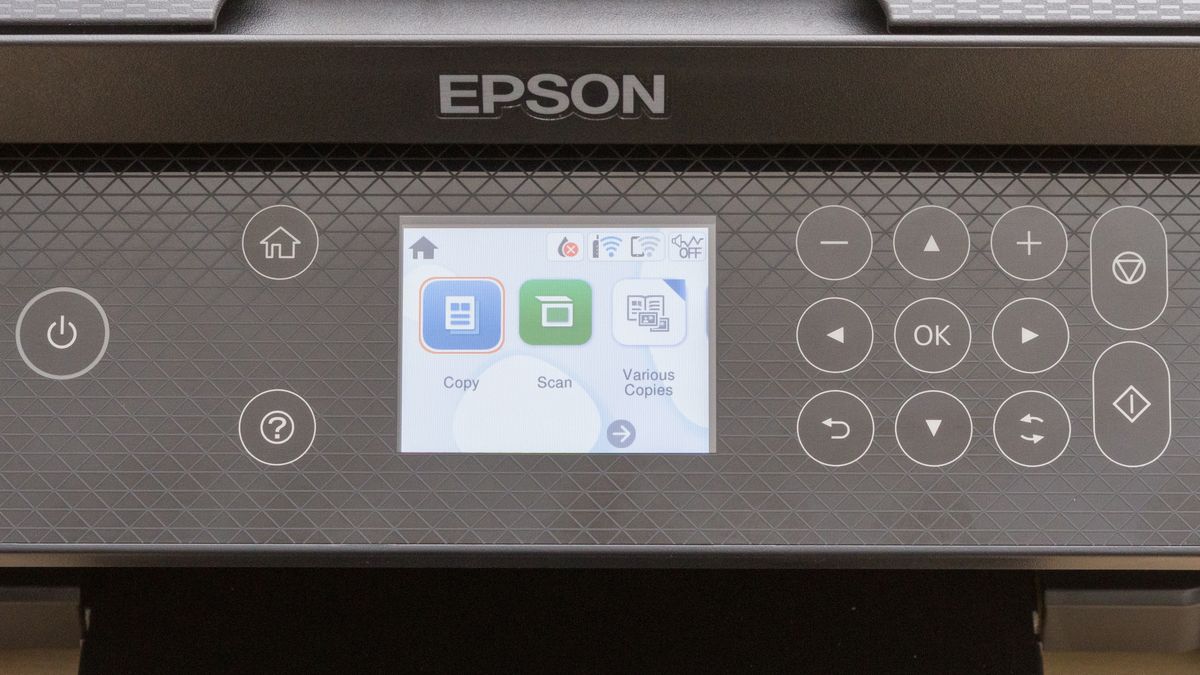
Memastikan volume tinta tetap aman merupakan langkah krusial agar aktivitas mencetak dokumen tidak terganggu di tengah jalan. Cara mengecek tinta printer epson lewat komputer dapat dilakukan dengan sangat mudah melalui utilitas bawaan sistem operasi Windows tanpa perlu menebak-nebak sisa cairan di dalam tabung. Sebagai alat elektromekanis berteknologi canggih yang mengubah teks, gambar, atau data digital dari Personal Computer (PC) ke bentuk fisik, printer membutuhkan perawatan yang konsisten.
Membiarkan printer mencetak saat tinta benar-benar habis bisa memicu masuknya udara ke dalam ink tank yang berujung pada kerusakan komponen cetak. Saya sering melihat pengguna baru yang panik saat hasil cetakan mendadak bergaris atau warnanya pudar. Padahal, penurunan kualitas ini bisa dideteksi sejak dini jika Anda rajin melakukan pemeriksaan melalui komputer atau laptop yang terhubung.
Tujuan test printer secara rutin adalah untuk mengetahui kondisi bagus atau tidaknya printer sebelum dibeli, serta memastikan semua warna dapat tercetak dengan sama baiknya sehingga tidak membuang kertas secara sia-sia. Pemborosan kertas sering terjadi karena pengguna memaksakan pencetakan dokumen panjang tanpa memeriksa kesiapan warna terlebih dahulu.
Metode test printer pada dasarnya terbagi menjadi dua opsi yang sangat praktis. Terdapat dua cara mudah untuk menguji warna printer, yaitu secara manual menggunakan tombol fisik pada unit printer dan secara digital melalui fitur pengaturan bernama "Nozzle Check" yang tersedia di semua jenis printer.
Melakukan pemeriksaan digital jauh lebih disarankan karena memberikan visualisasi yang detail mengenai kondisi nozzle penyemprot tinta pada print head.
Namun, sebelum Anda masuk ke menu pengaturan di layar komputer, ada beberapa persiapan fisik yang wajib dipenuhi. Kertas kosong ukuran A4 minimal yang harus disiapkan pada tray printer sebelum melakukan pengujian adalah minimal 2 lembar.
Langkah Nozzle Check Lewat Control Panel Windows
Langkah-langkah cek warna printer dengan Nozzle Check di Windows dapat diakses langsung melalui pusat pengaturan sistem. Pastikan kabel data telah terhubung dengan kokoh agar Anda tidak mengalami kendala berupa "printer tidak bisa connect ke laptop" saat proses sedang berjalan.
1. Membuka Menu Utilitas Perangkat
Langkah pertama adalah menghidupkan printer dan siapkan minimal 2 lembar kertas A4 di tray printer. Selanjutnya, beralihlah ke layar monitor Anda untuk membuka sistem kontrol perangkat keras.
Klik ikon search pada laptop/komputer, ketik “Control Panel”. Ketuk opsi tersebut untuk masuk ke jendela utama pengaturan sistem Windows.
2. Navigasi ke Device and Printer
Setelah jendela baru terbuka, perhatikan kategori perangkat keras yang tertera di layar. Pilih menu “view device and printer” pada halaman Control Panel.
Di dalam halaman ini, semua perangkat yang pernah terhubung ke komputer Anda akan ditampilkan dalam bentuk ikon. Pilih printer yang akan diuji fungsinya pada halaman Device and Printer.
3. Eksekusi Perintah Nozzle Check
Klik kanan pada ikon printer yang aktif, lalu pilih menu 'Printing Preferences'. Di dalam jendela baru tersebut, cari tab bertuliskan 'Maintenance' atau 'Pemeliharaan'.
Klik tombol 'Nozzle Check' untuk memerintahkan sistem mengirimkan pola uji warna ke perangkat. Pola ini akan menunjukkan apakah ada sumbatan pada jalur tinta hitam maupun warna.
]
Mengatasi Kendala Deteksi Printer di Komputer
Masalah teknis sering kali muncul saat kita hendak melakukan pengecekan berkala secara digital melalui layar monitor. Salah satu keluhan yang paling sering dilontarkan oleh para pengguna adalah ketika "printer tidak terdeteksi" oleh sistem operasi komputer. Kondisi ini umumnya disebabkan oleh kegagalan komunikasi data atau masalah pada antrean cetak yang membeku di latar belakang sistem Windows. Ketika kendala ini terjadi, tombol utilitas pemeliharaan biasanya akan berubah menjadi abu-abu dan tidak dapat diklik.
Sebagai solusi praktis untuk memperbaiki printer error seperti ini, Anda bisa menerapkan metode power cycling atau memulai ulang daya secara total. Durasi waktu minimal yang disarankan saat mematikan dan mencabut printer untuk proses power cycling (memulai ulang) adalah selama 30 detik. Metode ini terbukti efektif untuk membersihkan sisa memori sementara pada perangkat keras dan menyegarkan kembali koneksi USB. Setelah waktu tunggu terpenuhi, tancapkan kembali kabel daya dan hidupkan perangkat untuk melihat apakah sistem sudah kembali normal.
Kekurangan Fitur Cek Tinta Digital yang Perlu Diperhatikan
Meskipun fitur pengecekan lewat komputer ini sangat membantu, saya harus bersikap kritis terhadap keterbatasan teknologi yang ada. Indikator level tinta digital yang tampil di layar monitor sering kali berupa estimasi matematis, bukan pembacaan sensor fisik yang nyata di dalam tabung.
Pada beberapa model printer dengan sistem tangki luar, perangkat lunak komputer terkadang tetap menampilkan status tinta penuh padahal cairan di dalam tabung fisik sudah menipis. Hal ini berpotensi mengecoh pengguna yang terlalu percaya pada tampilan layar komputer. Oleh karena itu, pengecekan digital wajib dikombinasikan dengan pemantauan visual langsung ke tabung transparan printer.
Jangan hanya mengandalkan grafik di monitor jika Anda tidak ingin print head mengalami kekosongan cairan cetak. Berikut adalah rangkuman parameter penting yang harus diperhatikan saat melakukan pengujian performa printer melalui sistem komputer.
| Kategori Parameter | Nilai Minimal | Metode Pengujian |
|---|---|---|
| Persiapan Kertas A4 | 2 Lembar | Manual Tray |
| Waktu Power Cycling | 30 Detik | Manual Cabut Kabel |
| Akses Fitur Windows | – | Digital Control Panel |
Penilaian Kritis Terhadap Utilitas Perawatan Epson
Fitur Nozzle Check terintegrasi lewat driver bawaan sebenarnya memberikan kemudahan navigasi yang luar biasa bagi pengguna awam. Sayangnya, antarmuka menu pemeliharaan di Windows ini terkesan jadul dan tidak banyak berubah selama bertahun-tahun, sehingga terlihat kurang modern jika dibandingkan dengan aplikasi mobile kekinian.
Bagi pengguna yang kerap menghadapi situasi pelik seperti "kenapa printer tidak bisa mencetak", menu utilitas ini terkadang kurang memberikan panduan pemecahan masalah yang interaktif. Anda hanya disuguhkan kode error generik yang memaksa pengguna untuk mencari arti kode tersebut secara mandiri di internet. Ketergantungan yang tinggi pada driver lokal juga memicu tantangan tersendiri ketika komputer mendadak mengalami masalah "solusi printer pending di windows" yang menahan antrean dokumen. Dokumen yang tertahan ini harus dibersihkan secara manual dari sistem antrean sebelum perintah Nozzle Check yang baru bisa dieksekusi oleh mesin printer.
Melakukan pengecekan volume dan pola warna secara berkala lewat PC tetap menjadi opsi terbaik untuk mendeteksi penyumbatan print head sejak dini. Gunakan fitur Nozzle Check ini secara bijak setiap kali hasil cetakan mulai memperlihatkan gejala garis putih atau distorsi warna yang mengganggu dokumentasi Anda.







