
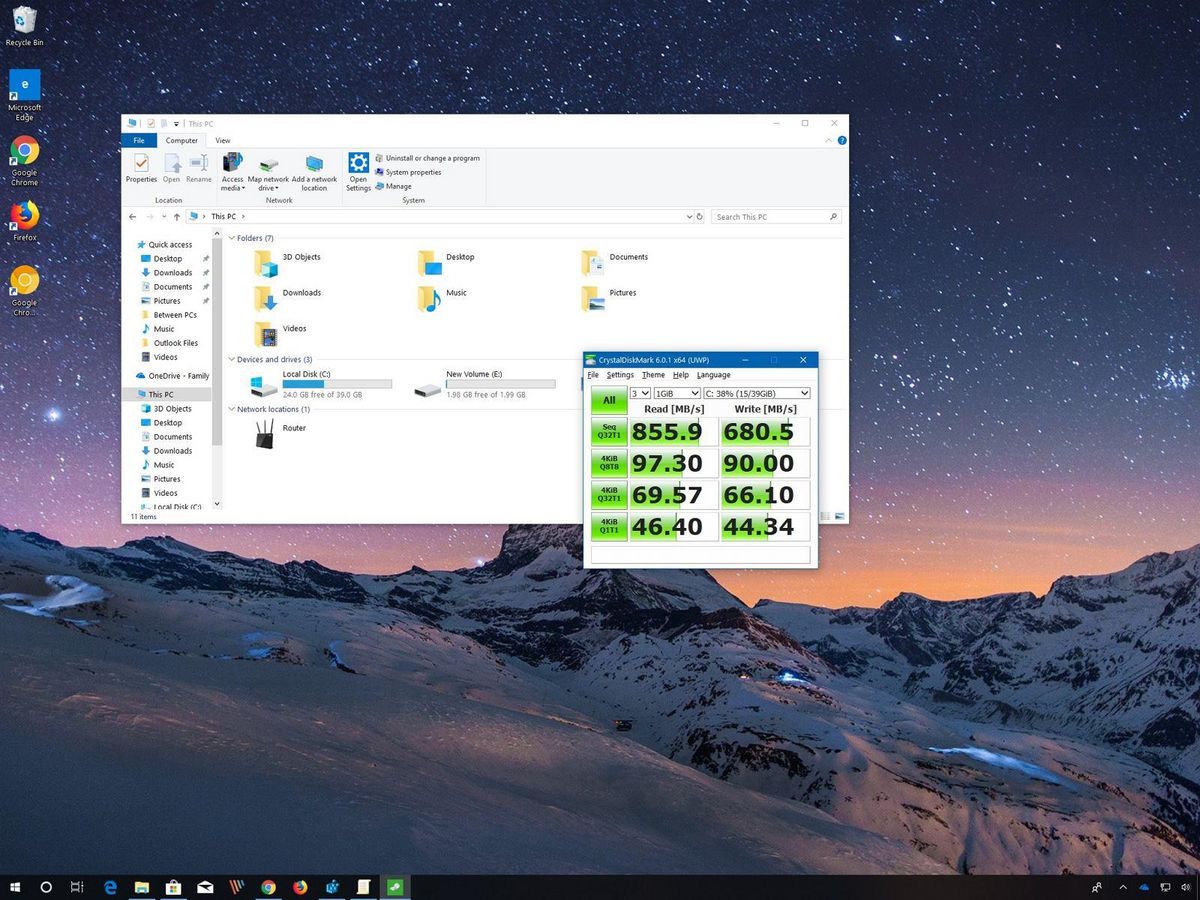
Mengukur performa media penyimpanan merupakan langkah krusial untuk memastikan laptop Anda bekerja pada performa puncaknya, terutama saat menangani beban kerja yang berat. Banyak pengguna merasa frustrasi karena perangkat mereka tidak seresponsif yang dijanjikan oleh spesifikasi di atas kertas. Melalui artikel ini, Anda akan dipandu memahami cara mengecek kecepatan ssd secara akurat di berbagai sistem operasi.
Mengapa Performa Penyimpanan Komputer Anda Bisa Menurun
Banyak pengguna bertanya-tanya mengenai masalah performa perangkat mereka, seperti munculnya pertanyaan "kenapa laptop lemot padahal sudah ssd?". Fenomena ini sering kali disebabkan oleh penurunan performa komponen internal akibat suhu berlebih atau kapasitas yang hampir penuh. Berdasarkan data teknis, media penyimpanan jenis SSD memiliki kecepatan proses Read dan Write hingga 10 kali lebih cepat dibandingkan HDD biasa.
Meskipun demikian, cip modern memerlukan pemeliharaan sistem yang tepat agar kemampuannya tidak merosot tajam seiring waktu penggunaan. Penulis buku Arsitektur dan Organisasi Komputer, Richi Hardi, mengutip bahwa cip pada SSD memiliki kecepatan dan reliabilitas yang lebih tinggi daripada USB Thumb Drive. Keunggulan arsitektur inilah yang membuat komponen modern tersebut menjadi standar utama pada perangkat komputer masa kini.
Dari segi harga, komponen baru ini memang dibanderol dengan harga yang lebih mahal dibandingkan dengan HDD biasa. Nilai investasi yang lebih tinggi ini sangat sebanding dengan efisiensi waktu yang didapatkan oleh para profesional. Namun, tanpa pengujian berkala, Anda tidak akan mengetahui apakah komponen premium tersebut bekerja sesuai dengan batas kemampuan optimalnya atau tidak.
Sebelum mengeksekusi pengujian, ada beberapa hal penting yang harus dipersiapkan agar hasil yang didapatkan bersifat valid dan objektif. Kesalahan umum yang sering saya temui adalah pengguna menjalankan aplikasi benchmark saat laptop sedang melakukan pembaruan sistem di latar belakang. Aktivitas tersembunyi seperti ini akan memanipulasi data dan membuat hasil pengujian terlihat jauh lebih rendah dari aslinya.
Pastikan Anda memenuhi beberapa kriteria berikut sebelum memulai proses pengujian:
- Tutup semua aplikasi berat yang sedang berjalan, termasuk peramban dengan banyak tab.
- Pastikan laptop terhubung ke pengisi daya (charger) agar fitur penghemat daya tidak membatasi performa hardware.
- Sediakan ruang kosong minimal 15 persen dari total kapasitas penyimpanan agar proses penulisan data sampel berjalan lancar.
- Pastikan suhu perangkat berada dalam kondisi normal dan tidak dalam keadaan panas setelah digunakan bermain game.
Kapasitas penyimpanan modern saat ini umumnya tersedia dalam ukuran yang sangat bervariasi tergantung kebutuhan pengguna. Total kapasitas penyimpanan SSD dan HDD tidak jauh berbeda, yaitu berada di rentang ratusan gigabita (GB) hingga terabita (TB). Mengetahui kapasitas total akan membantu Anda memilih ukuran file sampel yang tepat saat melakukan pengujian nanti.
Cara Melihat Read Write SSD Windows 10 Melalui Fitur Bawaan
Bagi pengguna ekosistem Microsoft, Anda tidak selalu membutuhkan perangkat lunak pihak ketiga untuk mengetahui aktivitas komponen internal komputer Anda. Melalui trik yang sering saya gunakan saat mendiagnosis perangkat klien, fitur bawaan sistem operasi sudah cukup memberikan gambaran kasar yang instan. Langkah ini sangat berguna jika Anda sedang terburu-buru dan tidak memiliki koneksi internet untuk mengunduh berkas baru.
Metode pertama yang bisa digunakan adalah memanfaatkan utilitas pemantau sistem bawaan yang dinamakan Task Manager. Untuk menggunakannya, ikuti urutan langkah di bawah ini:
- Tekan kombinasi tombol Ctrl + Shift + Esc pada papan ketik Anda secara bersamaan untuk membuka jendela utama.
- Klik pada tab Performance yang terletak di bagian atas atau panel sebelah kiri jendela aplikasi.
- Pilih opsi Disk yang merepresentasikan komponen penyimpanan utama tempat sistem operasi Anda terpasang.
- Perhatikan grafik real-time yang menampilkan aktivitas transfer data pada bagian bawah layar.
Di dalam menu tersebut, Anda dapat mengamati metrik transfer secara langsung saat memindahkan file berukuran besar. Cara melihat read write ssd windows 10 ini memberikan data mengenai kecepatan aktif saat sistem sedang bekerja memproses data nyata. Langkah ini sangat praktis untuk mendeteksi apakah ada aplikasi mencurigakan yang membebani media penyimpanan Anda secara sepihak.
Namun, metode bawaan ini hanya menunjukkan kecepatan transfer aktual saat itu juga, bukan batas kecepatan maksimal dari perangkat keras Anda. Jika Anda ingin mengetahui batas kemampuan tertinggi dari komponen komputer tersebut, Anda memerlukan metode pengujian yang lebih terstruktur. Di sinilah metode pengujian berbasis baris perintah atau command line memegang peranan penting.
Memanfaatkan Fitur Command Prompt untuk Pengujian Akurat
Metode alternatif tanpa aplikasi tambahan di ekosistem Microsoft adalah dengan memanfaatkan Command Prompt yang dijalankan sebagai administrator. Berdasarkan pengalaman saya menangani optimasi sistem, metode ini jauh lebih akurat dibandingkan sekadar melihat grafik pada Task Manager. Langkah ini mengeksekusi alat penilaian sistem bawaan yang menguji subsistem penyimpanan secara langsung.
Ikuti panduan langkah demi langkah berikut untuk menjalankan pengujian lewat baris perintah:
- Klik menu Start, ketik kata kunci CMD pada kolom pencarian yang tersedia di layar.
- Klik kanan pada ikon Command Prompt yang muncul, lalu pilih opsi Run as administrator.
- Ketik perintah khusus berupa
winsat disk -drive clalu tekan tombol Enter pada papan ketik. - Tunggu beberapa saat hingga sistem selesai melakukan simulasi pembacaan dan penulisan data otomatis.
Hasil pengujian akan menampilkan nilai disk sequential read dan write dalam satuan megabita per detik (MB/s).
Nilai tersebut mencerminkan kemampuan tertinggi dari perangkat keras Anda dalam menangani file berukuran besar secara berurutan. Jika angka yang keluar berada jauh di bawah spesifikasi pabrikan, kemungkinan besar terdapat masalah pada jalur komunikasi data di mainboard. Langkah pengujian ini sangat esensial untuk mengidentifikasi kesehatan hardware secara dini tanpa biaya tambahan.
Cara Menguji Kecepatan SSD Macbook Menggunakan Blackmagic
Bagi para pengguna ekosistem macOS, metode pengujian memiliki pendekatan yang sedikit berbeda namun tetap sangat mudah dipraktikkan. Platform ini terkenal di kalangan editor video karena membutuhkan kecepatan transfer data yang sangat tinggi untuk memproses video resolusi tinggi. Cara menguji kecepatan ssd macbook yang paling standar dan diakui secara industri adalah dengan menggunakan aplikasi pihak ketiga yang resmi.
Aplikasi Blackmagic Disk Speed Test merupakan perkakas utama yang paling sering direkomendasikan oleh para profesional kreatif di seluruh dunia. Berdasarkan spesifikasi teknis dari toko aplikasi resmi, aplikasi Blackmagic Disk Speed Test memiliki ukuran file sebesar 25.7 MB. Ukuran yang relatif kecil ini membuatnya sangat cepat untuk diunduh bahkan dengan koneksi internet yang terbatas.
Selain itu, Blackmagic Disk Speed Test memiliki peringkat usia 4+ Years, yang menandakan bahwa aplikasi ini aman dan ditargetkan untuk semua kalangan. Keandalan aplikasi pengukur ini telah teruji waktu melalui berbagai pembaruan konsisten selama bertahun-tahun. Hal ini terlihat dari catatan tanggal ulasan pengguna aplikasi Blackmagic Disk Speed Test yang tersebar dari tahun ke tahun, seperti pada tanggal 13/05/2019, 22/07/2020, 15/07/2022, hingga ulasan terbaru pada 31/07/2025.
Untuk mengoperasikan aplikasi penguji performa ini pada perangkat macOS Anda, ikuti prosedur berikut:
- Buka App Store di perangkat komputer Anda, cari aplikasi tersebut, lalu lakukan proses instalasi hingga selesai.
- Buka aplikasi yang sudah terpasang melalui Launchpad atau folder aplikasi bawaan sistem.
- Klik tombol Start besar yang berada di bagian tengah panel instrumen aplikasi untuk memulai simulasi pengujian.
- Amati pergerakan jarum indikator pada dua dial besar yang menunjukkan performa proses membaca dan menulis.
Alat ukur ini akan terus berjalan melakukan simulasi pengisian data hingga Anda menekan tombol Start sekali lagi untuk menghentikannya. Kelebihan dari aplikasi ini adalah adanya indikator centang hijau yang menunjukkan format video apa saja yang sanggup diproses oleh perangkat Anda. Data visual ini sangat membantu para kreator konten untuk mengukur kesiapan perangkat mereka dalam menangani proyek video yang kompleks.
Memahami Karakteristik Performa Komponen Penyimpanan Modern
Setelah mendapatkan angka-angka dari hasil pengujian di atas, langkah selanjutnya adalah melakukan evaluasi apakah angka tersebut memuaskan atau tidak. Sebagai praktisi yang sering membandingkan komponen hardware, saya menyarankan Anda untuk membuat catatan khusus mengenai hasil benchmark pertama sebagai referensi masa depan. Dengan memahami karakteristik ini, Anda bisa dengan mudah mempraktikkan cara membedakan kecepatan ssd dan hdd dari performa real-time.
Sebagai panduan referensi dalam membaca hasil pengujian, berikut adalah tabel perbandingan performa umum berdasarkan jenis arsitektur yang ada di pasaran saat ini:
| Jenis Komponen | Rata-rata Kecepatan Read (MB/s) | Rata-rata Kecepatan Write (MB/s) |
|---|---|---|
| Hard Disk Drive Standar | 120 | 110 |
| SATA SSD Generasi Lama | 530 | 500 |
| NVMe PCIe Gen 3 | 3500 | 3000 |
| NVMe PCIe Gen 4 Premium | 7000 | 6500 |
Melalui data di atas, Anda dapat melihat kesenjangan performa yang sangat masif antar teknologi penyimpanan yang berbeda. Jika hasil pengujian perangkat Anda menunjukkan angka di atas ribuan megabita per detik, maka perangkat Anda dipastikan menggunakan jalur komunikasi modern yang cepat. Sebaliknya, jika angka pengujian berada di bawah batas bawah standar, pemeriksaan mendalam pada konfigurasi driver sistem operasi sangat disarankan.
Melakukan pengujian performa secara berkala setidaknya setiap enam bulan sekali adalah langkah preventif terbaik untuk menjaga stabilitas sistem Anda. Penurunan performa yang drastis secara tiba-tiba sering kali menjadi sinyal awal bahwa komponen elektronik di dalam perangkat mulai mengalami degradasi sel memori. Penanganan yang cepat seperti memperbarui firmware atau membersihkan file sampah dapat memperpanjang umur pakai komponen berharga tersebut secara signifikan.


