
Membuat daftar isi secara manual sering kali berakhir berantakan karena jarak titik-titik yang tidak konsisten. Masalah klasik ini sebenarnya bisa Anda selesaikan dengan cepat jika memanfaatkan fitur tabulasi tersembunyi. Dengan memahami cara membuat titik dengan tab, Anda tidak perlu lagi menekan tombol titik berulang kali di keyboard.
Dokumen formal seperti skripsi, laporan keuangan, atau proposal akan langsung terlihat jauh lebih rapi dan presisi. Metode ini memastikan seluruh ujung baris titik berhenti pada posisi yang sama persis di margin kanan. Mari kita bedah trik menguasai pengaturan ini dengan mudah.
Langkah manual menata titik-titik satu demi satu adalah kesalahan umum yang sering saya temui di lapangan. Cara tersebut tidak hanya membuang waktu berharga Anda, tetapi juga merusak estetika tata letak dokumen saat dicetak.
Microsoft Word menyediakan fitur Tab Leader yang dirancang khusus untuk memecahkan masalah kerapian ini. Pengaturan ini bekerja dengan mengaitkan karakter titik-titik langsung pada fungsi tombol Tab di keyboard Anda. Berdasarkan panduan dari Steven Andy Pascal dalam buku Tip dan Trik Office 2010, metode pembuatan titik-titik daftar isi menggunakan Tabulasi Stop atau Tables of Contents sangat efektif untuk menjaga konsistensi format teks.
Mengaktifkan Penggaris atau Ruler Dokumen
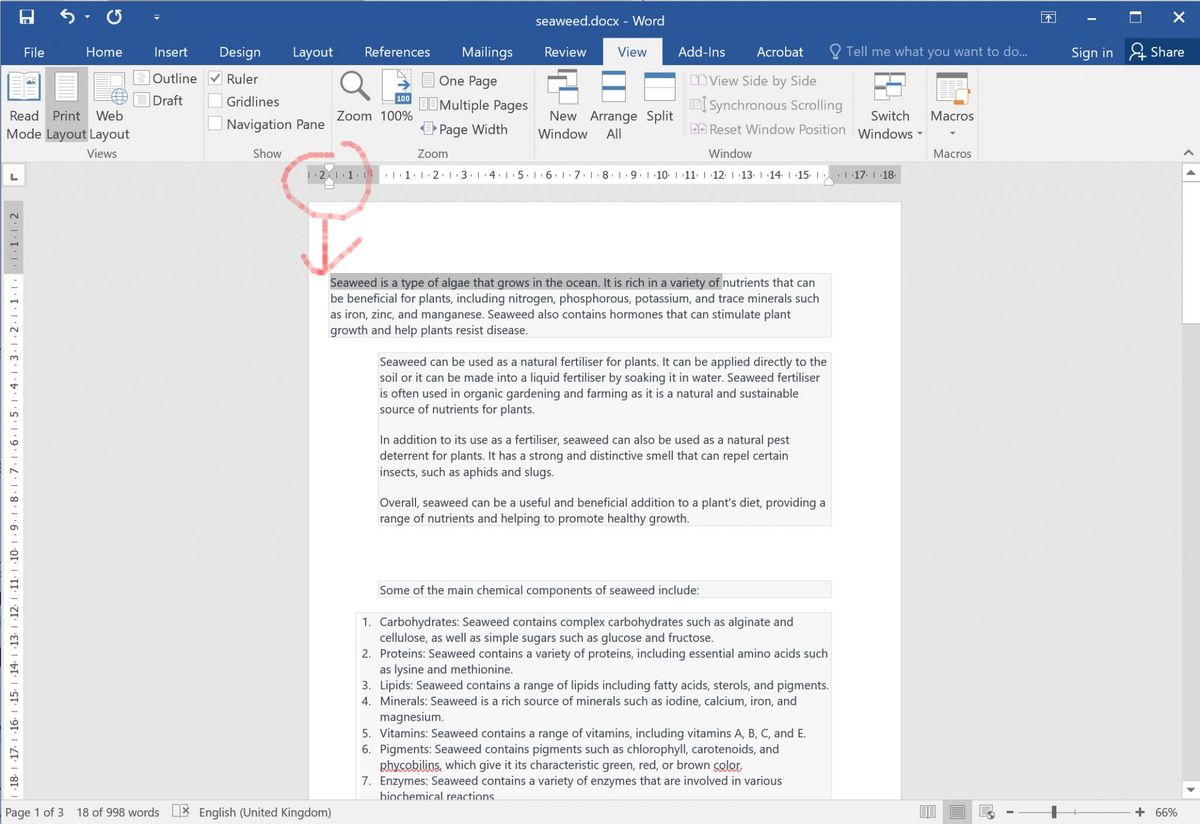
Sebelum melangkah lebih jauh, Anda wajib memastikan bahwa fitur Ruler pada lembar kerja Anda sudah aktif. Penggaris digital ini berada di bagian atas dan samping kiri halaman dokumen.
Jika belum muncul, Anda cukup membuka tab View pada menu bar atas. Setelah itu, berikan tanda centang pada pilihan Ruler untuk memunculkan penggaris tersebut.
Keberadaan penggaris ini sangat krusial karena kita akan menempatkan penanda tabulasi langsung di atasnya. Tanpa melihat angka penggaris, penentuan posisi titik akan menjadi sangat sulit.
Mengatur Menu Paragraph Settings
Langkah berikutnya adalah membuka jendela pengaturan tabulasi yang lebih spesifik. Klik kanan pada area kosong di lembar kerja Anda, lalu pilih menu Paragraph.
Pada pojok kiri bawah jendela baru yang muncul, Anda akan menemukan tombol bertuliskan Tabs. Klik tombol tersebut untuk membuka lembar kerja khusus tabulasi stop.
Di sinilah pusat kendali di mana kita bisa menentukan kapan tombol Tab harus berhenti dan karakter apa yang otomatis muncul mengisi kekosongan ruang tersebut.
Langkah Demi Langkah Mengatur Titik-Titik yang Rapi
Kini saatnya mengeksekusi pengaturan agar tombol Tab Anda langsung memunculkan deretan titik yang lurus. Pastikan Anda mengikuti urutan ini dengan cermat agar tidak terjadi kesalahan deteksi margin.
- Buka dokumen baru atau blok teks daftar isi yang sudah Anda tulis sebelumnya di lembar kerja.
- Masuk ke menu Tabs melalui pengaturan Paragraph seperti yang sudah dijelaskan pada bagian sebelumnya.
- Ketik angka posisi pemberhentian pada kolom Tabs stop position, misalnya angka 14 cm sebagai batas akhir titik-titik.
- Pilih opsi Alignment ke arah Left atau Right sesuai dengan kebutuhan estetika dokumen Anda.
- Pada bagian Leader, pilih opsi nomor 2 yang berisi karakter titik-titik, lalu klik tombol Set.
- Ketik angka posisi nomor halaman, misalnya 15 cm tanpa menggunakan Leader, lalu klik Set kembali sebelum menekan OK.
Dari pengalaman saya menangani berbagai dokumen formal, trik membuat dua tab stop ini adalah kunci utama. Tab pertama memicu munculnya titik-titik, sedangkan tab kedua berfungsi meluruskan nomor halaman.
Setelah pengaturan selesai, Anda hanya perlu mengetik judul bab, lalu tekan tombol Tab satu kali untuk memunculkan titik secara otomatis. Tekan Tab sekali lagi, kemudian ketik nomor halamannya.
Cara Meluruskan Titik Dua Menggunakan Tabulasi Stop
Masalah kerapian tidak hanya terjadi pada daftar isi, melainkan juga pada lembar biodata atau surat resmi. Menyelaraskan posisi tanda titik dua sering kali membuat frustrasi jika hanya mengandalkan spasi biasa.
Untungnya, prinsip dasar dari cara membuat titik dengan tab ini juga bisa diterapkan untuk meluruskan tanda titik dua. Kita hanya perlu mengubah sedikit konfigurasi posisi berhentinya tanpa menyertakan karakter pengisi.
Dalam kasus pengaturan biodata resmi, posisi tab stop untuk meluruskan titik dua biasanya ditentukan di angka 5 pada Ruler bagian atas. Angka ini memberikan jarak yang ideal dari teks sebelah kiri.
- Ketik teks awal seperti Nama atau Nomor Induk Pegawai terlebih dahulu.
- Tekan tombol Tab satu kali untuk melompat langsung ke posisi angka 5 yang sudah ditandai.
- Ketik tanda titik dua, masukkan spasi satu kali, lalu mulailah menulis data pelengkapnya.
Penerapan tabulasi stop terbukti memotong waktu penyuntingan dokumen hingga separuh waktu normal dibandingkan metode manual.
Panduan Ukuran Tab Stop Sesuai Standar Dokumen Resmi
Menentukan angka posisi tab stop tidak boleh dilakukan secara sembarangan agar tidak melewati batas potong kertas. Setiap jenis dokumen memiliki karakteristik ukuran margin kanan yang berbeda-beda. Dalam beberapa panduan penulisan karya ilmiah, posisi tab stop sangat dianjurkan berada di angka 14 cm untuk menyisakan ruang nomor halaman. Namun, ukuran ini bisa bergeser tergantung orientasi halaman.
Untuk dokumen yang memiliki ruang teks lebih lebar, posisi tab stop dalam centimeter seperti 14 cm dan 15 cm sering dikombinasikan secara berurutan. Kombinasi ini memberikan jarak yang anggun antara teks, titik-titik, dan nomor. Sementara itu, jika Anda menggunakan batas kertas yang lebih tipis, Anda bisa menetapkan posisi margin kanan pada angka 16 cm sebagai acuan akhir penulisan. Berikut adalah rangkuman acuan posisi yang bisa Anda gunakan.
| Jenis Penataan | Posisi Tab Utama | Posisi Tab Nomor |
|---|---|---|
| Standar Karya Ilmiah | 14 cm | 15 cm |
| Dokumen Margin Lebar | 15 cm | 16 cm |
| Batas Maksimal Kertas | 16 cm | – |
| Penyelarasan Titik Dua | 5 cm | – |
Mengatasi Masalah Umum Saat Mengatur Tabulasi di Word
Sering kali pengguna mengeluh karena titik-titik tidak muncul meskipun tombol Tab sudah ditekan. Masalah ini biasanya terjadi karena Anda lupa menekan tombol Set setelah memasukkan angka posisi.
Kesalahan umum lainnya yang sering saya lihat adalah penumpukan simbol tabulasi pada Ruler atas akibat klik yang tidak sengaja. Simbol berbentuk huruf L kecil yang terlalu banyak akan membuat lompatan teks menjadi kacau. Untuk membersihkannya, Anda cukup mengklik ikon L tersebut pada Ruler, lalu seret atau drag ke arah bawah halaman.
Simbol yang mengganggu tersebut akan langsung terhapus seketika. Memilih metode otomatis ini menjamin dokumen Anda tetap konsisten saat dibuka di perangkat komputer lain. Format tabulasi tersimpan langsung di dalam sistem kode dokumen, sehingga tatanannya tidak akan bergeser maju atau mundur.







