
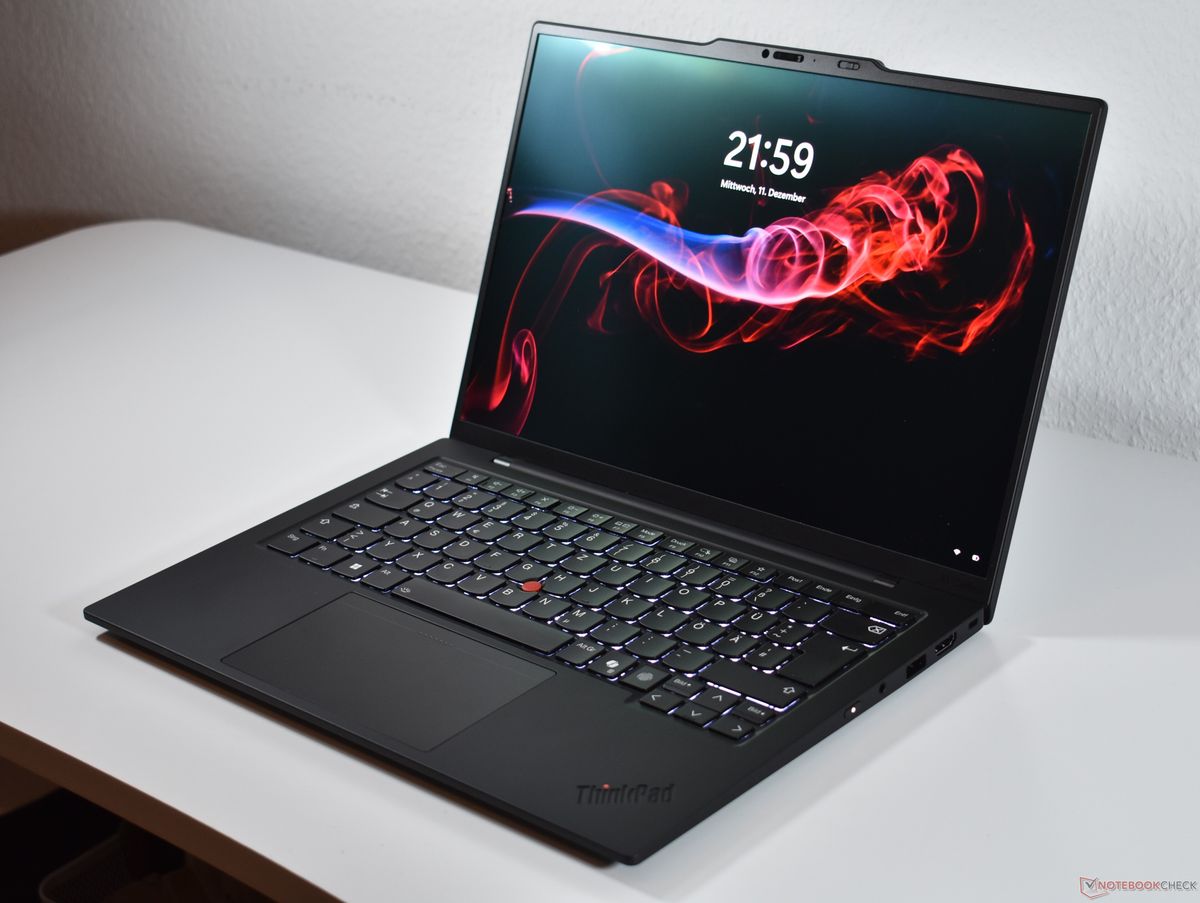
Menghadapi situasi ketika laptop layar hitam secara mendadak tentu membuat kepanikan tersendiri bagi pengguna. Masalah ini sering kali membingungkan karena mesin laptop terdengar beroperasi normal, namun panel layar tidak menampilkan visual apa pun alias kosong.
Bagi pemilik perangkat Lenovo, fenomena laptop lenovo layar hitam tapi lampu indikator menyala merupakan salah satu kendala teknis yang cukup sering dilaporkan ke pusat bantuan. Berdasarkan catatan resmi dari support.lenovo.com, kendala visual ini jamak terjadi setelah proses pembaruan sistem operasi maupun akibat disfungsi komponen internal.
Artikel ini hadir sebagai panduan instruksional yang disusun secara logis dan runtut untuk membantu Anda mengidentifikasi sekaligus mengeksekusi cara memperbaiki layar laptop hitam tapi mesin hidup dengan aman.
Sebelum melangkah pada penanganan teknis, Anda perlu memahami pemicu utama kegagalan visual ini. Berdasarkan pengamatan mendalam terhadap struktur perangkat keras laptop, kerusakan tidak selalu bersumber dari panel LCD yang pecah.
Sering kali, kendala ini dipicu oleh kegagalan komunikasi antara sistem operasi Windows dengan driver kartu grafis. Selain itu, penumpukan daya statis pada sirkuit motherboard juga menjadi penyebab layar laptop blank hitam yang paling klasik.
Dalam kasus yang sering saya temui, masalah kelistrikan minor seperti baterai yang rusak atau mengalami degradasi sel parah juga dapat memblokir distribusi daya menuju panel layar, seperti yang kerap terjadi pada seri Lenovo Ideapad.
Langkah Darurat Mengatasi Black Screen Melalui Kombinasi Tombol
Ketika Anda mendapati situasi kenapa layar laptop tiba tiba hitam, jangan terburu-buru membawa perangkat ke pusat servis. Langkah pertama yang wajib dicoba adalah memaksa sistem operasi untuk menyegarkan kembali driver grafisnya.
Metode ini sangat efektif untuk mengatasi laptop black screen windows 10 yang disebabkan oleh pembekuan (freezing) mendadak pada subsistem visual Microsoft Windows.
- Pastikan posisi laptop dalam keadaan menyala dengan lampu indikator power yang aktif.
- Tekan secara bersamaan kombinasi tombol berikut pada keyboard: Windows + Ctrl + Shift + B.
- Tahan kombinasi tersebut selama satu detik lalu lepaskan secara serentak.
Saat Anda menekan kombinasi tombol tersebut, sistem akan merespons dengan bunyi bip singkat. Layar laptop Lenovo Anda akan berkedip selama sepersekian detik sebelum akhirnya sistem mencoba memuat ulang antarmuka grafis yang macet.
Prosedur Power Drain untuk Menghilangkan Daya Statis
Jika kombinasi tombol keyboard belum membuahkan hasil, kemungkinan besar motherboard perangkat sedang mengalami kelebihan muatan listrik statis. Kesalahan umum yang saya lihat adalah pengguna terus memaksa menyalakan laptop berulang kali tanpa membuang sisa daya tersebut.
Metode pembuangan daya statis atau disebut dengan power drain terbukti ampuh memulihkan sistem yang terkunci akibat perlindungan arus pendek internal.
- Matikan laptop Lenovo Anda secara paksa dengan menekan dan menahan tombol Power selama kurang lebih 15 detik.
- Cabut semua perangkat periferal yang terhubung, termasuk kabel charger (adaptor), flashdisk, mouse, maupun kabel HDMI.
- Jika Anda menggunakan model Lenovo Ideapad lama dengan baterai yang bisa dilepas, lepaskan baterai tersebut dari kompartemennya.
- Dalam kondisi tanpa baterai dan tanpa charger, tekan dan tahan tombol Power kembali selama 30 hingga 40 detik untuk menguras habis sisa daya di kapasitor.
- Pasang kembali baterai (jika dilepas) dan hubungkan adaptor charger ke sumber listrik resmi.
- Nyalakan kembali laptop Anda dengan menekan tombol Power seperti biasa.
Dari pengalaman saya menangani berbagai tipe laptop, metode pengurasan daya statis ini memiliki tingkat keberhasilan yang sangat tinggi untuk mengatasi laptop black screen yang tidak merespons perintah software dasar.
Memanfaatkan Fitur Tombol Novo untuk Diagnosifikasi Sistem
Laptop merek Lenovo dibekali dengan fitur unik yang tidak dimiliki oleh brand lain, yaitu tombol Novo. Tombol fisik berukuran sangat kecil ini biasanya terletak di sisi samping bodi laptop atau di dekat tombol power utama, ditandai dengan ikon panah melengkung.
Tombol Novo berfungsi untuk memicu sistem masuk ke dalam mode pemulihan (Lenovo OneKey Recovery) atau menu BIOS tanpa harus melewati proses booting Windows yang bermasalah.
Berikut adalah tabel panduan fungsionalitas tombol Novo saat mendiagnosis kerusakan layar hitam:
| Opsi Menu Novo | Fungsi Utama | Tindakan Lanjutan |
|---|---|---|
| Normal Startup | Memulai proses booting standar | Gunakan jika hanya ingin menguji layar |
| BIOS Setup | Masuk ke konfigurasi hardware | Periksa apakah layar menyala di menu ini |
| Boot Menu | Memilih media penyimpanan eksternal | Gunakan untuk booting via USB eksternal |
| System Recovery | Membuka fitur pemulihan pabrik | Lakukan reset jika ada kerusakan OS |
Untuk menggunakannya, matikan laptop terlebih dahulu. Tusuk lubang tombol Novo menggunakan pin ejektor kartu SIM atau klip kertas secara perlahan hingga terdengar bunyi klik. Jika layar menampilkan menu Novo, berarti panel LCD Anda dalam kondisi normal, dan masalah murni berada pada software Windows.
Pengecekan Komponen Memori RAM dan Konektivitas Internal
Apabila layar tetap gelap gulita bahkan saat tombol Novo diaktifkan, maka fokus perbaikan harus dialihkan ke sektor hardware. Salah satu skenario terburuk yang dialami pengguna adalah perangkat macet dengan layar hitam permanen, seperti pada kasus klasik pengguna ThinkPad t61.
Gejala layar laptop kedap kedip terus hitam sebelum mati total biasanya mengindikasikan adanya masalah stabilitas pada modul memori RAM yang kotor atau longgar akibat guncangan.
- Buka casing penutup bagian bawah laptop Lenovo dengan obeng yang sesuai, setelah memastikan status garansi resmi telah berakhir.
- Lepaskan modul RAM dari slotnya dengan menekan kedua klip pengunci di sisi samping ke arah luar.
- Bersihkan pin-pin tembaga pada modul RAM menggunakan penghapus pensil karet secara perlahan untuk menghilangkan lapisan oksidasi.
- Pasang kembali RAM ke slotnya secara presisi hingga terdengar bunyi klik pengunci yang tegas.
Lakukan pengujian dengan menyalakan laptop kembali. Jika laptop menggunakan dua keping RAM, cobalah untuk memasangnya secara bergantian pada slot yang berbeda untuk mendeteksi apakah terdapat kerusakan pada salah satu modul memori tersebut.
Rekomendasi Penanganan Akhir Berdasarkan Analisis Gejala
Ketika seluruh rangkaian uji coba mandiri di atas telah dieksekusi namun panel visual tetap tidak memancarkan cahaya, Anda perlu melakukan analisis penutup secara objektif sebelum mengambil keputusan akhir.
Kegagalan total pada sistem visual yang dibarengi dengan putaran kipas berkecepatan tinggi umumnya menjadi sinyal kuat terjadinya kerusakan pada unit pemroses grafis (GPU) yang terintegrasi di dalam motherboard.
Bila fase ini tercapai, solusi paling bijak dan aman adalah membawa perangkat Lenovo Anda ke Service Center resmi terdekat. Langkah ini penting guna mendapatkan penanganan penggantian suku cadang orisinal dari teknisi tersertifikasi demi menghindari risiko kerusakan sirkuit kelistrikan yang lebih masif.







