
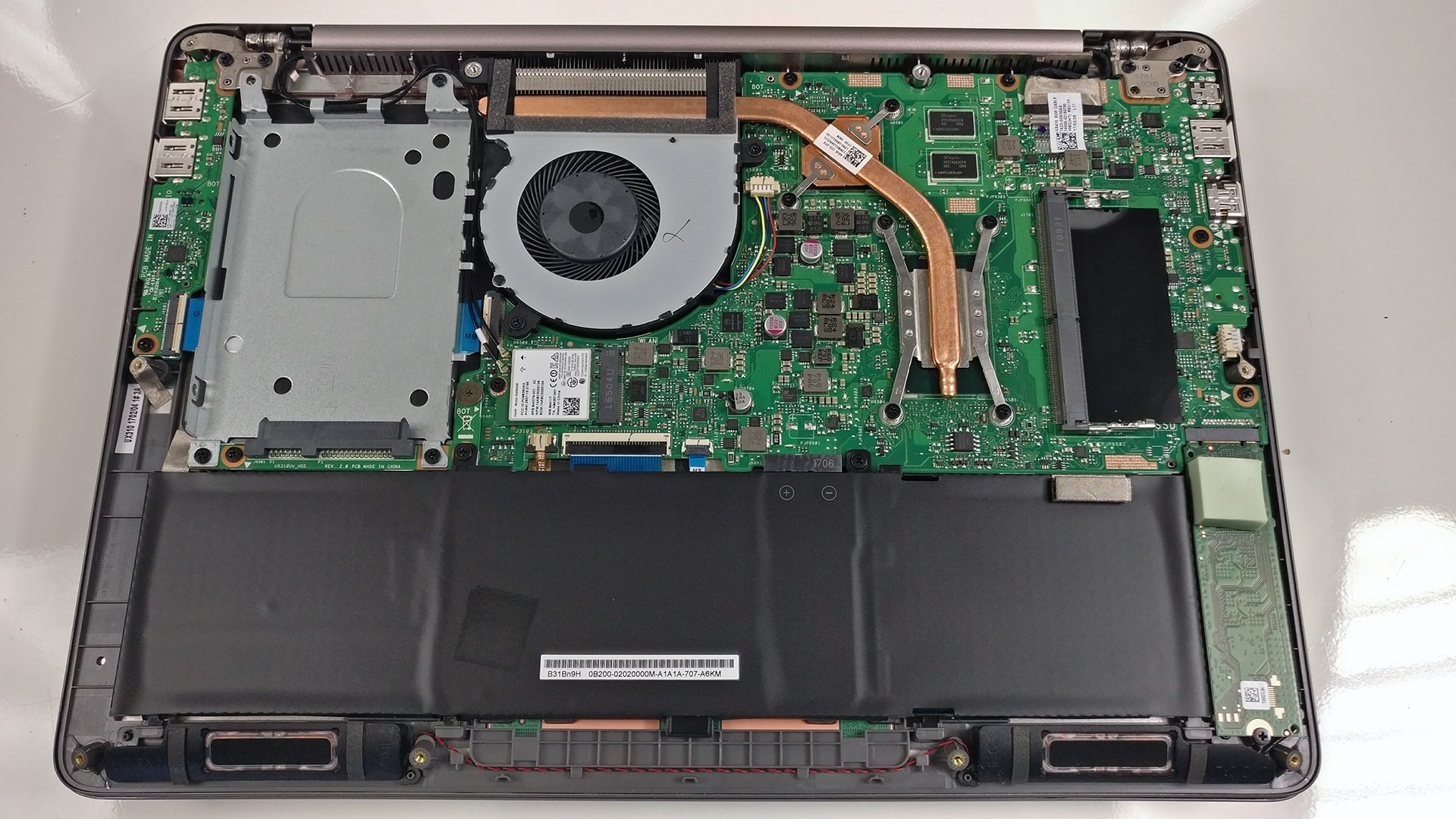
Menghadapi laptop ASUS yang lemot banget tentu membuat pekerjaan harian Anda menjadi terhambat dan menguras emosi. Masalah penurunan performa ini sebenarnya bisa diselesaikan sendiri tanpa harus langsung membawa perangkat ke pusat servis atau melakukan instal ulang yang merepotkan. Berdasarkan panduan resmi ASUS dan praktik teknis di lapangan pada tahun 2026 ini, ada beberapa solusi bertahap yang sangat efektif untuk mengembalikan kecepatan laptop Anda.
Sebelum masuk ke langkah perbaikan, kita harus memahami akar masalahnya terlebih dahulu agar penanganannya tepat sasaran.
Pertanyaan seperti "kenapa laptop tiba tiba lambat" sering kali muncul dari para pengguna yang panik saat perangkat mereka mendadak tidak responsif. Secara umum, penurunan kecepatan ini dipicu oleh akumulasi masalah pada sektor perangkat lunak (software) maupun kondisi fisik perangkat keras (hardware) itu sendiri.
Kegagalan sistem dalam mengelola beban kerja biasanya bersumber dari kombinasi kapasitas hardware yang terbatas dan penumpukan file sampah digital yang dibiarkan berbulan-bulan.
Dari pengalaman saya menangani berbagai tipe laptop ASUS, keterbatasan kapasitas RAM dan pemakaian jenis penyimpanan model lama menjadi salah satu pemicu utama.
Ketika RAM kewalahan menjalankan banyak program sekaligus, sistem akan terpaksa memindahkan beban kerja ke memori virtual yang jauh lebih lambat.
Kondisi ini diperparah jika laptop masih mengandalkan HDD konvensional alih-alih SSD modern, atau jika media penyimpanan tersebut sudah hampir penuh.
8 Solusi Bertahap Mengatasi Laptop ASUS yang Lemot
Berikut adalah urutan langkah taktis yang dapat Anda coba secara mandiri untuk memulihkan performa laptop ASUS.
1. Bersihkan File Sampah dan Cache Sistem
Langkah awal yang paling mudah dan aman adalah melakukan pembersihan berkala pada tumpukan file sampah digital. Sistem operasi Windows memproduksi file sementara (temporary files), cache, serta dump files setiap kali Anda membuka aplikasi atau berselancar di internet.
Jika dibiarkan menumpuk, file-file ini akan menyita ruang penyimpanan dan membebani kerja prosesor secara konstan. Gunakan fitur bawaan seperti Storage Sense atau Disk Cleanup untuk mendeteksi dan menghapus berkas-berkas tidak berguna tersebut dengan aman. Cara bersihkan file sampah di laptop ini sangat disarankan untuk dilakukan minimal satu kali dalam sebulan.
2. Sisakan Ruang Kosong pada Media Penyimpanan
Banyak pengguna tidak sadar bahwa performa media penyimpanan (baik SSD maupun HDD) akan menurun drastis saat kapasitasnya mendekati batas maksimal.
Idealnya, ruang kosong yang harus disisakan pada media penyimpanan adalah sebesar 20–30% agar sistem tidak bekerja lebih lambat. Jika ruang kosong berada di bawah angka ideal tersebut, algoritma pembacaan data pada SSD akan melambat secara signifikan. Segera pindahkan file video berukuran besar atau pasang penyimpanan eksternal untuk melonggarkan kapasitas drive utama (Drive C:).
3. Batasi Aplikasi Otomatis Saat Startup
Kesalahan umum yang saya lihat adalah membiarkan terlalu banyak aplikasi aktif secara otomatis begitu laptop dinyalakan.
Aplikasi seperti game launcher, cloud storage, hingga aplikasi meeting sering kali menyelinap masuk ke dalam daftar startup tanpa izin yang jelas. Kondisi ini menjadi penyebab utama masalah mengatasi laptop ngadat saat dinyalakan karena prosesor dipaksa bekerja keras sejak detik pertama booting.
Buka Task Manager (Ctrl + Shift + Esc), masuk ke tab 'Startup apps', lalu matikan (disable) aplikasi yang tidak Anda perlukan setiap hari.
4. Tutup Aplikasi Latar Belakang yang Berat
Saat Anda sedang fokus bekerja, terkadang ada puluhan proses lain yang berjalan diam-diam di latar belakang sistem. Aplikasi modern seperti Google Chrome dengan puluhan tab terbuka, aplikasi editing video, hingga pemindai antivirus pihak ketiga membutuhkan daya komputasi yang sangat besar. Periksa kembali tab 'Processes' di Task Manager untuk melihat aplikasi mana yang memakan persentase CPU dan RAM paling tinggi.
Tutup aplikasi tersebut secara paksa jika memang tidak sedang digunakan agar sumber daya laptop berfokus pada pekerjaan utama Anda.
5. Selalu Hubungkan Laptop ke Catu Daya (Adaptor AC)
Ini adalah detail kecil yang sering kali dilewatkan oleh pengguna laptop ASUS. Secara default, sistem operasi akan membatasi frekuensi CPU dan menurunkan performa hardware secara keseluruhan ketika laptop berjalan hanya dengan daya baterai. Mode penghematan daya ini sengaja diaktifkan untuk memperpanjang masa pakai baterai, namun efek sampingnya membuat laptop terasa kurang responsif.
Oleh karena itu, pastikan Anda selalu menghubungkan perangkat ke adaptor AC resmi saat ingin menjalankan tugas-tugas berat.
6. Perbarui Driver dan Sistem Operasi Windows
Menjalankan sistem operasi atau driver komponen yang usang bisa memicu ketidakcocokan sistem yang berujung pada kelambatan.
ASUS secara berkala merilis pembaruan firmware dan driver melalui aplikasi resmi MyASUS untuk mengoptimalkan kestabilan hardware.
Pastikan Anda meluangkan waktu untuk memeriksa Windows Update dan menu pembaruan di MyASUS guna memastikan seluruh komponen berjalan dengan versi software terbaik.
7. Bersihkan Debu Internal dan Ganti Pasta Termal
Faktor suhu dan kondisi fisik laptop memegang peranan yang sangat vital dalam mempertahankan performa komputasi. Komponen laptop yang berdebu pada kipas pendingin akan menghambat aliran udara keluar, sehingga memicu suhu panas berlebih (overheating).
Ketika suhu menembus batas aman, prosesor akan melakukan mekanisme thermal throttlingyaitu menurunkan performa demi mencegah kerusakan fisik. Jika usia laptop ASUS Anda sudah melewati dua tahun, kondisi pasta termal di atas chip prosesor kemungkinan besar sudah mengering dan wajib diganti dengan yang baru.
8. Lakukan Pemindaian Virus dan Malware
Jika semua langkah di atas sudah diterapkan namun laptop tetap lambat, ada kemungkinan sistem Anda terinfeksi program jahat.
Serangan virus atau malware sering kali menguras habis daya prosesor untuk aktivitas tersembunyi seperti penambangan kripto ilegal atau pengiriman data latar belakang.
Jalankan pemindaian menyeluruh memanfaatkan Windows Defender bawaan untuk mendeteksi dan mengisolasi ancaman keamanan tersebut.
Panduan Identifikasi Masalah Berdasarkan Komponen Perangkat Keras
Untuk memudahkan Anda memetakan masalah, berikut adalah tabel indikasi kerusakan atau keterbatasan hardware yang dirangkum dari data teknis penanganan perangkat ASUS.
| Komponen Utama | Gejala Utama Performa | Solusi Teknis Ideal |
|---|---|---|
| Kapasitas RAM | Sistem macet saat buka banyak tab | Upgrade ke kapasitas lebih tinggi |
| Media HDD | Solusi laptop lambat disk usage 100 | Ganti ke media penyimpanan SSD |
| Kipas Pendingin | Suhu casing sangat panas dan bising | Pembersihan debu fisik internal |
| Pasta Termal | Performa drop drastis setelah 10 menit | Pemberian ulang lapisan termal baru |
| Adaptor Daya | Frekuensi CPU tertahan di angka rendah | Gunakan catu daya original pasokan AC |
Melalui pemahaman tabel di atas, Anda bisa mengambil keputusan yang tepat mengenai komponen mana yang memerlukan perhatian lebih atau peningkatan fisik.
Metode ini terbukti menjadi cara agar laptop tidak lemot tanpa install ulang yang paling logis untuk diterapkan oleh pengguna awam maupun profesional.
Lakukan pemeliharaan perangkat lunak secara rutin setidaknya satu kali dalam sebulan agar file sampah tidak menumpuk kembali dan mengganggu produktivitas harian Anda.


