
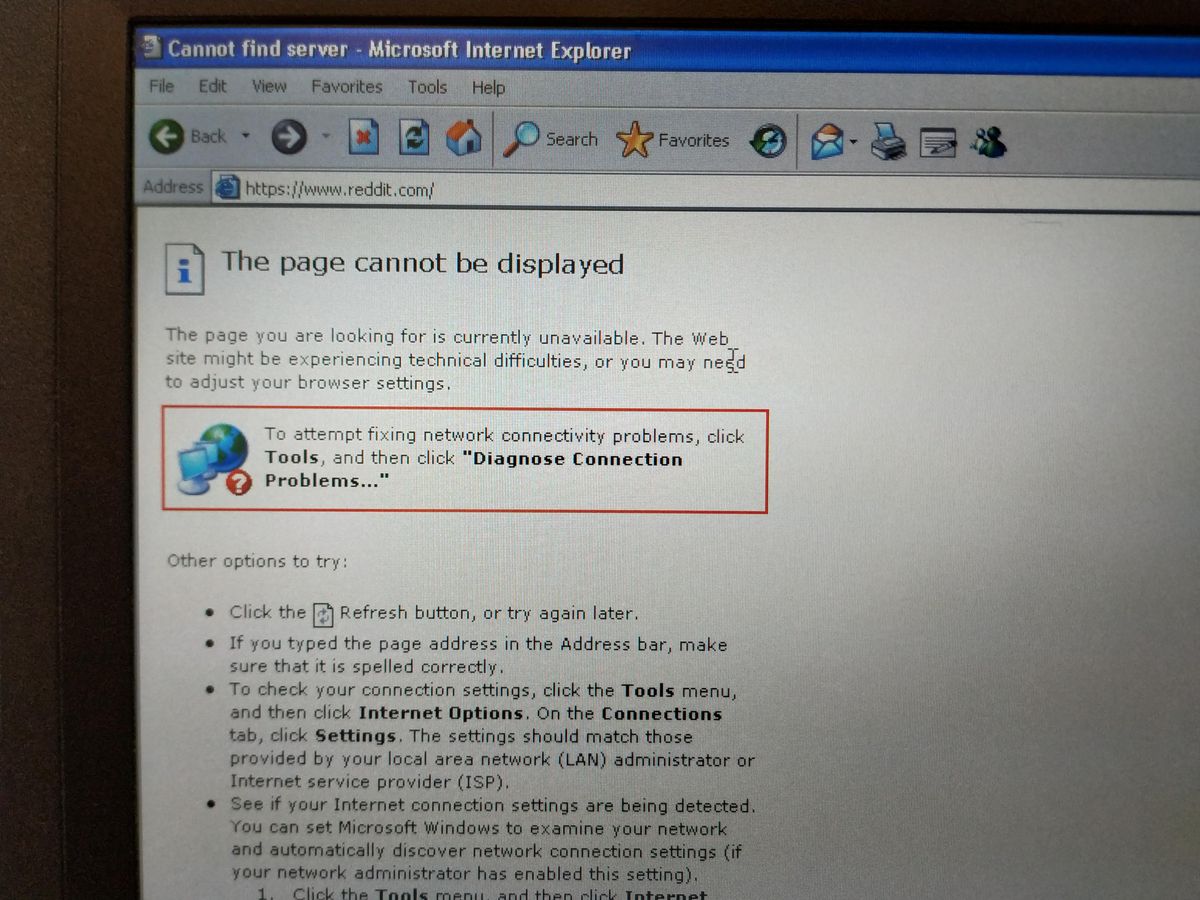
Mengalami situasi di mana aplikasi Internet Explorer muncul sendiri secara terus-menerus tentu sangat mengganggu aktivitas produktivitas Anda di depan komputer. Masalah ini sering kali terjadi secara mendadak, bahkan ketika Anda sedang tidak membuka peramban atau sedang asyik menggunakan aplikasi lain.
Sebagai sistem operasi bawaan Windows yang didapatkan saat menginstal Windows, Internet Explorer pada awalnya berfungsi sebagai peramban pertama untuk mengunduh aplikasi lain. Namun, sistem yang mengalami malfungsi atau konfigurasi usang kerap memicu peramban tua ini untuk terus menyembul ke permukaan layar tanpa izin pengguna.
Melalui artikel ini, Anda akan dipandu langkah demi langkah untuk menghentikan masalah tersebut secara permanen dengan metode teknis yang aman dan teruji.
Berdasarkan pengalaman saya menangani masalah teknis pada sistem operasi Windows, fenomena peramban yang meluncur sendiri biasanya dipicu oleh beberapa faktor utama. Hal ini bisa berkaitan dengan tugas latar belakang yang terjadwal, sisa-sisa konfigurasi aplikasi lama, atau adanya gangguan pada skrip sistem autentikasi.
Dalam beberapa kasus pengembangan web atau integrasi sistem, masalah teknis pada peramban Microsoft terkadang memicu perilaku penutupan atau pembukaan jendela yang tidak biasa. Contoh nyata dari dokumentasi teknis tepercaya, seperti Microsoft Learn, mencatat adanya galat spesifik terkait manajemen sesi dan zona keamanan pada peramban Microsoft.
Sebagai contoh, terdapat kode kesalahan komparatif yang kerap muncul dalam arsitektur manajemen identitas, seperti yang dirangkum dalam data teknis berikut.
| Kode Kesalahan | Deskripsi Teknis Masalah | Dampak pada Peramban |
|---|---|---|
| AADSTS50058 | Masalah login required akibat zona keamanan | Memicu gangguan autentikasi |
| invalid_state | Kegagalan penutupan jendela popup penyimpanan sesi | Jendela pop-up gagal menutup otomatis |
| AADSTS90023 | Kegagalan masuk dengan URL pengalihan tauri | Sistem autentikasi gagal memproses skrip |
Meskipun data di atas umumnya ditemukan pada skenario pengembangan, pada komputer pengguna harian, masalah Internet Explorer muncul sendiri lebih sering disebabkan oleh entri registri yang korup atau instruksi pihak ketiga. Mari kita bahas solusi konkretnya.
Langkah Tuntas Menghentikan Internet Explorer yang Muncul Sendiri
Untuk mengatasi kendala ini, ada beberapa metode instruksional yang dapat Anda eksekusi langsung. Panduan ini disusun agar dapat diikuti oleh pengguna awam sekalipun.
1. Menonaktifkan Internet Explorer Melalui Windows Features
Cara paling efektif untuk memastikan peramban lawas ini tidak mengganggu Anda lagi adalah dengan mematikan fiturnya secara total dari sistem Windows.
- Klik tombol Start atau tekan tombol Windows pada papan ketik Anda.
- Ketik Turn Windows features on or off pada kolom pencarian, lalu tekan Enter.
- Jendela baru bernama Windows Features akan terbuka di layar Anda.
- Gulir ke bawah dan cari opsi yang bertuliskan Internet Explorer 11.
- Hilangkan tanda centang pada kotak di samping opsi Internet Explorer 11 tersebut.
- Sebuah pesan peringatan akan muncul, klik Yes untuk mengonfirmasi tindakan Anda.
- Klik OK dan tunggu hingga Windows selesai menerapkan perubahan sistem tersebut.
- Nyalakan ulang (restart) komputer Anda untuk memastikan konfigurasi baru berjalan sempurna.
Menghapus centang pada Windows Features tidak akan merusak sistem operasi Anda, karena Windows modern kini sudah sepenuhnya beralih menggunakan Microsoft Edge sebagai peramban utama.
Jika Anda ingin melihat visualisasi alternatif mengenai proses penonaktifan ini pada sistem Windows 10, Anda dapat menyimak referensi video berikut.
2. Memeriksa Program yang Berjalan Otomatis (Startup Apps)
Kesalahan umum yang saya lihat adalah pengguna sering tidak menyadari bahwa ada aplikasi pihak ketiga yang memerintahkan Internet Explorer untuk aktif saat komputer pertama kali dinyalakan.
- Tekan kombinasi tombol Ctrl + Shift + Esc secara bersamaan untuk membuka Task Manager.
- Jika tampilan Task Manager masih sederhana, klik opsi More details di bagian bawah.
- Pilih tab Startup yang terletak di bagian atas jendela Task Manager.
- Periksa seluruh daftar aplikasi yang memiliki status Enabled.
- Jika Anda menemukan Internet Explorer atau aplikasi mencurigakan lain yang tidak Anda kenal, klik kanan pada nama aplikasi tersebut.
- Pilih opsi Disable untuk menghentikannya berjalan di latar belakang secara otomatis.
3. Membersihkan Data Penjelajahan dan Mengatur Ulang Peramban
Christopher Batchelor, seorang anggota komunitas wikiHow yang tepercaya dan penggemar teknologi yang berpengalaman menggunakan berbagai platform serta perangkat lunak, berkontribusi dalam menyusun panduan perbaikan Internet Explorer. Salah satu saran penting dalam penanganan peramban adalah memastikan kebersihan berkas temporer yang bisa memicu malfungsi skrip.
Berdasarkan catatan publik, panduan penanganan masalah Internet Explorer yang membuka sendiri ini telah membantu banyak pengguna dan bahkan artikel panduannya sendiri telah dilihat sebanyak 70.851 kali di platform wikiHow. Langkah pembersihannya adalah sebagai berikut:
- Buka Internet Explorer jika jendela sedang terbuka.
- Tekan tombol Ctrl + Shift + Del pada papan ketik untuk membuka menu hapus riwayat.
- Centang semua opsi termasuk berkas internet sementara dan kuki, lalu klik Delete.
- Untuk mengatur ulang total, masuk ke Internet Options melalui Control Panel.
- Pilih tab Advanced, lalu klik tombol Reset di bagian bawah.
Memastikan Komputer Bersih dari Gangguan Ekstensi Tambahan
Langkah terakhir yang tidak boleh Anda lewatkan adalah memeriksa ekstensi atau pengaya yang menempel pada sistem. Terkadang, konfigurasi yang salah pada perangkat lunak lama memaksa sistem memanggil Internet Explorer untuk melakukan tugas tertentu.
Pastikan juga sistem operasi Windows Anda selalu diperbarui. Microsoft secara berkala merilis pembaruan keamanan yang secara otomatis mengalihkan fungsi-fungsi usang Internet Explorer ke peramban yang lebih modern demi menjaga stabilitas perangkat Anda.
Melakukan pemindaian menyeluruh menggunakan fitur keamanan bawaan seperti Windows Defender juga sangat disarankan untuk memastikan tidak ada skrip berbahaya yang memicu aktivitas peramban tanpa persetujuan Anda.







