
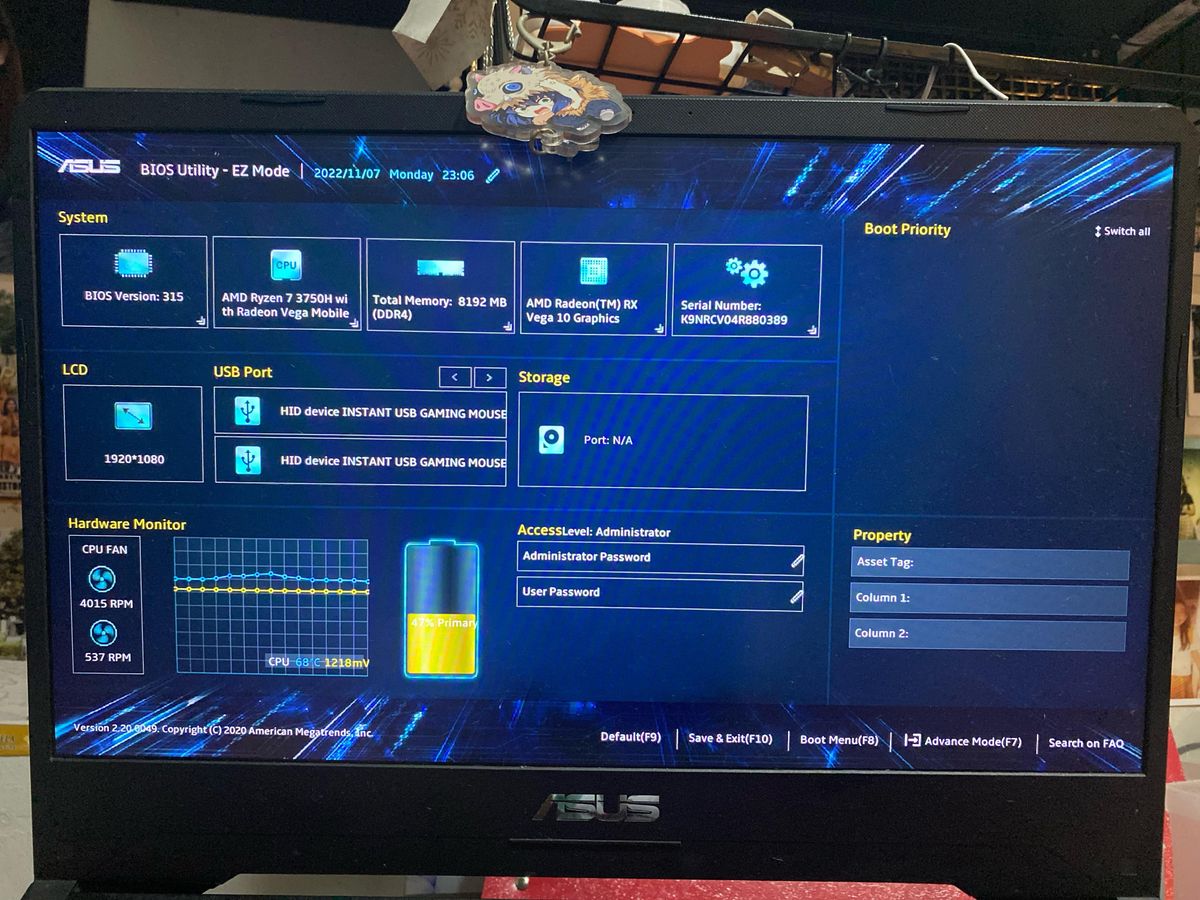
Menghadapi situasi ketika komputer tidak bisa masuk windows layar hitam dan menampilkan pesan teks putih berbunyi "reboot and select proper boot device" tentu membuat panik. Masalah sistem ini menandakan bahwa motherboard tidak berhasil menemukan media penyimpanan yang berisi sistem operasi untuk menjalankan komputer secara normal. Kondisi menjengkelkan ini umumnya melanda para pengguna sistem operasi modern, di mana versi Windows terdampak paling sering adalah Windows 10 dan Windows 11.
Masalah ini bisa terjadi pada berbagai perangkat dari merek perangkat yang disebutkan dalam banyak kasus di lapangan, seperti Dell, Acer, ASUS, hingga Lenovo. Sebagai praktisi yang sering membongkar pasang perangkat keras, saya berulang kali menemukan bahwa kepanikan pengguna justru memperparah keadaan. Memahami langkah penanganan secara logis dan berurutan akan membantu Anda menyelamatkan data berharga tanpa harus langsung membawa perangkat ke pusat servis terdekat.
Sebelum melangkah ke perbaikan teknis, kita perlu mengidentifikasi apa sebenarnya yang memicu kegagalan sistem dalam mengenali media penyimpanan ini. Berdasarkan pengalaman saya menangani keluhan pelanggan, kesalahan bukan selalu berarti kerusakan total pada komponen keras komputer Anda.
Kegagalan Deteksi Perangkat Keras
Penyebab hardisk tidak terbaca di bios merupakan pemicu utama yang paling sering memunculkan teks eror tersebut pada layar komputer Anda. Kabel SATA yang longgar, penumpukan debu pada konektor NVMe, atau hilangnya suplai daya dari power supply dapat membuat media penyimpanan seolah menghilang dari sistem.
Kerusakan Bootloader dan Korup Data
Faktor lain yang tidak kalah sering terjadi adalah kerusakan pada struktur data peluncur sistem operasi atau bootloader. Matinya listrik secara mendadak saat proses pembaruan sistem berjalan atau infeksi malware beraliran korosif sering kali menghapus konfigurasi penting yang dibutuhkan sistem operasi untuk berjalan.
Langkah Awal Memeriksa Prioritas Booting di BIOS
Langkah pertama yang wajib Anda lakukan adalah memeriksa pengaturan urutan booting di dalam sistem BIOS atau UEFI komputer Anda. Sering kali, urutan ini berubah sendiri setelah adanya pembaruan firmware atau ketika baterai CMOS pada motherboard mulai melemah.
Untuk masuk ke menu ini, Anda harus menekan tombol akses BIOS/UEFI yang tepat sesaat setelah tombol daya ditekan. Tombol bervariasi tergantung pada manufaktur perangkat, contohnya laptop ASUS umumnya menggunakan F2, sementara perangkat lain menggunakan F12, DEL, F10, atau ESC.
Berikut adalah tabel acuan tombol akses masuk BIOS berdasarkan produsen perangkat untuk mempermudah identifikasi Anda:
| Merek Perangkat | Tombol Akses Utama | Tombol Menu Boot Alternatif |
|---|---|---|
| ASUS | F2 | F8 |
| Dell | F2 | F12 |
| Acer | F2 | F12 |
| Lenovo | F2 | F12 |
Setelah Anda berhasil masuk ke dalam menu pengaturan BIOS, segera alihkan perhatian ke tab atau menu bernama 'Boot'. Di dalam menu tersebut, pastikan posisi hardisk atau SSD yang berisi instalasi Windows Anda berada pada urutan pertama (Boot Option #1).
Jika laptop asus muncul reboot and select proper boot device, kesalahan umum yang saya lihat adalah sistem mendahulukan flashdisk kosong atau hardisk eksternal yang sedang terancap di port USB. Pastikan Anda mencabut semua media penyimpanan eksternal terlebih dahulu, lalu simpan perubahan pengaturan BIOS dengan menekan tombol F10 sebelum melakukan restart.
Memperbaiki Struktur Bootloader Windows yang Rusak
Jika perangkat penyimpanan Anda sudah terdeteksi di BIOS namun sistem tetap menolak masuk ke Windows, besar kemungkinan bootloader Anda sedang rusak. Untuk mengatasi laptop gagal booting masuk bios terus ini, Anda membutuhkan bantuan media instalasi Windows eksternal menggunakan flashdisk.
Gunakan komputer lain yang normal untuk membuat media instalasi Windows menggunakan tool resmi dari Microsoft. Setelah media siap, tancapkan ke perangkat yang bermasalah dan atur agar sistem melakukan booting pertama kali melalui flashdisk tersebut.
Ikuti urutan instruksi perbaikan command prompt berikut untuk memulihkan konfigurasi booting Anda:
- Pilih opsi 'Repair your computer' yang terletak di pojok kiri bawah jendela instalasi awal Windows.
- Pilih menu 'Troubleshoot', kemudian klik pada pilihan 'Advanced Options', dan pilih 'Command Prompt'.
- Ketik perintah bootrec /fixmbr lalu tekan tombol Enter pada papan ketik Anda.
- Ketik perintah berikutnya yaitu bootrec /fixboot kemudian tekan Enter kembali.
- Lanjutkan dengan mengetik perintah bootrec /rebuildbcd dan akhiri dengan menekan tombol Enter.
Dalam kasus yang sering saya temui di lapangan, perintah kedua kadang memunculkan pesan penolakan akses atau 'Access is denied'. Jika itu terjadi, Anda harus memformat ulang partisi EFI yang tersembunyi terlebih dahulu agar skrip cara memperbaiki bootloader windows 10 tersebut dapat berjalan sempurna.
Pemeriksaan Fisik dan Koneksi Kabel Komponen Dalam
Apabila metode perangkat lunak di atas sama sekali tidak membuahkan hasil, Anda harus berani beralih ke pemeriksaan fisik komponen dalam komputer. Langkah ini sangat disarankan bagi pengguna komputer desktop yang komponen internalnya cenderung lebih mudah diakses. Matikan aliran listrik total, buka casing komputer Anda, lalu lepaskan kabel data dan kabel daya yang terhubung ke hardisk atau SSD. Bersihkan debu-debu yang menempel pada ujung konektor menggunakan kuas halus atau penghapus karet bersih sebelum memasangnya kembali secara rapat.
Bagi pemilik laptop, pastikan posisi penyimpanan utama tidak bergeser akibat guncangan keras saat perangkat dibawa bepergian. Jika komputer tetap menampilkan pesan eror yang sama setelah kabel diganti atau dibersihkan, ada kemungkinan media penyimpanan Anda telah mengalami kerusakan fisik permanen pada sektor utamanya. Solusi terakhir jika perangkat penyimpanan sudah mati total adalah menggantinya dengan media penyimpanan baru dan melakukan instalasi ulang sistem operasi secara bersih. Menjaga kebersihan komponen internal dari debu serta menghindari kebiasaan mematikan komputer secara paksa merupakan tindakan preventif terbaik untuk mencegah masalah ini terulang kembali.







