
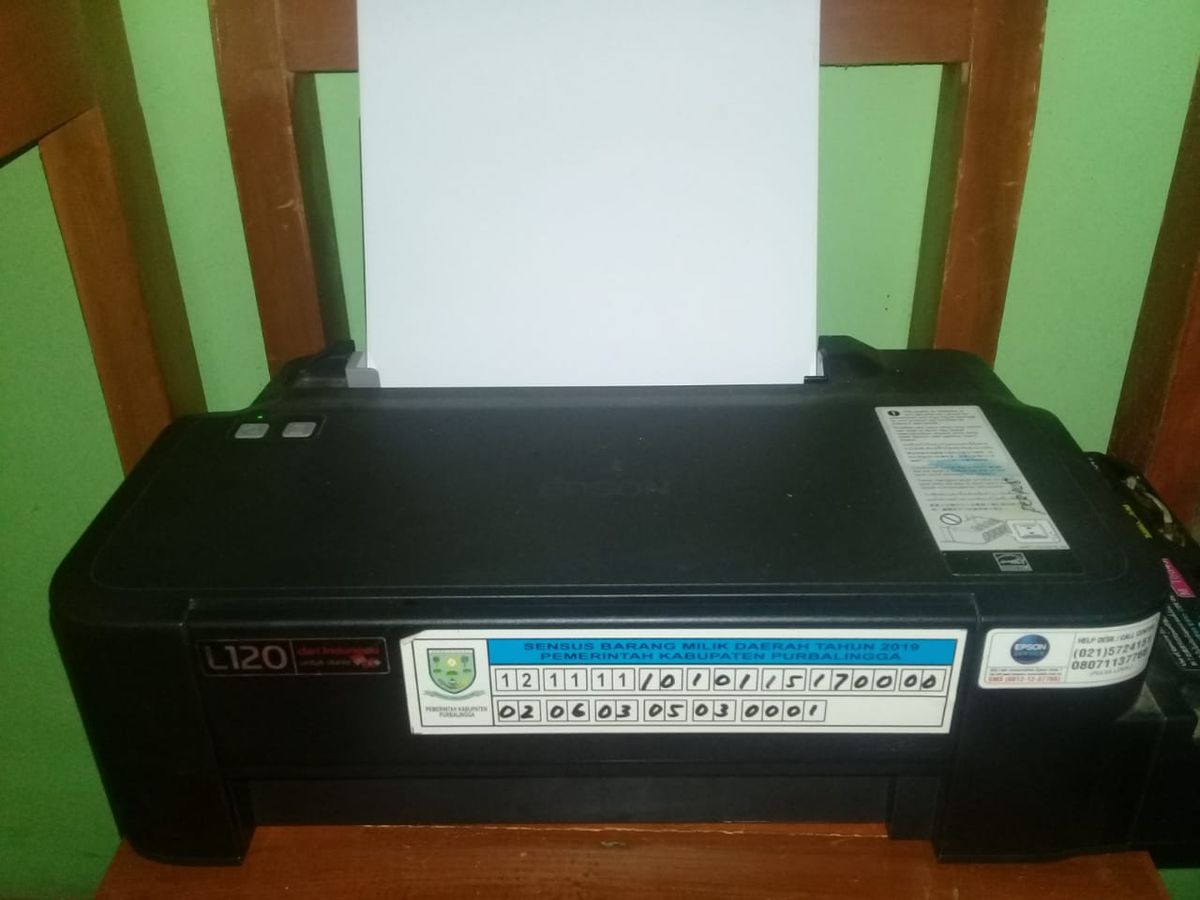
Printer Epson L120 macet secara tiba-tiba saat Anda sedang dikejar tenggat waktu mencetak dokumen penting tentu sangat mengganggu produktivitas harian. Masalah printer macet pada perangkat legendaris ini umumnya bukan disebabkan oleh kerusakan mekanis yang parah, melainkan sistem proteksi internal pabrikan yang aktif. Melalui artikel ini, Anda akan dipandu langkah demi langkah untuk melakukan perbaikan mandiri agar printer tangguh ini bisa segera digunakan kembali untuk mencetak dokumen.
Berdasarkan catatan teknis, Epson L120 dikenal memiliki daya tahan yang baik dan kualitas cetak yang baik untuk kebutuhan dokumen harian.
Namun, seperti halnya perangkat digital lain, printer ini dibekali dengan sistem penghitung otomatis internal yang merekam setiap aktivitas pencetakan dan proses pembersihan kepala cetak. Sistem pengaman ini sengaja ditanamkan untuk mencegah luapan tinta kotor yang dapat merusak komponen elektronik sensitif di dalam kompartemen printer.
Tanda dan Gejala Eror Berbasis Sistem Proteksi
Ketika sistem pengaman ini aktif, perangkat Anda akan langsung mengunci seluruh fungsi mekanis dan menolak perintah cetak baru dari komputer.
Gejala fisik yang paling mudah dikenali langsung oleh pengguna adalah printer epson lampu orange kedip secara terus-menerus pada panel kontrol.
Kondisi blinking ini menjadi alarm visual utama bahwa sistem internal memerlukan tindakan pemeliharaan digital segera agar komponen mekanis bisa bergerak kembali.
Pesan Galat yang Muncul pada Layar Monitor
Selain indikator lampu fisik, sistem operasi pada komputer Anda juga akan menampilkan jendela notifikasi peringatan yang sangat spesifik.
Beberapa pengguna sering bertanya mengenai masalah "kenapa epson l120 lampu berkedip orange?" yang diikuti munculnya pesan galat digital.
Layar monitor Anda biasanya akan menampilkan salah satu dari pernyataan resmi berikut saat sistem proteksi pembuangan tinta telah aktif:
- Waste Ink Full
- Parts Inside Your Printer Are At The End Of Their Life
- Waste Ink Pads Counter Overflow Error
- A printer’s ink pad is at the end of its service life please contact Epson support
- Ink pad is at the end of its service live
Kemunculan salah satu pesan di atas merupakan konfirmasi mutlak bahwa perangkat Anda mengalami masalah yang disebut dengan over ink pad counter.
Bagi pengguna awam, membaca notifikasi printer epson l120 service required artinya apa sering kali menimbulkan kepanikan karena mengira printer rusak total.
Dari pengalaman saya menangani perangkat cetak, status ini murni pembatasan digital dan tidak berarti komponen fisik printer Anda mengalami patah atau terbakar.
Panduan Taktis Mengembalikan Performa Epson L120 ke Status Normal
Solusi utama untuk mengatasi masalah pembatasan digital ini adalah dengan melakukan proses pengosongan data memori pada chip EEPROM printer.
Proses ini bertujuan mengembalikan catatan digital pada sistem pembuangan tinta kembali bersih agar pembatasan mekanis segera dibuka oleh sistem.
Anda dapat melakukan perbaikan mandiri ini di rumah menggunakan bantuan perangkat lunak khusus tanpa perlu membawa unit ke pusat servis resmi.
Prasyarat Sebelum Memulai Proses Reset Sistem
Sebelum mengeksekusi langkah-langkah teknis, ada beberapa persiapan awal yang wajib Anda penuhi agar proses berjalan lancar tanpa interupsi galat baru.
Pastikan semua poin prasyarat di bawah ini telah terpenuhi dengan baik pada komputer yang terhubung ke perangkat cetak:
- Kabel data USB terhubung langsung dari printer ke port komputer tanpa melalui USB Hub.
- Driver resmi Epson L120 sudah terpasang dengan benar dan terdeteksi oleh sistem operasi.
- Perangkat lunak Resetter Epson L120 atau WIC Resetter sudah terunduh di komputer Anda.
- Nonaktifkan sementara program antivirus jika software reset terdeteksi sebagai ancaman palsu.
Kesalahan umum yang saya lihat adalah pengguna mencoba menjalankan aplikasi reset saat printer terhubung melalui jaringan atau kabel USB yang longgar.
Tahapan Eksekusi Menggunakan Aplikasi Resetter
- Nyalakan printer Epson L120 yang mengalami lampu berkedip orange tersebut.
- Buka aplikasi Resetter Epson L120 yang sudah Anda siapkan di komputer.
- Klik tombol "Select" lalu pilih model printer serta port USB yang sesuai, kemudian klik "OK".
- Pilih menu "Particular Adjustment Mode" yang terletak di bagian kanan bawah aplikasi.
- Cari dan pilih opsi "Waste ink pad counter" pada daftar menu adjustment, lalu klik "OK".
- Beri tanda centang pada kotak "Main pad counter" di jendela baru yang terbuka.
- Klik tombol "Check" untuk melihat akumulasi poin kapasitas pembuangan tinta saat ini.
- Centang kembali kotak "Main pad counter" lalu klik tombol "Initialization" untuk mengosongkan memori.
- Tunggu hingga muncul perintah pop-up di layar untuk mematikan perangkat cetak Anda.
- Matikan printer melalui tombol power fisik, lalu klik "OK" pada layar komputer Anda.
- Nyalakan kembali printer dan lampu indikator orange seharusnya sudah berhenti berkedip.
Dalam kasus yang sering saya temui, kegagalan proses inisialisasi biasanya terjadi karena pengguna tidak mematikan printer saat diperintahkan oleh aplikasi.
Pastikan Anda mengikuti ritme perintah matikan dan nyalakan perangkat secara tepat agar chip internal dapat memproses perubahan data dengan sempurna.
Analisis Teknis Perubahan Status Kapasitas Counter Pembuangan
Proses inisialisasi digital menggunakan software penyesuai tersebut memberikan dampak instan pada parameter data internal yang disimpan oleh mesin cetak.
Sistem proteksi bekerja berbasis persentase kalkulasi volume cetak yang dikonversikan ke dalam angka digital oleh sistem operasi printer.
Berikut adalah visualisasi perubahan status data counter pembuangan tinta sebelum dan sesudah Anda melakukan tindakan perbaikan digital secara mandiri.
| Status Operasional Printer | Persentase Batasan Maksimal Counter | Kondisi Lampu Indikator |
|---|---|---|
| Sebelum Dilakukan Reset | 100% | Orange Berkedip |
| Setelah Dilakukan Reset | 0% | Hijau Normal |
Data di atas memperlihatkan secara jelas bahwa saat persentase batasan maksimal counter pembuangan tinta mencapai angka tertinggi, mesin akan mogok.
Dilansir dari Fast Print, pengosongan memori mengembalikan posisi counter pembuangan tinta setelah dilakukan reset printer secara penuh menuju tingkat terendah.
Melalui penurunan angka digital ini, sistem pengaman internal menganggap ruang penampungan telah dikosongkan dan siap menampung sisa pembuangan yang baru.
Langkah Pencegahan Luapan Tinta Fisik Pasca Pemulihan Sistem
Tindakan melakukan reset menggunakan aplikasi pihak ketiga hanya menyelesaikan masalah pembatasan digital yang ditanamkan oleh produsen printer. Anda harus menyadari bahwa secara fisik, busa penyerap tinta di dalam printer tetap menyimpan cairan sisa pembuangan dari aktivitas cetak terdahulu.
Membiarkan printer bekerja terus-menerus setelah siklus pembersihan digital tanpa memeriksa komponen fisik dapat memicu masalah kebocoran tinta yang fatal. Sangat disarankan bagi pengguna intensif untuk memasang botol pembuangan eksternal guna mengalirkan sisa cairan tinta langsung ke luar bodi printer. Modifikasi saluran pembuangan eksternal ini merupakan solusi jangka panjang paling efektif untuk menjaga komponen elektronik internal printer tetap kering dan aman.
Kombinasi antara pembersihan memori digital dan manajemen pembuangan fisik yang baik akan membuat printer andalan Anda beroperasi normal tanpa kendala untuk waktu yang lama.







