
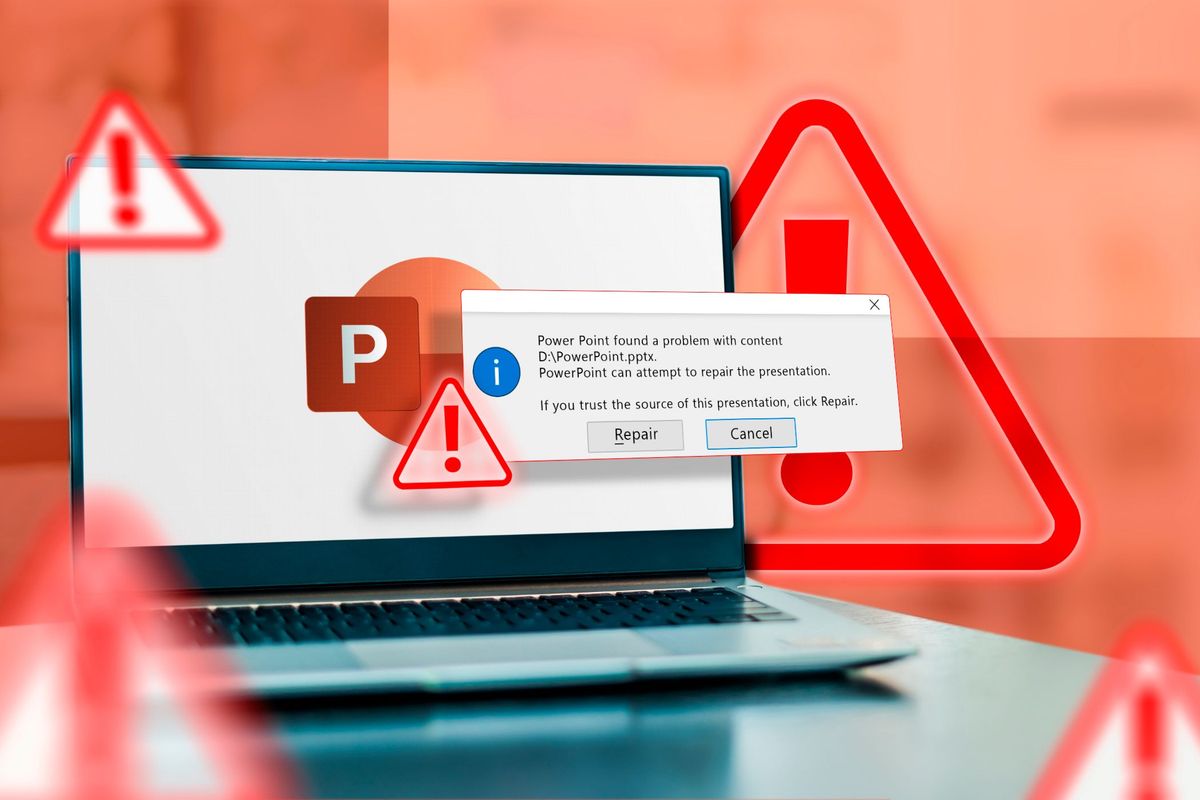
Artikel ini memberikan panduan praktis tentang cara mengatasi powerpoint found a problem with content agar file presentasi Anda yang mendadak rusak atau terkunci bisa segera dibuka kembali.
Menghadapi situasi ketika berkas kerja penting mendadak menolak untuk diakses tentu membuat panik. Masalah ini sering kali muncul tanpa peringatan yang jelas saat Anda dikejar tenggat waktu presentasi.
Berdasarkan dokumentasi resmi, pesan galat atau kesalahan seperti ini jamak ditemukan pada berbagai versi aplikasi. Masalah ini tercatat dapat memengaruhi pengguna PowerPoint untuk Microsoft 365, PowerPoint 2024, PowerPoint 2021, PowerPoint 2019, hingga PowerPoint 2016.
Sebelum masuk ke langkah teknis, Anda perlu memahami akar masalah dari kegagalan sistem ini. Memahami penyebab akan membantu Anda memilih langkah perbaikan yang paling efisien dan tepat sasaran.
Berdasarkan informasi teknis dari support.microsoft.com, salah satu penyebab utamanya adalah pemblokiran oleh sistem keamanan Microsoft 365 demi melindungi perangkat Anda dari potensi ancaman. File yang diunduh dari internet atau lampiran email sering dianggap mencurigakan.
Selain itu, sistem pertahanan internal yang disebut Trust Center juga memegang peranan besar dalam mendeteksi ketidaksesuaian struktur data. Ketika komponen ini aktif, proteksi ketat akan langsung membatasi akses baca pada dokumen.
Fitur keamanan yang terlalu sensitif terkadang salah mengenali file presentasi yang aman sebagai ancaman digital berbahaya.
Dalam kasus yang sering saya temui di lapangan, korupsi data ringan pada struktur ekosistem berkas biner `.pptx` juga menjadi pemicu utama. Hal ini membuat aplikasi gagal memetakan tata letak objek di dalam slide presentasi Anda.
Langkah Taktis Memulihkan Akses Dokumen
Untuk mengatasi kendala ini, terdapat beberapa metode teruji yang dapat Anda eksekusi secara berurutan. Mulailah dari langkah yang paling sederhana sebelum mencoba pemulihan tingkat lanjut.
Berikut adalah beberapa metode pemecahan masalah yang dihimpun dari panduan praktis amalankomputer.com dan sumber teknis lainnya. Anda dapat mengikuti instruksi berikut secara saksama.
1. Membuka Blokir Keamanan Berkas (Unblock File)
Prosedur pertama ini sangat efektif jika dokumen presentasi yang bermasalah didapatkan dari unduhan platform daring atau kiriman email rekan kerja.
- Buka File Explorer di laptop Anda, lalu cari lokasi berkas PowerPoint yang mengalami error.
- Klik kanan pada ikon file tersebut, kemudian pilih opsi Properties dari menu yang muncul.
- Perhatikan bagian bawah tab General, cari opsi keamanan yang berlabel Unblock.
- Centang kotak di samping tulisan Unblock tersebut, lalu klik tombol Apply dan diakhiri dengan OK.
Kesalahan umum yang saya lihat adalah pengguna langsung mencoba menginstal ulang aplikasi Office mereka. Padahal, sering kali masalahnya selesai hanya dengan melakukan unblock file secara manual seperti cara di atas.
2. Menonaktifkan Fitur Protected View
Jika cara pertama belum membuahkan hasil, Anda harus menyesuaikan konfigurasi pada fitur Trust Center langsung dari dalam aplikasi presentasi.
- Buka aplikasi Microsoft PowerPoint yang kosong (dokumen baru) di perangkat komputer Anda.
- Klik menu File di pojok kiri atas, lalu arahkan kursor dan klik menu Options.
- Pada jendela baru yang terbuka, pilih menu Trust Center lalu klik tombol Trust Center Settings.
- Masuk ke bagian Protected View dari daftar menu yang tersedia di sisi kiri halaman.
- Hilangkan seluruh tanda centang pada tiga opsi perlindungan file yang aktif di layar tersebut.
- Klik tombol OK untuk menyimpan perubahan konfigurasi sistem keamanan yang baru.
Cara mematikan protected view powerpoint ini akan menurunkan sensitivitas filter pemblokiran otomatis. Langkah ini membuat dokumen eksternal dapat dimuat tanpa hambatan validasi yang terlalu ketat.
Setelah mematikan fitur ini, cobalah untuk membuka kembali berkas Anda yang bermasalah. Jangan lupa untuk mengaktifkannya kembali nanti jika Anda sering membuka berkas dari sumber tidak dikenal.
3. Menambahkan Lokasi Tepercaya Baru (Trusted Locations)
Metode alternatif berikutnya adalah dengan mendaftarkan folder khusus ke dalam daftar pengecualian keamanan sistem Office Anda.
- Masuk kembali ke dalam menu Trust Center Settings seperti pada langkah sebelumnya.
- Pilih opsi menu Trusted Locations yang berada di urutan atas daftar menu.
- Klik tombol Add new location untuk membuka jendela penjelajahan direktori komputer.
- Klik Browse dan pilih folder tempat Anda menyimpan dokumen presentasi yang tidak bisa dibuka tadi.
- Centang opsi Subfolders jika folder tersebut memiliki direktori anak, lalu klik OK.
Melalui metode ini, Microsoft Office akan otomatis memercayai seluruh dokumen yang berada di dalam folder tersebut. Proteksi ketat tidak akan diterapkan pada berkas di direktori pilihan Anda.
Memperbaiki Kerusakan Internal Struktur File
Jika modifikasi sistem keamanan di atas tidak memberikan efek, ada kemungkinan besar berkas `.pptx` Anda memang mengalami kerusakan data internal asli.
Dari pengalaman saya menangani dokumen yang korup, kegagalan ini bisa disiasati dengan memanfaatkan fitur pemulihan bawaan. Microsoft menyediakan perkakas internal untuk memetakan ulang data yang rusak.
Menggunakan Fitur Open and Repair
Aplikasi presentasi ini memiliki modul penyelamatan mandiri yang jarang dioptimalkan oleh pengguna biasa saat menghadapi kendala data.
- Jalankan program PowerPoint, lalu pilih menu File dan klik opsi Open.
- Klik tombol Browse untuk mencari dokumen presentasi yang memicu pesan galat konten.
- Klik satu kali pada nama file tersebut, namun jangan langsung menekan tombol buka yang utama.
- Perhatikan tombol Open di pojok kanan bawah, klik tanda panah kecil ke bawah yang menempel pada tombol tersebut.
- Pilih opsi Open and Repair dari daftar perintah tersembunyi yang muncul.
Sistem akan mencoba memindai struktur biner berkas dan membangun kembali elemen slide yang hilang. Jika berhasil, presentasi akan langsung terbuka dan Anda disarankan segera menyimpannya dengan nama baru.
Komparasi Efektivitas Solusi PowerPoint
Setiap metode perbaikan memiliki karakteristik dan tingkat keberhasilan yang berbeda tergantung pada pemicu utama galat komputer Anda.
Untuk memudahkan Anda menentukan prioritas tindakan, berikut adalah rangkuman analisis dari berbagai metode penanganan yang telah dibahas sebelumnya.
| Metode Perbaikan | Fokus Target Penanganan | Tingkat Kesulitan |
|---|---|---|
| Unblock File Manual | Blokir Eksternal OS | Sangat Rendah |
| Matikan Protected View | Filter Keamanan Aplikasi | Rendah |
| Trusted Locations | Pengecualian Direktori | Sedang |
| Open and Repair | Kerusakan Biner Dokumen | Sedang |
Gunakan tabel di atas sebagai panduan taktis untuk mengambil tindakan yang paling efisien berdasarkan gejala yang ditunjukkan oleh perangkat laptop Anda.
Langkah Pencegahan Kerusakan Berkas di Masa Depan
Mencegah tentu jauh lebih baik daripada harus melakukan pemulihan darurat saat waktu presentasi Anda sudah semakin mendesak.
- Selalu gunakan fitur pengeluaran aman (safely remove) sebelum mencabut flashdisk yang berisi file presentasi utama Anda.
- Hindari mematikan laptop secara paksa ketika proses penyimpanan dokumen presentasi masih berjalan di latar belakang.
- Buatlah salinan cadangan secara berkala di layanan penyimpanan awan yang tepercaya untuk meminimalisasi risiko kehilangan data total.
Penerapan kebiasaan komputasi yang sehat ini akan melindungi aset digital Anda dari kegagalan sistem yang merugikan. Keamanan data presentasi Anda berada di tangan kedisiplinan Anda sendiri dalam mengelola file dokumen.
Pesan galat terkait konten presentasi umumnya bersumber dari proteksi digital yang ketat atau kerusakan internal file biner. Melalui kombinasi penyesuaian Trust Center dan optimasi fitur Open and Repair, dokumen presentasi dapat dikembalikan ke kondisi normal tanpa perlu kehilangan data penting di dalamnya.







