
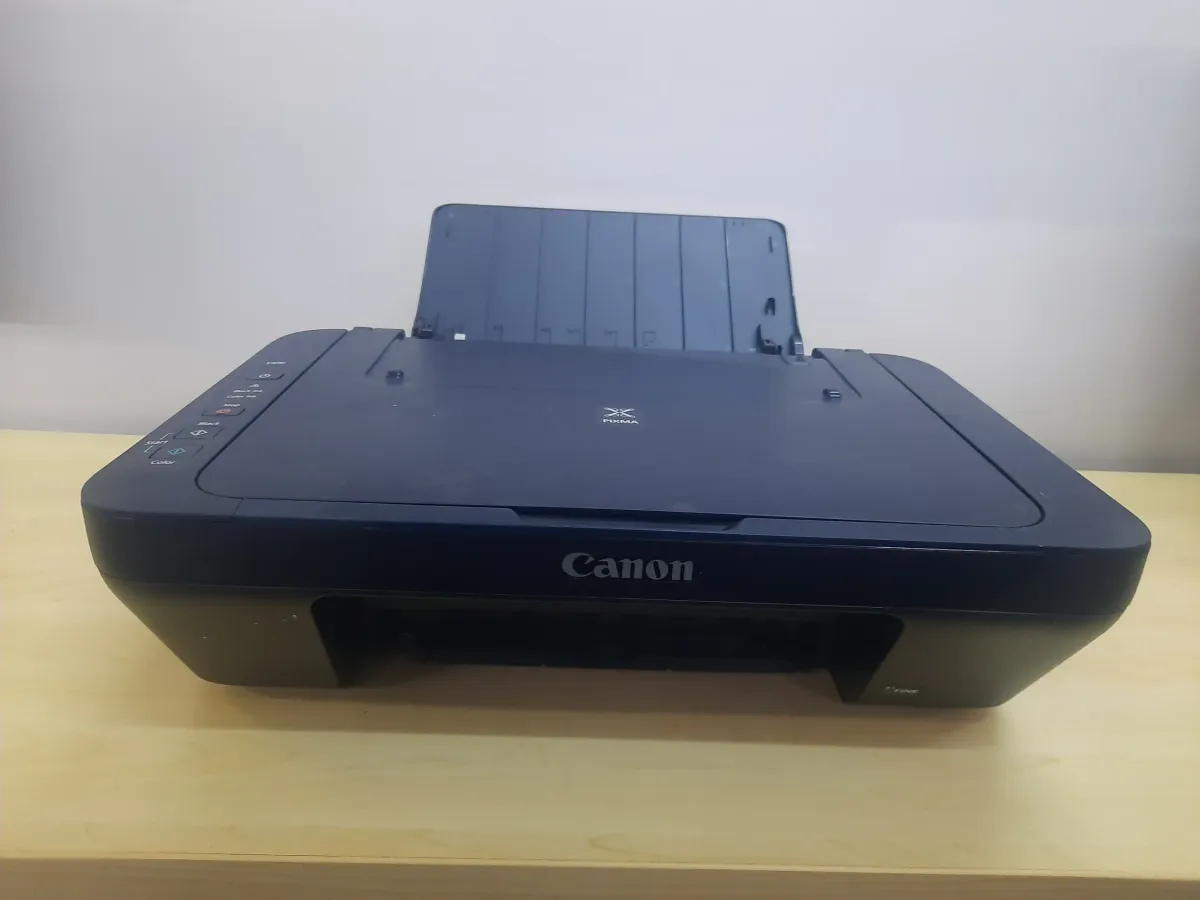
Masalah lampu printer Canon E400 berkedip terus merupakan tanda adanya kendala teknis yang membuat perangkat tidak bisa memproses dokumen Anda. Ketika masalah ini muncul, aktivitas mencetak dokumen penting pasti langsung terhambat dan membuat Anda panik mencari tahu penyebabnya. Berdasarkan panduan resmi ij.manual.canon, indikasi kesalahan ini umumnya ditandai dengan lampu Alarm yang berkedip warna oranye disertai munculnya Kode Dukungan atau nomor kesalahan di layar komputer Anda.
Dalam beberapa kasus yang sering saya temui di lapangan, lampu DAYA (ON) dan lampu Alarm bahkan bisa berkedip secara bergantian secara terus-menerus.
Artikel ini akan mengupas tuntas langkah-langkah logis dan taktis untuk mengidentifikasi arti kedipan tersebut sekaligus memberikan solusi nyata agar printer Anda bisa kembali berfungsi normal. Langkah pertama sebelum melakukan perbaikan adalah membaca pola kedipan lampu karena setiap jumlah kedipan mewakili jenis kerusakan yang berbeda.
Sebagai contoh, lampu alarm berkedip sebanyak 2 kali merupakan indikasi awal adanya masalah dasar yang berhubungan dengan jumlah kedipan Kode Dukungan pada sistem printer. Ketika terjadi kesalahan pencetakan seperti mesin kehabisan kertas atau kertas macet, pesan penyelesaian masalah sebenarnya akan ditampilkan secara otomatis di layar monitor komputer yang terhubung.
Namun, jika komputer Anda tidak menampilkan Kode Dukungan dalam bentuk angka digital, Anda wajib masuk ke menu "Pesan Ditampilkan" pada software driver printer untuk memastikannya. Dari pengalaman saya menangani unit retail, mengabaikan jumlah kedipan dan langsung membongkar printer adalah kesalahan fatal yang sering dilakukan oleh pengguna awam.
Menghitung Jumlah Kedipan Lampu Oranye
Berikut adalah beberapa arti pola kedipan lampu alarm oranye yang paling sering terjadi pada printer Canon E400:
- Kedip 2 Kali: Printer mendeteksi kertas habis di tray belakang atau kertas tidak masuk dengan sempurna ke dalam mesin roller.
- Kedip 5 Kali: Cartridge printer tidak terpasang dengan benar atau tipe cartridge tidak dikenali oleh sistem ink carrier.
- Kedip 8 Kali: Penampung buangan tinta atau absorber ink pad sudah mulai penuh dan membutuhkan reset sistem.
- Kedip Bergantian (Power & Alarm): Menunjukkan adanya kesalahan mekanis berat atau hardware error yang membutuhkan penanganan lebih mendalam.
Panduan Mengatasi Masalah Mekanis dan Sensor Kertas
Jika lampu berkedip karena masalah penumpukan kertas atau gangguan sensor, Anda bisa menyelesaikannya tanpa perlu bantuan teknisi luar.
Solusi kertas macet printer canon pixma biasanya melibatkan pemeriksaan kebersihan area penarik kertas dari serpihan benda asing.
Mari kita lakukan troubleshooting mekanis ini secara berurutan agar komponen internal printer tidak mengalami patah atau kerusakan permanen.
- Matikan printer dengan menekan tombol DAYA (ON) secara normal, lalu cabut kabel steker dari stopkontak demi keamanan.
- Buka penutup penutup kertas dan periksa apakah ada kertas yang tersangkut di dalam roller penggulung.
- Tarik kertas yang macet secara perlahan menggunakan kedua tangan dengan arah keluar searah jalur kertas, jangan ditarik paksa secara miring.
- Bersihkan area tray dari debu atau robekan kertas kecil yang mungkin menutupi sensor pembaca mekanis.
- Colokkan kembali kabel listrik dan nyalakan printer untuk melihat apakah lampu indikator oranye sudah berhenti berkedip.
Pemeriksaan Koneksi Kabel dan Konfigurasi Port USB Windows
Terkadang, masalah lampu berkedip dipicu oleh kegagalan sistem komputer dalam mengirimkan data cetak menuju unit printer Anda.
Pertanyaan seperti "kenapa printer canon e400 tidak bisa mencetak data" sering kali bersumber dari kabel data yang longgar atau konfigurasi port yang acak-acak di sistem operasi Windows. Berdasarkan dokumentasi teknis ij.manual.canon, penanganan masalah konektivitas ini harus dimulai dari pemeriksaan fisik luar hingga masuk ke pengaturan sistem operasi.
Memastikan Kualitas Kabel dan Koneksi Fisik
Pastikan kabel USB telah dicolokkan dengan benar dan rapat ke dalam port mesin printer maupun port yang tersedia di casing komputer Anda.
Jika Anda menggunakan perangkat USB hub tambahan dan terjadi masalah kedipan, segera cabut hub tersebut lalu hubungkan kabel printer secara langsung ke komputer.
Kesalahan umum yang saya lihat adalah tetap mempertahankan kabel USB yang sudah usang atau terkelupas, jadi segera ganti kabel USB jika terbukti bermasalah.
Cara Setting Port USB Printer Canon di Windows
Setelah koneksi fisik dipastikan aman, Anda perlu memeriksa apakah Windows sudah mengarahkan data ke jalur port printer yang tepat.
Cara setting port usb printer canon di windows dapat dilakukan dengan mengikuti langkah-langkah taktis berikut ini:
- Buka menu Control Panel di komputer Windows Anda, lalu pilih opsi "Devices and Printers".
- Klik kanan pada ikon printer Canon E400 series dan pilih menu "Printer Properties".
- Masuk ke tab bertuliskan "Ports" yang ada di bagian atas jendela pengaturan.
- Cari dan pastikan port pencetak yang benar dikonfigurasikan dengan nama port "USBnnn" (di mana "n" adalah angka) yang muncul dalam kolom Pencetak.
- Beri tanda centang pada port USB tersebut, lalu klik "Apply" dan "OK" untuk menyimpan perubahan konfigurasi.
Tabel Identifikasi Kode Dukungan dan Solusi Canon E400
Untuk memudahkan Anda dalam memetakan masalah, berikut adalah rangguman data penanganan berdasarkan indikasi resmi dari pabrikan.
| Jumlah Kedipan | Kode Dukungan | Status Lampu Power | Tindakan Perbaikan |
|---|---|---|---|
| 2 Kali | 1000 | Menyala Tetap | Isi kertas ke tray belakang dan tekan tombol Black/Color |
| 5 Kali | 1401 | Menyala Tetap | Pasang ulang cartridge atau bersihkan pin kuningan |
| 8 Kali | 1700 | Menyala Tetap | Lakukan reset ink absorber melalui software maintenance |
| Bergantian | 5011 | Berkedip Bersama | Matikan printer, cabut kabel, bersihkan area encoder strip |
Solusi Mengatasi Printer Canon Tidak Mau Mengeprint Akibat Ink Run Out
Masalah lain yang sering memicu canon e400 lampu power dan alarm berkedip bergantian atau berkedip berurutan adalah status ink run out atau printer mendeteksi tinta habis setelah cartridge diisi ulang.
Secara sistem, printer akan mengunci proses cetak demi melindungi sirkuit thermal cartridge agar tidak terbakar akibat kekosongan cairan tinta.
Untuk mengatasi printer canon tidak mau mengeprint karena indikator tinta palsu ini, Anda tidak perlu membeli cartridge baru jika cartridge lama masih mengeluarkan tinta dengan baik.
Menekan tombol Stop/Reset selama beberapa detik adalah metode bypass resmi yang disediakan pabrikan untuk mematikan fungsi deteksi level tinta otomatis.
Caranya, saat lampu oranye berkedip mendeteksi cartridge kosong, tekan dan tahan tombol Stop/Reset (tombol dengan logo lingkaran segitiga terbalik) selama kurang lebih 5 hingga 10 detik.
Lepaskan tombol setelah printer terdengar melakukan pergerakan mekanis pada carriage cartridge di dalam mesin.
Metode ini akan membuat lampu alarm berhenti berkedip berkepanjangan dan mengizinkan komputer kembali mengirimkan perintah cetak dokumen seperti biasa.
Langkah Terakhir Memastikan Inisialisasi Perangkat Selesai
Ketika Anda menyalakan ulang printer setelah melakukan perbaikan, perhatikan dengan saksama perilaku lampu utama pada panel kontrol.
Saat lampu DAYA (ON) berkedip hijau, hal itu menandakan mesin sedang melakukan proses inisialisasi awal atau sedang memproses dan mengirimkan data besar seperti foto atau grafik dari komputer. Tunggu hingga lampu utama tersebut berhenti berkedip sepenuhnya dan tetap menyala konstan sebelum Anda mengirimkan perintah cetak yang baru.
Pastikan kondisi kelistrikan di rumah Anda stabil agar printer tidak mengalami gagal proses inisialisasi di tengah jalan yang bisa memicu kerusakan mainboard firmware. Langkah pemeriksaan menyeluruh dari segi mekanis, konektivitas port USB, hingga status cartridge adalah kunci utama dalam cara memperbaiki printer canon e400 error tanpa perlu mengeluarkan biaya servis yang besar.







