
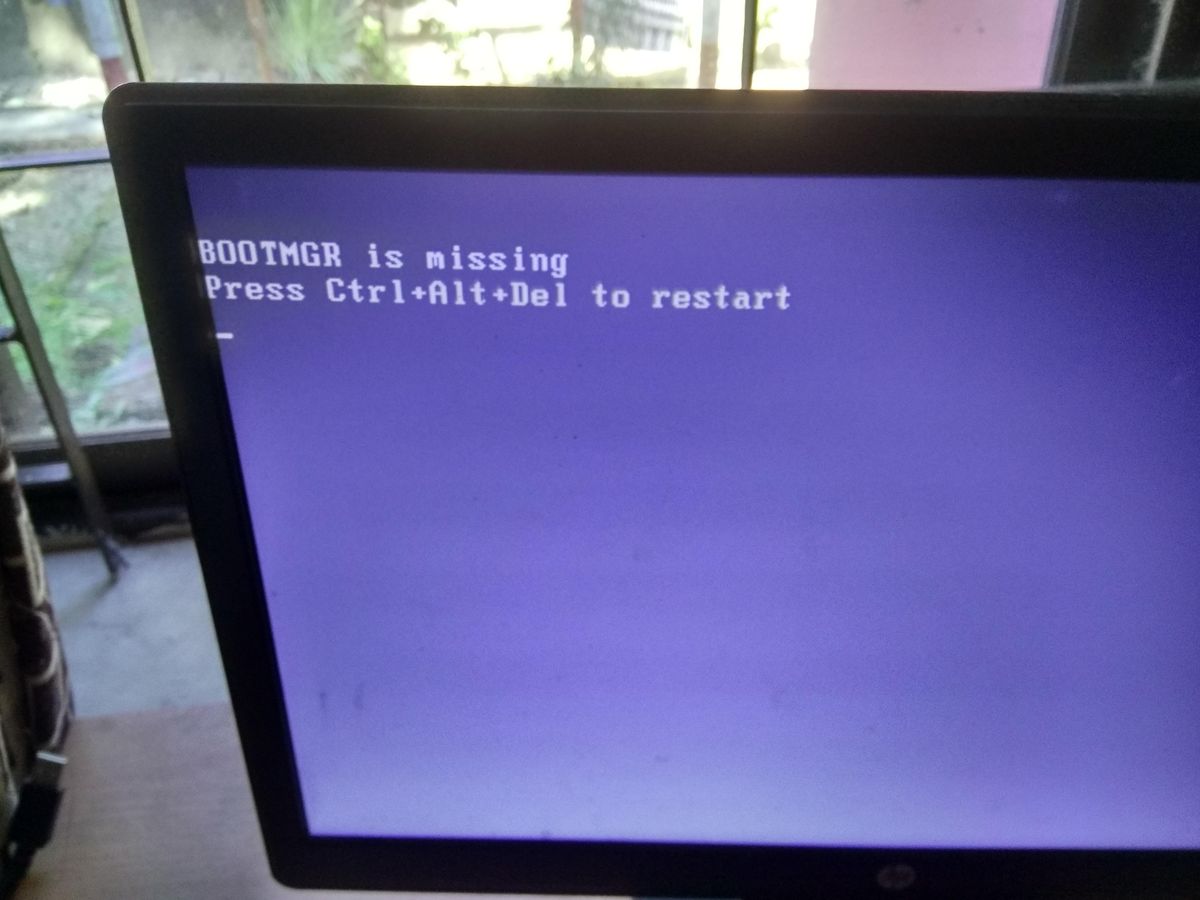
Menatap layar komputer yang mendadak macet dengan tulisan eror Bootmgr is compressed tentu membuat jantung siapa pun berdegup kencang. Pengalaman buruk ini langsung mengingatkan saya pada momen kritis saat dikejar tenggat pekerjaan penting yang harus selesai dalam hitungan menit.
Masalah ini menyebalkan.
Sebagai seseorang yang sering mengutak-atik sistem operasi, saya melihat bahwa masalah ini masih sering menghantui pengguna dari versi lawas hingga modern. Kesalahan pemformatan atau ketidaksengajaan mencentang opsi kompresi drive sistem sering kali menjadi biang kerok utama yang merusak suasana pagi Anda.
Berdasarkan analisis mendalam saya, masalah ini muncul karena sistem dasar tidak mampu membaca file booting yang terkompresi. Microsoft mendesain filesystem agar dapat menghemat ruang penyimpanan, namun jika file krusial ikut mengecil, sistem justru gagal membaca kode biner saat komputer pertama kali dinyalakan.
Kondisi ini sangat merepotkan jika terjadi di waktu krusial.
Saya mencatat bahwa variasi pesan eror ini bisa sangat beragam tergantung dari bug kode kompresi filesystem Microsoft yang terjadi pada perangkat Anda. Kadang sistem tidak memunculkan nama BOOTMGR secara langsung, melainkan string acak yang membingungkan bagi pengguna awam.
Berikut adalah beberapa variasi pesan eror file kompresi akibat bug tersebut:
- QXHDK is compressed. Press CTRL+ALT+DEL to restart.
- PJBIH is compressed. Press CTRL+ALT+DEL to restart.
- DFJEU is compressed. Press CTRL+ALT+DEL to restart.
- VUFEI is compressed. Press CTRL+ALT+DEL to restart.
- DGKAR is compressed. Press CTRL+ALT+DEL to restart.
- Bootmgr is missing press Ctrl Alt Del to restart
Melihat deretan teks acak di atas tentu membuat kita pusing.
Menurut saya, kepanikan pengguna sangat wajar karena komputer benar-benar terkunci dan tidak bisa masuk ke desktop sama sekali. Versi Windows yang terdampak kesalahan BOOTMGR ini pun tidak main-main, mulai dari Windows Vista, Windows 7, Windows 8, Windows 8.1, Windows 10, hingga Windows 11 tetap memiliki risiko yang sama.
Langkah Awal Membuka Akses BIOS pada Perangkat Anda
Sebelum melangkah ke perbaikan yang lebih rumit, Anda harus bisa menguasai akses menuju sistem input-output dasar atau BIOS terlebih dahulu. Tanpa akses ini, Anda tidak akan bisa mengarahkan komputer untuk membaca media pemulihan eksternal yang akan kita gunakan nanti.
Setiap pabrikan laptop memiliki standar yang berbeda.
Berdasarkan pengalaman saya membedah berbagai perangkat, tombol BIOS yang umum digunakan meliputi Delete, F2, atau F8 tergantung jenis komputer yang Anda miliki saat ini. Anda harus menekan tombol-tombol tersebut secara cepat dan berulang sesaat setelah menekan tombol daya.
Jangan sampai terlambat menekan.
Jika Anda terlambat satu detik saja, komputer akan langsung melompat ke layar hitam legam yang menampilkan pesan eror menyebalkan itu lagi. Oleh karena itu, konsentrasi penuh sangat dibutuhkan pada tahap awal yang krusial ini.
Kombinasi Pilihan Solusi Perbaikan yang Tersedia
Untungnya, para teknisi dan komunitas teknologi telah menguji berbagai metode untuk mengatasi masalah menyebalkan ini tanpa harus kehilangan data berharga Anda. Faktanya, terdapat 11 cara yang sudah diuji coba untuk memperbaiki situasi ketika BOOTMGR hilang atau terkompresi di dalam sistem penyimpanan Anda.
Jumlah pilihan yang banyak ini memberikan rasa aman bagi kita.
Saya menilai tidak semua cara tersebut ramah untuk pemula, karena beberapa di antaranya menuntut keahlian baris perintah Command Prompt yang rumit. Namun, ketersediaan opsi pemulihan otomatis seperti Easy Recovery Essentials atau EasyRE bisa menjadi angin segar bagi yang enggan mengetik kode manual.
Mari kita bedah kompatibilitas alat pemulihan otomatis ini.
Sistem operasi Windows yang didukung Easy Recovery Essentials (EasyRE) tergolong sangat luas, mencakup Windows XP, Vista, 7, 8, Windows 10, dan Windows 11. Fleksibilitas ini membuat software tersebut menjadi andalan, meskipun saya pribadi memiliki beberapa catatan kritis mengenai efektivitasnya di lapangan.
Berikut adalah tabel perbandingan cakupan penanganan masalah sistem operasi berdasarkan variasi eror yang ditemukan:
| Versi Windows Terdampak | Dukungan EasyRE | Potensi Eror Kompresi Kode Acak |
|---|---|---|
| Windows XP | Mendukung | Tidak |
| Windows Vista | Mendukung | Ya |
| Windows 7 | Mendukung | Ya |
| Windows 8 | Mendukung | Ya |
| Windows 8.1 | Mendukung | Ya |
| Windows 10 | Mendukung | Ya |
| Windows 11 | Mendukung | Ya |
Data di atas memperlihatkan betapa luasnya dampak dari masalah filesystem ini.
Menurut saya, kelemahan terbesar dari metode pemulihan otomatis menggunakan software pihak ketiga adalah keterbatasan akses bagi pengguna yang tidak memiliki komputer cadangan untuk mengunduh aplikasinya terlebih dahulu. Jika Anda hanya memiliki satu komputer yang sedang rusak tersebut, alat otomatis ini menjadi tidak berguna seketika.
Metode Manual Menggunakan Komando Command Prompt
Bagi saya, jalur terbaik dan paling jantan untuk menyelesaikan masalah ini adalah dengan menggunakan media instalasi Windows resmi dan masuk ke menu Command Prompt. Melalui baris perintah, kita bisa memaksa sistem untuk membatalkan kompresi pada file BOOTMGR secara instan tanpa aplikasi tambahan.
Cara ini membutuhkan ketelitian tinggi.
Salah mengetik satu huruf atau spasi dalam perintah seperti bootrec atau expand akan membuat sistem menolak perintah Anda atau bahkan merusak partisi lain. Dari sudut pandang kepraktisan, metode manual ini jelas memiliki nilai minus bagi pengguna awam yang belum pernah melihat layar hitam CMD.
Membetulkan kesalahan sistem operasi secara manual membutuhkan kesabaran tingkat tinggi agar data penting di dalam hard drive tidak terhapus sia-sia akibat kecerobohan instruksi.
Kelebihan utama dari jalur manual ini adalah Anda tidak perlu membayar lisensi software tambahan apa pun. Semua perkakas yang dibutuhkan sudah disediakan gratis oleh Microsoft di dalam file ISO instalasi standar mereka.
Kekurangan Nyata yang Harus Anda Antisipasi
Saya harus jujur bahwa semua metode perbaikan ini tidak menjamin keberhasilan seratus persen pada setiap perangkat komputer di luar sana. Jika kondisi kesehatan hard disk atau SSD Anda sudah menurun drastis, proses penulisan ulang file booting justru bisa memicu kerusakan sektor penyimpanan yang lebih parah.
Komponen fisik yang menua sering menjadi kendala tersembunyi.
Kegagalan berulang saat mencoba mendekompresi file booting sering kali menandakan bahwa struktur tabel file di dalam drive Anda sudah korup secara permanen. Jika situasi buruk ini yang Anda hadapi, maka opsi memformat total seluruh isi drive menjadi satu-satunya pilihan pahit yang tersisa.
Kehilangan data akibat format total tentu sangat menyakitkan.
Oleh karena itu, sebelum melakukan eksekusi perintah pemulihan yang agresif, pastikan Anda memahami risiko kehilangan data jika terjadi pemadaman listrik secara mendadak di tengah proses perbaikan. Menyiapkan sistem suplai daya cadangan atau memastikan baterai laptop terisi penuh adalah langkah bijak yang tidak boleh diabaikan.
Banyak pengguna meremehkan masalah daya ini.
Saya menyarankan untuk selalu memeriksa status indikator lampu media penyimpanan saat proses pemulihan sedang berjalan di latar belakang sistem. Jika lampu indikator berhenti berkedip dalam waktu yang sangat lama, kemungkinan besar sistem mengalami kegagalan memori akut.
Langkah terbaik dalam mengatasi kendala pembacaan data ini adalah dengan tetap berkepala dingin dan mengikuti panduan urutan perbaikan dari yang paling ringan. Memulai dari perbaikan otomatis bawaan Windows Startup Repair selalu menjadi rekomendasi awal saya sebelum melompat ke baris perintah yang berisiko tinggi menghapus partisi aktif.







