
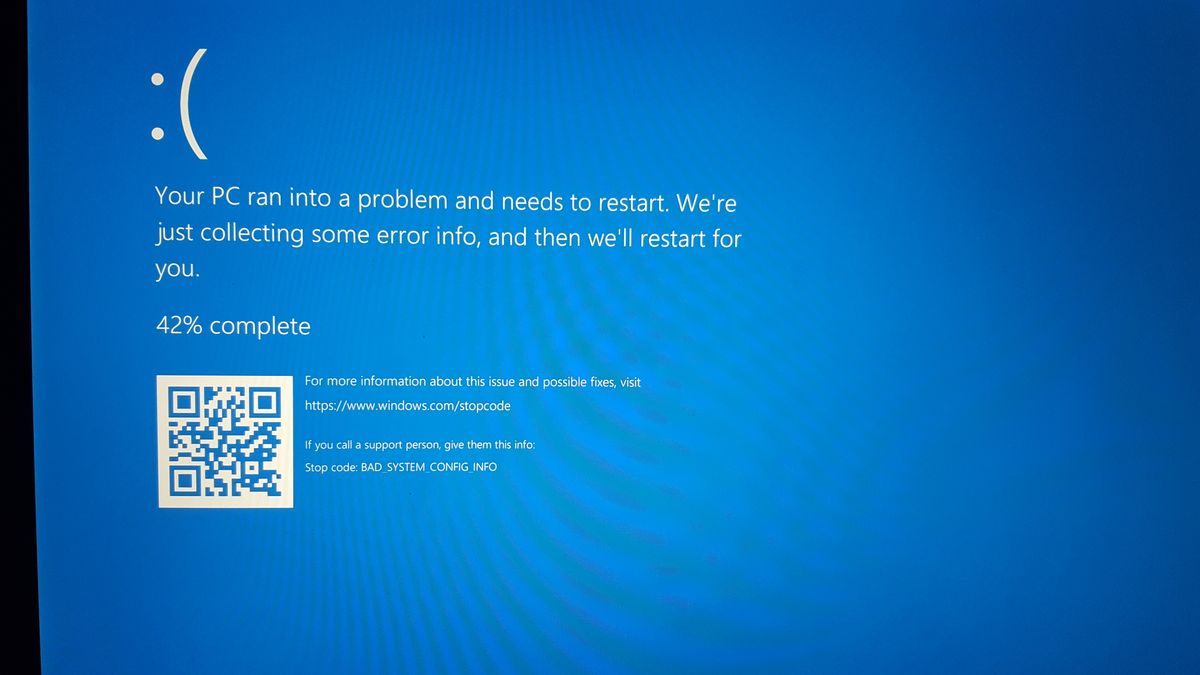
Menghadapi situasi di mana layar komputer membeku dan mendadak berubah menjadi biru pasti membuat Anda panik seketika. Kondisi menjengkelkan ini merupakan tanda bahwa sistem operasi Anda sedang mengalami kegagalan fatal yang membutuhkan penanganan segera agar tidak merusak komponen lainnya.
Masalah yang dikenal sebagai Blue Screen of Death atau BSOD ini secara teknis disebut sebagai stop error atau fatal error system. Kondisi layar biru ini muncul tiba-tiba saat terjadi kesalahan sistem perangkat lunak atau perangkat keras yang cukup serius.
Ketika hal ini terjadi, sistem operasi Windows terpaksa berhenti dan melakukan restart otomatis untuk mencegah kerusakan yang lebih parah pada perangkat Anda. Kemunculan blue screen yang mendadak ini sangat berisiko menyebabkan hilangnya data karena software tidak sempat menyimpan data yang masih aktif berjalan.
Fenomena kegagalan sistem ini sebenarnya bukan hal baru dan bisa terjadi pada berbagai versi sistem operasi Windows. Masalah BSOD dapat ditemukan pada Windows 7, Windows 8, Windows 10, hingga versi Windows 11.
Sebelum melangkah ke proses perbaikan, Anda harus memahami karakteristik dari gangguan ini. BSOD umumnya ditandai dengan munculnya tampilan layar biru di seluruh monitor secara konvensional.
Saat gejala ini datang, komputer biasanya akan membeku dan sama sekali tidak responsif terhadap input keyboard maupun mouse. Tampilan layar kemudian memuat tulisan spesifik seperti "Your PC ran into a problem and needs to restart".
Informasi paling krusial yang harus Anda catat saat layar biru muncul adalah keberadaan kode kesalahan tertentu atau STOP code yang terletak di baris paling bawah.
Kode kesalahan tersebut sangat vital karena menunjukkan akar masalah dari kerusakan yang sedang terjadi. Berdasarkan catatan panduan perbaikan yang ditulis oleh Rena Widyawinata di platform Glints, memahami kode ini akan memangkas waktu troubleshooting secara signifikan.
Langkah Taktis Mengatasi Blue Screen Windows 10
Berdasarkan pengalaman saya menangani berbagai perangkat komputasi, penyelesaian masalah layar biru membutuhkan pendekatan yang sistematis dan runtut. Jangan langsung terburu-buru membawa perangkat ke pusat servis sebelum mencoba langkah darurat berikut.
1. Manfaatkan Fitur Windows Registry dan Restore System
Jika komputer Anda masih bisa masuk ke dalam sistem setelah restart otomatis, segera lakukan pemulihan sistem ke titik aman sebelum error terjadi. Menggunakan fitur pemulihan merupakan langkah paling bijak untuk membatalkan perubahan sistem yang merusak.
Langkah-langkah untuk melakukan proses restorasi sistem meliputi:
- Ketik "Create a restore point" pada kolom pencarian Windows 10 di taskbar kemudian tekan Enter.
- Klik tombol "System Restore" pada jendela System Properties yang muncul di layar.
- Pilih opsi "Recommended restore" atau tentukan sendiri tanggal titik pemulihan di mana komputer Anda masih berfungsi dengan normal.
- Klik "Next" lalu pilih "Finish" untuk memulai proses pemulihan sistem dan tunggu hingga komputer melakukan restart.
Langkah ini sangat efektif jika cara restore windows 10 yang blue screen ini dieksekusi tepat setelah sistem berhasil menyala kembali setelah mengalami crash.
2. Periksa Pembaruan Sistem dan Driver Perangkat
Kesalahan umum yang saya lihat adalah pengguna sering mengabaikan pembaruan driver hardware pendukung komputer. Padahal, ketidakcocokan versi driver sering kali memicu bentrokan instruksi pada kernel Windows.
Anda harus memastikan seluruh komponen software dan driver berada dalam versi paling stabil. Lakukan pengecekan secara menyeluruh melalui menu Windows Update guna mengunduh paket perbaikan resmi.
3. Jalankan Pemindaian System File Checker
Kerusakan pada file sistem internal sering kali menjadi alasan utama di balik layar biru yang muncul tanpa peringatan. Anda dapat memanfaatkan utilitas internal Command Prompt untuk memulihkan file yang korup tersebut.
Buka Command Prompt dengan akses administrator, lalu ketik perintah sfc /scannow dan tekan Enter. Biarkan sistem bekerja mendeteksi serta memperbaiki kerusakan file internal secara otomatis hingga proses mencapai angka seratus persen.
Identifikasi Masalah Melalui Kode Peringatan
Setiap kejadian layar biru selalu meninggalkan jejak berupa baris kode teks unik di bagian bawah layar. Kode-kode ini berfungsi sebagai petunjuk langsung mengenai komponen apa yang gagal berfungsi dengan baik.
Dalam kasus yang sering saya temui, mengabaikan kode error ini hanya akan membuat Anda berputar-putar melakukan perbaikan yang tidak tepat sasaran. Berikut adalah beberapa arti kode error blue screen windows yang paling sering muncul pada perangkat komputer.
| Kode Error STOP Code | Komponen yang Bermasalah | Kategori Kerusakan |
|---|---|---|
| DATA_BUS_ERROR | Memori RAM | Hardware |
| PAGE_FAULT_IN_NONPAGED_AREA | Memori Paging Virtual | Software / Hardware |
| INACCESSIBLE_BOOT_DEVICE | Harddisk / SSD | Hardware Drive |
| DRIVER_POWER_STATE_FAILURE | Driver Manajemen Daya | Software Driver |
| SYSTEM_SERVICE_EXCEPTION | File Sistem Korup | Software Internal |
Apabila komputer atau perangkat notebook Anda mengalami kendala fisik yang lebih berat hingga tidak bisa masuk ke tampilan utama sistem operasi sama sekali, penanganan darurat melalui mode aman atau Safe Mode mutlak diperlukan.
Penerapan perbaikan di atas berlaku untuk berbagai jenis produk komputasi modern yang beredar di pasar saat ini. Ekosistem perangkat seperti Notebook, Desktop, PC All-in-One, Gaming Handheld, MiniPC, hingga lini NUC buatan ASUS dapat menerapkan langkah-langkah troubleshooting ini secara universal.
Kegagalan sistem operasional berupa layar biru pada Windows 10 pada dasarnya dapat dimitigasi dengan melakukan pemeliharaan software secara berkala dan menjaga kebersihan komponen hardware dari debu yang memicu overheat.







