
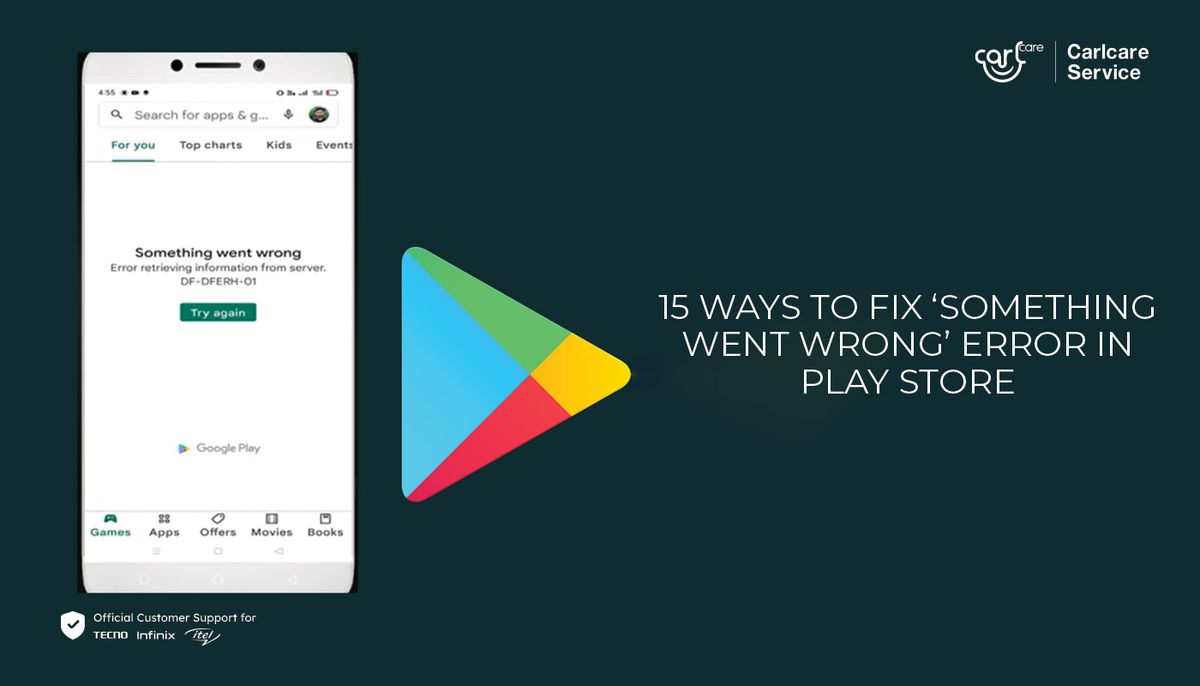
Menghadapi situasi di mana aplikasi tidak bisa diinstal pada smartphone kesayangan tentu menjadi hal yang sangat menjengkelkan bagi pengguna. Kondisi ini sering kali memicu rasa panik karena aplikasi penting yang sangat Anda butuhkan justru gagal terpasang di perangkat. Kabar baiknya, masalah kegagalan instalasi ini umumnya bersumber dari kendala sistem yang bersifat sementara dan dapat diselesaikan sendiri.
Sebelum melangkah ke solusi teknis, penting bagi Anda untuk memahami mengapa sistem ponsel menolak pemasangan perangkat lunak baru.
Berdasarkan data yang dirilis oleh Google Play Help, terdapat beberapa indikator utama yang menunjukkan adanya masalah serius pada proses instalasi. Gejala tersebut meliputi proses pembaruan atau pengunduhan aplikasi yang mendadak berhenti di tengah jalan tanpa alasan yang jelas.
Selain itu, tanda-tanda lain yang sering muncul adalah kegagalan mutlak saat pemasangan aplikasi serta proses pengunduhan yang macet total. Dari pengamatan yang dibagikan oleh rubrik How To Tekno, akar masalah ini biasanya berpusat pada lima faktor krusial perangkat.
Faktor pertama dan yang paling sering terjadi di lapangan adalah ruang penyimpanan internal ponsel yang sudah terlalu penuh. Penyebab kedua melibatkan versi sistem operasi yang sudah tidak kompatibel lagi dengan kebutuhan minimum dari aplikasi terupdate. Selanjutnya, kesalahan atau ketidakstabilan jaringan internet yang Anda gunakan juga memegang peranan besar dalam menggagalkan proses unduhan.
Pengaturan tanggal dan waktu yang salah pada perangkat, serta penumpukan cache pada Play Store atau App Store turut memperparah masalah.
Khusus pada ekosistem Android, spesifikasi perangkat yang kurang memenuhi syarat minimum aplikasi serta keberadaan bug internal menjadi pemicu tambahan. Bug ini bisa bersembunyi di dalam sistem ponsel, aplikasi Download Manager, ataupun pada layanan Google Play Store itu sendiri.
Langkah Berurutan Mengatasi Aplikasi Tidak Bisa Diinstal
Untuk mengatasi kendala ini secara efektif, Anda harus melakukan pemeriksaan dan perbaikan sistem secara terstruktur dan bertahap.
Berikut adalah urutan langkah pemecahan masalah yang dapat Anda eksekusi langsung pada perangkat smartphone Anda saat ini.
- Memeriksa Sisa Ruang Penyimpanan Internal
Langkah awal yang wajib Anda lakukan adalah memeriksa kapasitas memori penyimpanan internal yang tersisa di dalam ponsel.
Buka menu Pengaturan, lalu masuk ke bagian Penyimpanan untuk melihat seberapa besar ruang kosong yang masih tersedia. Kesalahan umum yang saya lihat adalah pengguna memaksakan instalasi padahal ruang kosong tersisa kurang dari satu gigabyte.
Aplikasi modern membutuhkan ruang ekstra untuk proses dekompresi data selama proses pemasangan berlangsung di latar belakang. Hapus file sampah, foto duplikat, atau aplikasi usang yang sudah tidak lagi Anda gunakan untuk melegakan memori.
- Melakukan Restart pada Perangkat Ponsel
Jika memori masih luas namun aplikasi tetap menolak dipasang, lakukan siklus restart atau mulai ulang pada ponsel Anda. Proses menekan tombol Daya untuk memulai ulang ponsel memerlukan waktu sekitar 30 detik saja untuk menyelesaikan pembersihan. Dari pengalaman saya menangani masalah ini, restart ringan terbukti ampuh menghentikan proses latar belakang yang mengalami crash.
Tindakan ini juga otomatis menyegarkan kembali seluruh alokasi memori RAM dan menutup bug sistem yang membeku.
- Membersihkan Cache dan Data Layanan Google Play
Langkah ketiga difokuskan untuk membenahi penumpukan berkas sampah pada aplikasi penyedia layanan unduhan resmi perangkat Anda. Masuk ke Pengaturan, pilih Manajemen Aplikasi, kemudian cari aplikasi Google Play Store dan layanan Download Manager. Tekan opsi Penggunaan Penyimpanan, lalu klik tombol Hapus Cache untuk membersihkan seluruh sisa data yang korup.
Dalam kasus yang sering saya temui, penumpukan berkas cache yang rusak menjadi dalang utama pengunduhan macet.
- Menyelaraskan Pengaturan Waktu dan Tanggal
Sistem keamanan server Google Play Store membutuhkan sinkronisasi waktu yang sangat presisi dengan perangkat seluler Anda.
Buka Pengaturan Sistem, pilih Tanggal dan Waktu, lalu aktifkan opsi Atur Secara Otomatis menggunakan jaringan operator.
Ketidakcocokan waktu sejauh beberapa menit saja bisa membuat sertifikat keamanan ditolak dan membatalkan proses instalasi.
- Memperbarui Versi Sistem Operasi Perangkat
Pastikan sistem operasi smartphone Anda selalu menggunakan versi perangkat lunak terbaru yang disediakan oleh pabrikan resmi.
Perlu diingat bahwa beberapa langkah pemecahan masalah tertentu hanya berfungsi di Android versi 8.1 dan yang lebih baru.
Jika ponsel Anda masih menggunakan versi di bawah itu, segera lakukan pembaruan sistem melalui menu Pembaruan Perangkat Lunak.
Jika Anda sudah menerapkan seluruh langkah di atas namun kendala tetap berlanjut, pemeriksaan parameter teknis lebih dalam diperlukan.
Parameter Teknis dan Kontak Layanan Pendukung
Penting bagi pengguna untuk mengetahui batas ambang sistem dan ke mana harus mencari bantuan jika terjadi kegagalan sistemik.
Berikut adalah tabel ringkasan acuan parameter teknis serta kanal bantuan resmi yang dapat Anda jadikan referensi utama.
| Parameter dan Layanan | Detail Keterangan Resmi |
|---|---|
| Versi Android Minimal | 8.1 dan yang lebih baru |
| Durasi Restart Ponsel | Sekitar 30 detik |
| Nomor Kontak Operasional | 0811-3988-888 |
| Email Layanan Pelanggan | [email protected] |
| Jam Operasional Live Chat | 09:00 – 22:00 |
Melakukan perawatan berkala pada sistem operasi dan rutin membersihkan memori penyimpanan adalah kunci utama menjaga performa instalasi ponsel tetap optimal.
Melalui pemeliharaan yang tepat, kendala eror saat pemasangan aplikasi baru dapat diminimalisir secara signifikan pada masa mendatang.
Mengatasi Masalah Kompatibilitas dan Pengaturan Keamanan
Sering kali kegagalan instalasi terjadi karena sistem keamanan bawaan ponsel memblokir paket aplikasi yang dinilai mencurigakan. Ketika Anda mengunduh file aplikasi dari luar toko resmi, sistem secara otomatis akan mengaktifkan perlindungan internal.
Untuk mengatasi hal ini, Anda perlu memberikan izin khusus pada opsi Pasang Aplikasi dari Sumber Tidak Dikenal. Opsi ini dapat Anda temukan di dalam menu Pengaturan Privasi atau Keamanan pada masing-masing perangkat smartphone.
Namun, Anda harus tetap waspada dan memastikan bahwa file yang Anda pasang benar-benar aman dari ancaman malware. Pastikan juga spesifikasi hardware smartphone Anda, seperti kapasitas RAM dan jenis chipset, sanggup menjalankan aplikasi tersebut. Jika spesifikasi hardware berada di bawah standar minimum, sistem operasi akan menolak proses pemasangan demi stabilitas ponsel.
Pemeriksaan menyeluruh terhadap aspek hardware dan software ini akan memastikan kenyamanan Anda dalam menggunakan perangkat harian.
Kombinasi antara jaringan internet yang stabil dan ruang penyimpanan yang lapang menjamin proses instalasi berjalan tanpa kendala. Terapkan seluruh metode penanganan di atas secara cermat guna mengembalikan fungsi instalasi smartphone Anda seperti sediakala.







