
Menghadapi status authentication problem wifi saat ingin berselancar di dunia maya tentu sangat menjengkelkan bagi siapa saja. Jaringan internet WiFi kadang terhubung dan tidak terhubung atau tidak stabil, sehingga perangkat elektronik Anda sama sekali tidak bisa dipakai untuk aktivitas daring.
Situs BSNL Tele Service sendiri telah mengonfirmasi bahwa cara mengatasi masalah autentikasi WiFi pada perangkat elektronik sebenarnya dapat dilakukan dengan praktis dan cepat jika Anda memahami akar masalahnya. Sebagai praktis jaringan yang sering menangani keluhan operasional, saya melihat gangguan ini bukan berarti perangkat Anda rusak total.
Masalah ini umumnya berakar dari kegagalan sinkronisasi protokol keamanan antara perangkat genggam dan pemancar sinyal. Mari kita bedah langkah demi langkah untuk menyelesaikannya secara tuntas.
Sebelum masuk ke langkah teknis pembetulan, penting bagi Anda untuk mengidentifikasi apa yang sebenarnya terjadi di balik sistem operasi perangkat. Berdasarkan analisis teknis operasional, ada tiga pilar utama yang kerap memicu kegagalan otentikasi sinyal nirkabel ini.
Ciri masalah autentikasi WiFi ini sangat khas, yakni perangkat terus-menerus mengulang proses pemindaian tanpa pernah mendapatkan alamat IP yang valid. Berikut adalah beberapa penyebab masalah autentikasi WiFi yang paling sering terjadi di lapangan:
- Kesalahan memasukkan nama dan kata sandi WiFi yang mengakibatkan penolakan enkripsi.
- Perangkat elektronik terblokir dari ruter WiFi akibat kebijakan keamanan atau filtering lokal.
- Pengaturan akses WiFi dibatasi oleh administrator jaringan melalui konfigurasi bandwidth atau DHCP.
Sering kali pengguna merasa sudah memasukkan sandi yang benar, padahal satu karakter kapital atau simbol kecil yang keliru sudah cukup untuk memicu penolakan otentikasi oleh sistem keamanan ruter.
Panduan Taktis Mengatasi Masalah Autentikasi WiFi
Jika Anda sedang mengalami kendala ini, jangan panik dan terburu-buru melakukan reset pabrik pada ponsel pintar Anda. Ikuti urutan langkah perbaikan berikut yang sudah teruji efektif mengembalikan kestabilan koneksi.
1. Lakukan Putus Jaringan dan Lupakan Jaringan
Langkah pertama yang paling krusial adalah menghapus cache jaringan lama yang tersimpan di dalam memori nistem operasi perangkat Anda. Masuk ke menu Pengaturan, lalu pilih opsi WiFi pada perangkat elektronik yang mengalami gangguan.
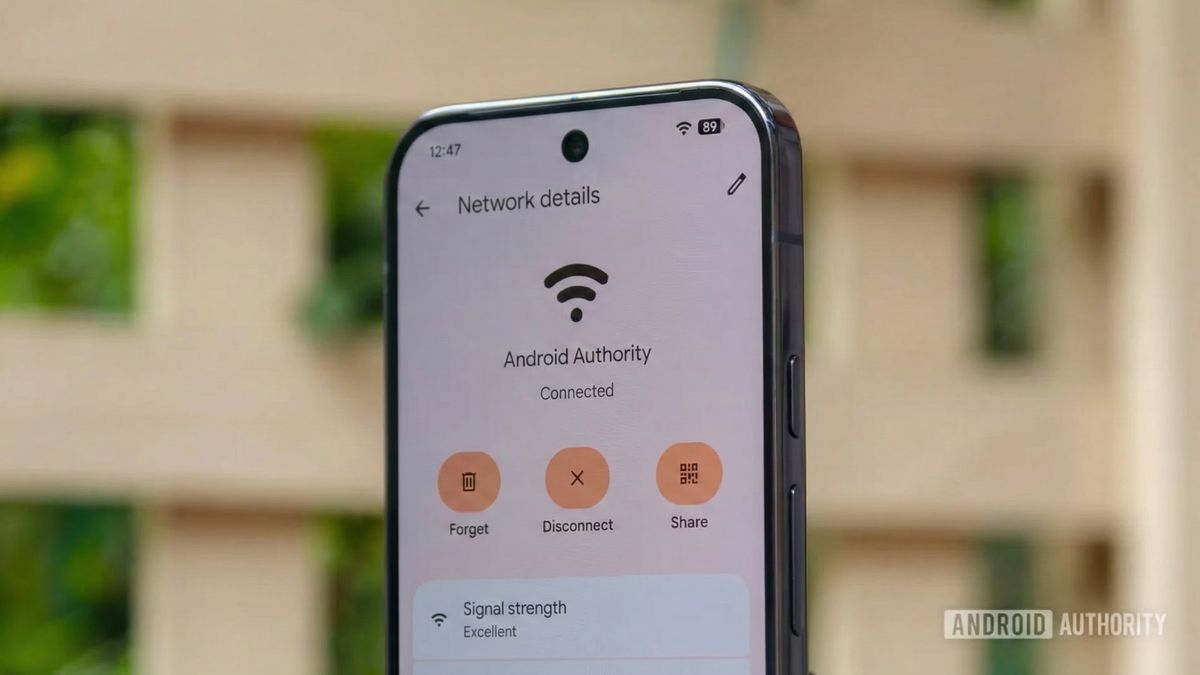
Cari nama SSID atau jaringan WiFi yang bermasalah, kemudian ketuk ikon informasi di sebelahnya. Pilih opsi "Lupakan Jaringan" atau "Forget Network" untuk menghapus seluruh konfigurasi lama secara total dari sistem.
Setelah dihapus, matikan fitur WiFi selama sepuluh detik lalu aktifkan kembali. Cari kembali nama jaringan tersebut, masukkan kata sandi secara teliti, dan klik sambungkan.
2. Periksa Validitas Kredensial dan Format Akun Khusus
Dalam beberapa kasus khusus seperti pada jaringan korporat atau area kampus, pengisian kredensial membutuhkan format yang jauh lebih spesifik daripada WiFi rumahan biasa. Kesalahan format pengisian otomatis memicu penolakan akses oleh server autentikasi pusat.
Sebagai contoh nyata pada infrastruktur kampus, domain jaringan yang digunakan jika diminta pada jaringan TelU-Connect adalah radius.telkomuniversity.ac.id. Pengguna wajib memasukkan detail ini pada kolom domain di pengaturan sertifikat CA.
Selain itu, perhatikan juga format pengisian nama pengguna. Contoh format pengisian sso/iGracias yang digunakan adalah username doremon dan password doremon123!. Pastikan tidak ada spasi tambahan di awal maupun di akhir karakter.
3. Periksa Konfigurasi IP Statis Perangkat
Kesalahan umum yang saya lihat adalah kegagalan ruter dalam membagikan alamat IP secara otomatis melalui protokol DHCP. Solusinya adalah dengan mengubah pengaturan IP pada perangkat Anda dari otomatis menjadi statis.
Buka detail jaringan WiFi yang bermasalah, lalu cari opsi Pengaturan IP atau IP Settings. Ubah pilihan dari DHCP menjadi Statis, kemudian masukkan alamat IP lokal secara manual yang sesuai dengan subnet ruter Anda.
Misalnya, jika ruter menggunakan gerbang utama 192.168.1.1, Anda bisa mengisi IP perangkat dengan 192.168.1.50. Isikan juga DNS primer dengan server tepercaya seperti milik Google untuk mempercepat resolusi nama domain.
Perbandingan Karakteristik Gangguan Autentikasi Jaringan
Untuk memudahkan Anda mengenali jenis gangguan jaringan yang sedang dihadapi, berikut adalah tabel perbandingan gejala berdasarkan penyebabnya di lapangan.
| Jenis Masalah | Status Layanan | Penyebab Utama |
|---|---|---|
| Gagal Autentikasi | Looping Connecting | Sandi Keliru / Pemblokiran MAC |
| Koneksi Terbatas | Connected, No Internet | Gangguan ISP / Alokasi IP Penuh |
| Sinyal Lemah | Sering Terputus | Jarak Terlalu Jauh / Obstruksi Fisik |
Optimasi Perangkat Keras Pemancar Sinyal
Apabila seluruh langkah penyesuaian pada sisi perangkat klien di atas masih belum membuahkan hasil, maka fokus perbaikan harus dialihkan ke sisi ruter. Perangkat elektronik terblokir dari ruter WiFi bisa terjadi secara tidak sengaja akibat penuhnya memori internal perangkat pemancar.
Matikan ruter dengan menekan tombol daya atau mencabut kabel sumber arus listrik selama kurang lebih tiga puluh detik. Tindakan ini berfungsi untuk membersihkan penumpukan tabel enkripsi sementara dan melepaskan alamat IP yang tersangkut.
Setelah ruter menyala kembali secara penuh, coba hubungkan kembali gawai Anda. Jika masalah tetap berlanjut, akses halaman admin ruter melalui peramban untuk memastikan bahwa fitur MAC Filtering tidak sedang membatasi atau memasukkan alamat fisik perangkat Anda ke dalam daftar blokir akses jaringan.







