
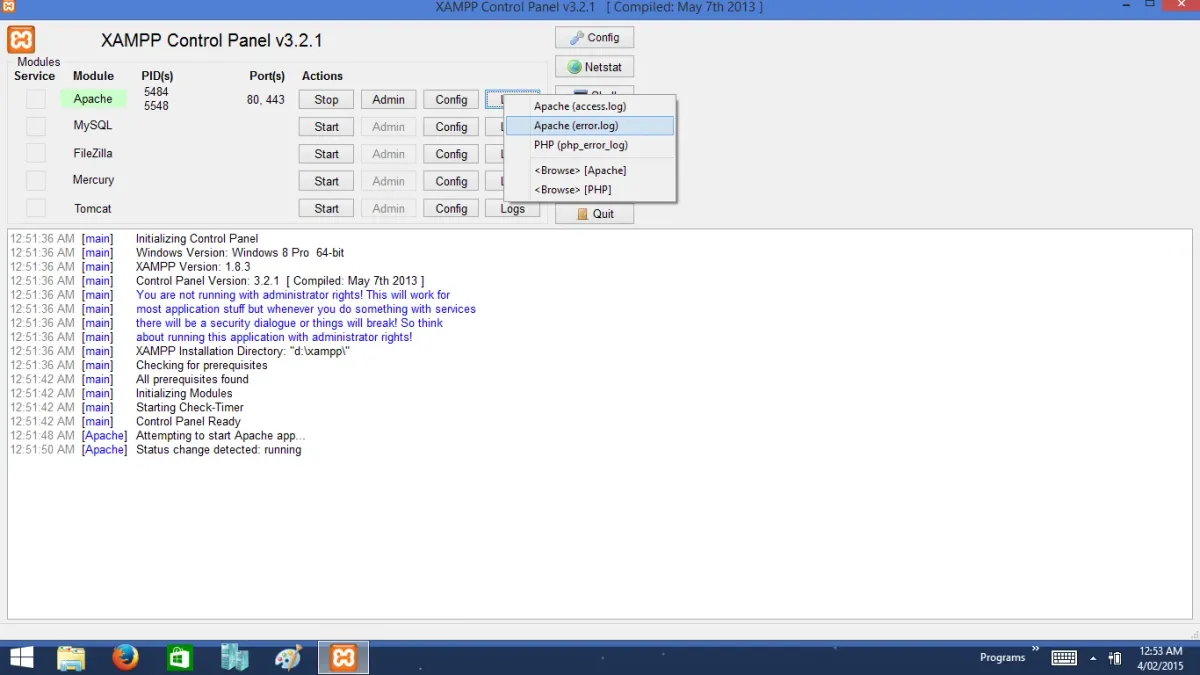
Mengembangkan aplikasi web di lingkungan lokal sering kali terhenti secara mendadak ketika menghadapi kendala xampp mysql tidak bisa start yang membuat panik penulisan kode Anda. Masalah ini umumnya ditandai dengan munculnya teks log berwarna merah di bagian bawah panel kontrol yang memberi tahu pengguna bahwa sistem mengalami kegagalan fungsi. Berdasarkan pengalaman saya mendampingi para developer pemula, kendala ini sebenarnya sangat lumrah terjadi dan bisa diselesaikan tanpa harus melakukan instalasi ulang software dari awal.
Sebelum melangkah ke solusi teknis, kita perlu memahami identitas dari perangkat lunak yang kita gunakan ini agar penanganan tidak salah sasaran.
XAMPP sendiri merupakan sebuah paket perangkat lunak bebas yang berlisensi GNU General Public License, di mana namanya merupakan singkatan dari X (empat sistem operasi apapun), Apache, MySQL, PHP, dan Perl. Sebagai sebuah ekosistem yang menggabungkan banyak modul, bentrokan antar-komponen atau gangguan pada file konfigurasi internal sangat rawan memicu kegagalan sistem.
Bentrokan Alokasi Port dengan Aplikasi Pihak Ketiga
Secara teknis, MySQL menggunakan port 3306 sebagai jalur komunikasi default untuk mengalirkan data ke aplikasi web.
Masalah timbul ketika ada aplikasi lain di komputer Anda yang merebut atau menduduki jalur port 3306 tersebut sebelum modul MySQL sempat dinyalakan.
Kondisi ini sangat sering saya temui pada komputer yang menjalankan sistem operasi Windows 8.x, Windows 10, perangkat lunak VM ware, atau ketika aplikasi Skype sedang aktif di latar belakang.
Kerusakan pada Berkas Log Data
Penyebab kedua yang tidak kalah sering memicu pesan "cara mengatasi mysql shutdown unexpectedly" di forum komunitas adalah korupnya file log ib_logfile.
Ketika komputer mati mendadak akibat putus daya atau XAMPP ditutup paksa saat database sedang menulis data, berkas log menjadi tidak sinkron.
Akibat ketidaksinkronan ini, MySQL menolak untuk melakukan proses booting demi melindungi integritas data yang ada di dalamnya.
Langkah Taktis Memulihkan Database yang Rusak via Backup
Jika kendala yang Anda alami murni disebabkan oleh kerusakan berkas temporary, metode pemulihan folder data adalah solusi yang paling aman.
Metode ini memanfaatkan folder cadangan bawaan yang sudah disediakan oleh sistem XAMPP sejak awal instalasi untuk menggantikan file konfigurasi yang korup.
Ikuti langkah-langkah berurutan di bawah ini dengan cermat untuk membetulkan database mysql xampp yang rusak:
- Buka direktori instalasi XAMPP Anda, yang biasanya berada di folder
C:\\xampp\\mysql\. - Temukan folder bernama
data, lalu ubah namanya menjadidata_lamasebagai langkah antisipasi menyelamatkan data berharga Anda. - Buat sebuah folder baru di direktori yang sama dengan nama
data. - Masuk ke dalam folder bernama
backupyang berada di direktori MySQL, lalu salin semua file dan folder yang ada di dalamnya. - Tempelkan (paste) seluruh file yang baru Anda salin tadi ke dalam folder
databaru yang masih kosong. - Buka folder
data_lama, lalu salin semua folder database proyek Anda (kecuali folder mysql, performance_schema, dan phpmyadmin). - Tempelkan folder database proyek tersebut ke dalam folder
datayang baru. - Terakhir, salin file bernama
ibdata1dari folderdata_lamadan timpa file dengan nama yang sama di folderdatabaru.
Poin krusial dari teknik ini terletak pada file ibdata1, karena file tersebut menyimpan skema dan relasi dari seluruh tabel database lokal Anda.
Jangan pernah menghapus atau melupakan file ibdata1 lama tersebut, karena tanpa file itu, database Anda akan terbaca kosong di phpMyAdmin.
Alternatif Solusi dengan Mengubah Jalur Port Data
Apabila metode di atas belum membuahkan hasil, kemungkinan besar komputer Anda sedang mengalami konflik port server.
Bagi Anda yang bertanya-tanya "kenapa mysql di xampp tidak bisa running" padahal file data sudah diperbaiki, memeriksa port adalah langkah wajib berikutnya.
Solusi terbaik untuk mengatasi kemacetan jalur ini adalah dengan mengalihkan jalur port default ke angka koordinat yang baru.
Konfigurasi Ulang File my.ini
Untuk memindahkan port, Anda perlu mengedit file konfigurasi utama dari MySQL secara manual melalui fitur teks editor.
Klik tombol "Config" yang sejajar dengan baris MySQL pada panel kontrol XAMPP, kemudian pilih opsi my.ini.
Di dalam dokumen teks tersebut, cari baris kode yang tertulis port = 3306 dan ubah nilainya menjadi port alternatif seperti port 3307.
Menyesuaikan Pengaturan pada Komponen Apache
Perlu diingat bahwa perubahan pada sistem database terkadang membutuhkan penyesuaian pada sisi web server agar koneksi lokal tidak terputus.
Sebagai gambaran fungsional ekosistem ini, mari kita perhatikan tabel perbandingan alokasi port standar berikut ini.
| Nama Komponen | Port Standar Default | Opsi Port Alternatif |
|---|---|---|
| MySQL Database | 3306 | 3307 |
| Apache Web Server | 80 | 8080 |
Ketika Anda memutuskan untuk mengubah port database menjadi 3307, pastikan skrip koneksi database pada aplikasi PHP Anda juga disesuaikan.
Format pemanggilan localhost yang awalnya cukup ditulis localhost, kini harus ditulis secara spesifik menjadi localhost:3307 dalam baris kode koneksi Anda.
Langkah penyesuaian ini sangat vital agar sistem tidak memunculkan pesan solusi xampp tidak bisa connect localhost di kemudian hari.
Langkah Preventif Menjaga Stabilitas Server Lokal
Agar terhindar dari masalah mengatasi apache xampp error merah yang berulang, kedisiplinan dalam mengoperasikan software sangat dibutuhkan. Kesalahan umum yang sering saya lihat adalah kebiasaan langsung mematikan laptop atau menutup panel XAMPP secara paksa tanpa menghentikan service terlebih dahulu.
Selalu klik tombol "Stop" pada modul Apache dan MySQL sebelum Anda menutup aplikasi atau mematikan perangkat komputer Anda. Menjalankan XAMPP dengan hak akses administrator (Run as Administrator) juga sangat disarankan untuk memberikan keleluasaan sistem dalam mengelola file temporary. Dengan menerapkan pola pengoperasian yang benar, berkas log data tidak akan gampang korup dan kenyamanan proses pembuatan aplikasi web tetap terjaga sepenuhnya.







