
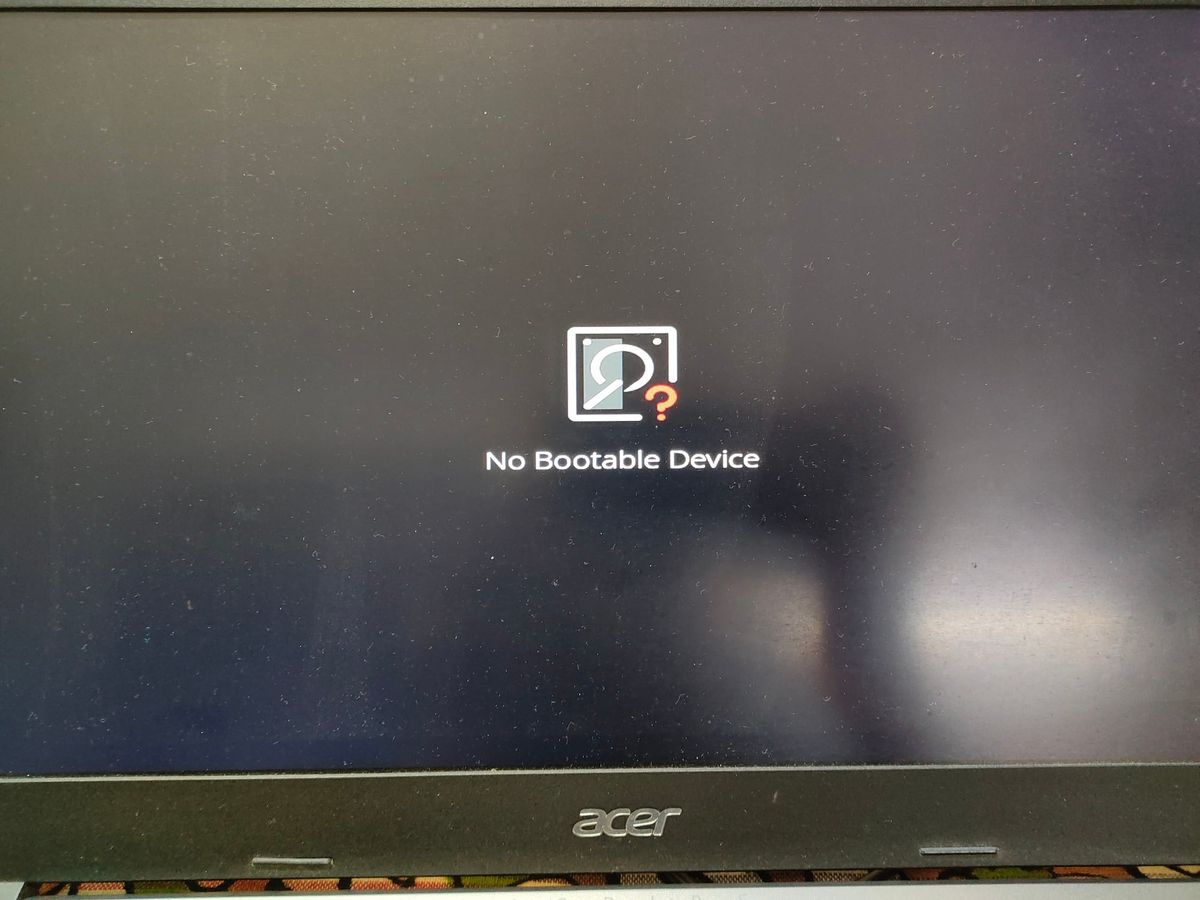
Menghadapi masalah laptop Toshiba error no bootable device secara tiba-tiba tentu membuat panik, terutama saat Anda dikejar tenggat pekerjaan penting. Kondisi ini merupakan pesan error kerusakan pada Windows saat laptop atau komputer baru dihidupkan yang mengakibatkan perangkat tidak bisa melakukan proses booting karena tidak dapat menemukan sistem operasi yang valid. Ketika laptop Toshiba Anda dinyalakan, sistem gagal memuat sistem operasi sehingga aktivitas komputasi Anda terhenti total pada layar hitam yang membingungkan.
Untuk memahami mengapa masalah ini terjadi pada perangkat Toshiba Anda, kita perlu melihat bagaimana komputer bekerja sesaat setelah tombol daya ditekan.
Berdasarkan informasi teknis, setelah tombol power ditekan, listrik didistribusikan via power supply ke seluruh komponen, kemudian CPU menjalankan BIOS atau UEFI untuk memastikan hardware siap. Selanjutnya, BIOS atau UEFI mencari bootloader di MBR, lalu bootloader mengalihkan tugas ke Windows OS Loader untuk mengaktifkan kernel Windows hingga muncul jendela login.
Jika jalur komunikasi ini terputus di tengah jalan, laptop Toshiba akan langsung menampilkan pesan peringatan no bootable device. Dari pengalaman saya menangani berbagai perangkat, ada beberapa faktor utama yang paling sering menjadi pemicu kegagalan sistem mendeteksi media penyimpanan ini.
Faktor Kerusakan Hardware dan Koneksi Kabel
Penyebab utama yang sangat sering terjadi adalah kerusakan pada harddisk atau SSD, serta koneksi hardware atau kabel yang longgar di dalam casing laptop.
Guncangan fisik saat laptop dibawa bepergian bisa membuat soket penyimpanan bergeser sedikit, yang sudah cukup untuk memutus aliran data ke motherboard.
Selain itu, adanya Bad Sector pada harddisk lama juga bisa membuat file sistem operasi tidak terbaca sama sekali oleh BIOS.
Gangguan Software dan Konfigurasi Sistem
Faktor lain yang tidak kalah sering menjadi dalang masalah ini adalah kesalahan urutan boot di BIOS atau laptop terkena virus yang merusak sektor sistem.
Serangan malware yang agresif dapat mengakibatkan kerusakan informasi boot seperti BCD (Boot Configuration Data) atau MBR (Master Boot Record).
Ketika informasi penting ini korup, atau ketika partisi primer tidak aktif, BIOS akan menganggap tidak ada sistem operasi yang tertanam di dalam penyimpanan.
Langkah Praktis Mengatasi Urutan Booting di BIOS Toshiba
Langkah pertama yang wajib Anda lakukan adalah memeriksa konfigurasi sistem dasar melalui menu BIOS laptop Toshiba Anda.
Matikan laptop Toshiba Anda sepenuhnya, kemudian nyalakan kembali dan segera tekan tombol F2 secara berulang-ulang hingga layar BIOS muncul.
Dalam kasus yang sering saya temui, pengaturan urutan booting bisa berubah sendiri akibat baterai CMOS yang mulai melemah atau setelah update sistem.
- Setelah masuk ke menu BIOS Toshiba, gunakan tombol arah pada keyboard untuk menavigasi ke tab Boot.
- Periksa daftar perangkat yang tertera dan pastikan Hard Drive atau SSD berada di urutan paling atas (Urutan Pertama).
- Jika posisinya berada di bawah perangkat lain seperti USB atau CD-ROM, ubah posisinya menggunakan tombol instruksi yang tertera di layar (biasanya F5 atau F6).
- Pindah ke tab Exit, pilih opsi Save Changes and Exit, lalu tekan Enter untuk menyalakan ulang laptop.
Jika masalahnya hanya karena urutan yang tertukar, laptop Toshiba Anda seharusnya kini sudah bisa masuk ke dalam Windows dengan normal.
Mengubah Mode Booting UEFI ke Legacy
Jika mengubah urutan booting belum membuahkan hasil, kesalahan mode partisi bisa menjadi penyebab berikutnya yang perlu diperiksa. Sistem operasi yang dipasang dengan metode lama membutuhkan mode Legacy, sedangkan instalasi modern menggunakan mode UEFI yang lebih aman. Masuk kembali ke menu BIOS Toshiba Anda dengan menekan tombol F2 saat perangkat pertama kali dinyalakan.
Cari menu Boot Mode atau System Configuration, lalu periksa apakah modenya diatur ke UEFI atau Legacy OS.
Cobalah untuk mengubah mode tersebut ke kebalikannya; jika saat ini UEFI, ubah ke Legacy, atau sebaliknya. Kesalahan umum yang saya lihat adalah pengguna sering lupa mengubah mode ini setelah melakukan instalasi ulang mandiri.
Setelah mengubah pengaturan mode boot tersebut, simpan konfigurasi Anda dan biarkan laptop Toshiba melakukan restart otomatis.
Memperbaiki Kerusakan MBR dan BCD via Command Prompt
Apabila BIOS sudah mendeteksi harddisk dengan benar tetapi error tetap muncul, kemungkinan besar struktur data booting Anda mengalami kerusakan. Untuk mengatasi masalah data terkorup ini, Anda memerlukan media instalasi Windows berupa flashdisk bootable untuk mengakses fitur pemulihan.
Hubungkan flashdisk instalasi Windows ke port USB laptop Toshiba Anda, lalu boot perangkat melalui flashdisk tersebut. Pada layar instalasi awal, klik opsi Repair your computer yang berada di sudut kiri bawah layar.
- Pilih menu Troubleshoot pada layar opsi pemulihan yang muncul.
- Klik Advanced Options, kemudian pilih Command Prompt untuk membuka jendela instruksi teks.
- Ketik perintah bootrec /fixmbr lalu tekan Enter pada keyboard Anda.
- Ketik perintah berikutnya yaitu bootrec /fixboot dan tekan Enter lagi.
- Terakhir, ketik bootrec /rebuildbcd untuk membangun ulang data konfigurasi boot yang rusak.
Prosedur pemulihan ini mengacu pada standar teknis Microsoft Learn yang sering digunakan sebagai panduan rujukan untuk tips mengatasi masalah no bootable device.
Setelah seluruh perintah berhasil dieksekusi tanpa pesan error, tutup jendela Command Prompt dan restart laptop Toshiba Anda.
Memeriksa Komponen Fisik dan Kabel Penyimpanan
Ketika semua solusi berbasis software dan BIOS gagal, saatnya Anda beralih memeriksa kondisi fisik komponen di dalam laptop Toshiba. Pastikan laptop sudah mati total dan kabel pengisi daya telah dicabut sebelum Anda mulai membuka sekrup casing bawah. Buka penutup harddisk atau SSD dengan hati-hati, lalu lepaskan komponen penyimpanan tersebut dari slotnya secara perlahan.
Bersihkan pin kuningan pada harddisk atau SSD menggunakan penghapus pensil bersih untuk menghilangkan lapisan korosi atau debu yang menghambat arus data.
Pasang kembali penyimpanan tersebut ke soketnya dengan memastikan posisinya benar-benar rapat dan tidak longgar sama sekali. Pada beberapa model laptop Toshiba lama yang menggunakan konektor fleksibel, kabel data yang rapuh bisa menjadi sumber masalah utama.
| Nama Komponen | Fungsi Utama | Kisaran Harga |
|---|---|---|
| Kabel SATA Laptop | Menghubungkan harddisk ke motherboard | Rp10.000 hingga Rp15.000 |
| Caddy Harddisk | Tempat dudukan penyimpanan tambahan | Rp25.000 hingga Rp40.000 |
| Baterai CMOS | Menyimpan pengaturan BIOS laptop | Rp5.000 hingga Rp15.000 |
Berdasarkan pantauan pasar di toko komputer, harga kabel harddisk (Kabel SATA) berkisar antara Rp10.000 sampai dengan Rp15.000 saja.
Mengganti kabel yang rusak atau longgar sering kali langsung menyelesaikan masalah tanpa perlu membeli harddisk baru yang jauh lebih mahal. Jurnalis Harian Jogja, Jumali, dalam artikel teknologi informatifnya juga sempat menyoroti pentingnya perawatan fisik komponen laptop untuk mencegah kegagalan booting dini.
Jika setelah dibersihkan dan kabel diganti laptop tetap memunculkan error yang sama, besar kemungkinan harddisk atau SSD Anda telah mengalami kerusakan permanen alias mati total. Langkah terakhir yang bisa diambil jika harddisk sudah tidak terbaca di BIOS sama sekali adalah menggantinya dengan unit penyimpanan baru dan melakukan instalasi ulang Windows dari awal.







