
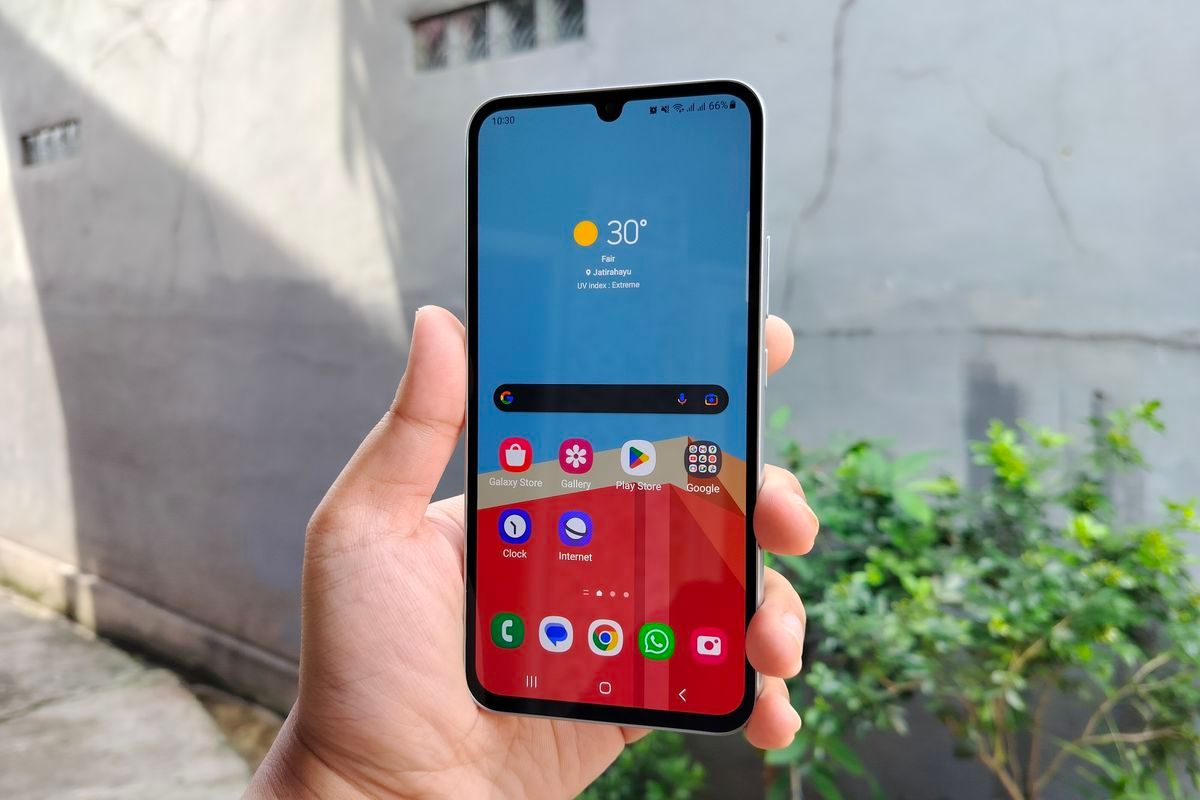
Menemukan kenyamanan saat berselancar di layar gawai pintar menjadi kebutuhan utama, terutama ketika Anda merasa bilah menu di bagian bawah layar terlalu memakan tempat. Cara mengaktifkan tombol samsung atau mengubahnya menjadi gestur usap adalah solusi instan untuk menciptakan ruang visual yang jauh lebih luas. Banyak pengguna mengeluhkan area layar yang terpotong oleh kehadiran tiga tombol navigasi konvensional.
Melalui optimalisasi sistem antarmuka teranyar, Anda dapat memunculkan kembali tombol yang hilang atau justru menyembunyikannya demi estetika minimalis. Sebelum melangkah pada proses konfigurasi, penting untuk mengenali elemen dasar dari sistem kendali gawai pintar ini. Secara standar, pabrikan membekali perangkat mereka dengan tiga tombol fisik virtual di bagian bawah layar.
Setiap ikon memiliki tugas spesifik yang mendukung mobilitas aktivitas digital Anda sehari-hari.
Susunan Tombol Standar
Konfigurasi bawaan pabrik biasanya menetapkan tata letak yang sangat familier bagi pengguna setia Android.
- Tombol Paling Kanan: Berupa ikon panah ke samping yang berfungsi untuk kembali ke halaman sebelumnya (Back).
- Tombol Tengah: Berupa ikon kotak dengan sudut membulat yang berfungsi untuk langsung mengakses layar Beranda (Home).
- Tombol Paling Kiri: Berupa ikon tiga garis vertikal atau burger lines yang berfungsi untuk membuka daftar aplikasi yang sedang dijalankan di latar belakang (Recent Apps).
Dari pengalaman saya menangani berbagai keluhan pengguna gawai, kekacauan navigasi sering kali terjadi karena pengguna tidak sengaja mengubah urutan ikon ini atau bahkan menyembunyikannya tanpa tahu cara mengembalikannya ke kondisi semula.
Sistem antarmuka Samsung memberikan kebebasan penuh bagi Anda untuk menukar posisi tombol kembali ke sebelah kiri atau sebaliknya, sesuai dengan kebiasaan tangan yang dominan.
Langkah Tepat Mengaktifkan Bilah Navigasi Lewat Menu Pengaturan
Mengaktifkan kembali tombol navigasi yang hilang membutuhkan langkah berurutan yang logis agar sistem dapat menerapkan perubahan secara permanen.
Berikut adalah urutan instruksi yang dapat Anda eksekusi langsung pada gawai Anda.
- Buka menu Settings atau Pengaturan dengan ikon roda gigi di layar utama gawai Anda.
- Gulir layar ke bawah secara perlahan, lalu ketuk opsi Display atau Tampilan.
- Cari dan pilih menu Navigation Bar atau Bilah Navigasi yang berada di bagian bawah daftar.
- Pada opsi tipe navigasi, ketuk pilihan Buttons atau Tombol untuk memunculkan kembali tiga ikon virtual di bawah layar.
- Sesuaikan urutan tombol (Button order) pada pilihan yang tersedia di bagian bawah menu tersebut sesuai kenyamanan jari Anda.
Sistem akan langsung memproses pilihan Anda dalam hitungan detik.
Bilah navigasi virtual akan langsung muncul di dasar layar tanpa perlu melakukan muat ulang (restart) perangkat gawai.
Kesalahan umum yang saya lihat adalah pengguna sering kali panik saat tombol navigasi mereka hilang, padahal sistem OneUI hanya memindahkan modenya ke dalam gestur tersembunyi yang bisa dikembalikan kapan saja melalui lima langkah mudah di atas.
Transformasi Menuju Swipe Gesture untuk Layar Lebih Lega
Bagi Anda yang menginginkan tampilan layar bersih tanpa gangguan visual, merubah tombol menjadi Swipe Gesture merupakan langkah yang sangat direkomendasikan. Fitur ini memangkas bilah bawah menjadi satu garis horizontal tipis saja. Langkah ini akan memicu perubahan menyeluruh pada cara Anda mengoperasikan perangkat gawai sehari-hari.
Perbedaan mendasar terlihat jelas pada aspek fleksibilitas operasional antarmuka. Perbedaan gestur iPhone vs Android (Samsung) terletak pada sistem aktivasinya; jika gestur di iPhone diterapkan secara default oleh Apple sejak awal, sedangkan pada Samsung harus diatur secara manual melalui halaman Settings terlebih dahulu. Saat mode usap ini aktif, Anda cukup mengusap layar dari bawah ke atas pada area tengah untuk kembali ke layar beranda, atau mengusap dan menahan untuk melihat aplikasi terbaru.
Panduan Teknis Berdasarkan Spesifikasi dan Pengujian Nyata
Untuk memastikan akurasi dari panduan ini, pengujian teknis dilakukan secara langsung menggunakan perangkat spesifik guna melihat konsistensi performa dari sistem navigasi bawaan.
Prosedur pengoperasian sistem bilah navigasi ini diuji menggunakan gawai dengan parameter sistem yang stabil dan terukur nyata.
| Parameter Perangkat | Detail Spesifikasi Sistem |
|---|---|
| Perangkat Uji | Samsung Galaxy A34 |
| Sistem Operasi | Android 13 |
| Antarmuka Sistem | OneUI 5.1 |
Hasil pengujian menunjukkan bahwa perpindahan antar-mode tombol ke gestur usap berjalan sangat mulus tanpa ada gejala penurunan bingkai gambar (lag) pada spesifikasi tersebut.
Responsivitas layar sentuh dalam mendeteksi usapan jari bagian tepi juga terbukti sangat presisi.
Solusi Alternatif Menampilkan Tombol Pintasan Aksesibilitas
Jika tombol fisik gawai mengalami kendala atau Anda kesulitan menjangkau area bawah layar, Samsung menyediakan menu bantuan berupa tombol pintasan virtual yang melayang di layar.
Fitur ini dikenal sebagai Menu Asisten atau Assistive Touch yang sangat membantu operasional satu tangan. Melalui menu aksesibilitas ini, Anda dapat memunculkan tombol kembali, beranda, hingga tangkapan layar (screenshot) dalam satu ikon lingkaran melayang yang fleksibel. Untuk mengaktifkannya, silakan akses Pengaturan, pilih Aksesibilitas, ketuk Interaksi dan Kecekatan, lalu aktifkan opsi Menu Asisten.
Fitur pendukung ini juga memudahkan Anda saat perlu melakukan tindakan cepat tanpa menekan tombol fisik gawai.
Sebagai contoh, berdasarkan informasi dari BloombergTechnoz, aktivitas operasional seperti cara screenshot panjang di Android dan iPhone dengan mudah kini bisa dibantu melalui integrasi menu pintasan fungsional ini, di mana sistem akan menangkap layar secara vertikal secara otomatis saat tombol perluasan diketuk.
Langkah Darurat Ketika Tombol Navigasi Sama Sekali Tidak Merespons
Ada kalanya sistem mengalami kegagalan fungsi (freeze) yang menyebabkan tombol navigasi virtual maupun fisik tidak merespons sentuhan jari sama sekali. Kondisi ini umumnya disebabkan oleh penumpukan memori sementara atau gangguan pada peluncur sistem (system UI).
Dalam kasus yang sering saya temui, melakukan paksa henti pada aplikasi yang berjalan di latar belakang atau membersihkan cache sistem melalui pemulihan dapat memulihkan fungsi kendali navigasi. Jika masalah tetap berlanjut setelah perangkat dihidupkan ulang, Anda disarankan untuk segera memanfaatkan layanan bantuan resmi demi menghindari kerusakan komponen hardware yang lebih parah. Layanan dukungan pelanggan pabrikan siap melayani keluhan operasional perangkat gawai Anda kapan saja secara responsif.
Layanan Live Chat dan WhatsApp resmi Samsung beroperasi mulai jam 06:00 hingga 00:00 WIB, termasuk pada hari libur nasional, sehingga Anda dapat berkonsultasi mengenai kendali sistem yang eror secara langsung dengan teknisi ahli tanpa harus keluar rumah.
Mengatur Fitur Kenyamanan Tambahan di Sekitar Bilah Navigasi
Memaksimalkan fungsi ruang kendali tidak hanya terbatas pada bentuk tombol, melainkan juga pada bagaimana sistem mengelola gangguan yang masuk saat Anda sedang sibuk bernavigasi. Sistem antarmuka modern saat ini memungkinkan penyelarasan yang intim antara area pandang bawah dengan area panel notifikasi atas. Ketika Anda sedang fokus mengoperasikan gawai dengan satu tangan, kemunculan notifikasi yang bertubi-tubi terkadang sangat mengganggu akurasi sentuhan jari.
Untuk mengatasi ketidaknyamanan tersebut, sistem menyediakan fitur penundaan pemberitahuan agar fokus visual Anda tetap terjaga pada menu utama.
Pilihan waktu tunda notifikasi yang dapat Anda tentukan sendiri meliputi rentang waktu durasi selama 15 menit, 30 menit, 1 jam, atau hingga maksimal 2 jam. Pengaturan manajemen waktu notifikasi ini memberikan kebebasan penuh bagi pengguna gawai untuk menjaga kebersihan layar dari tumpukan pesan sekilas yang mengalihkan perhatian.
Menyelaraskan kenyamanan bilah tombol dengan manajemen notifikasi yang bersih akan melahirkan pengalaman operasional gawai pintar yang jauh lebih efisien, produktif, dan minim gangguan visual.







