
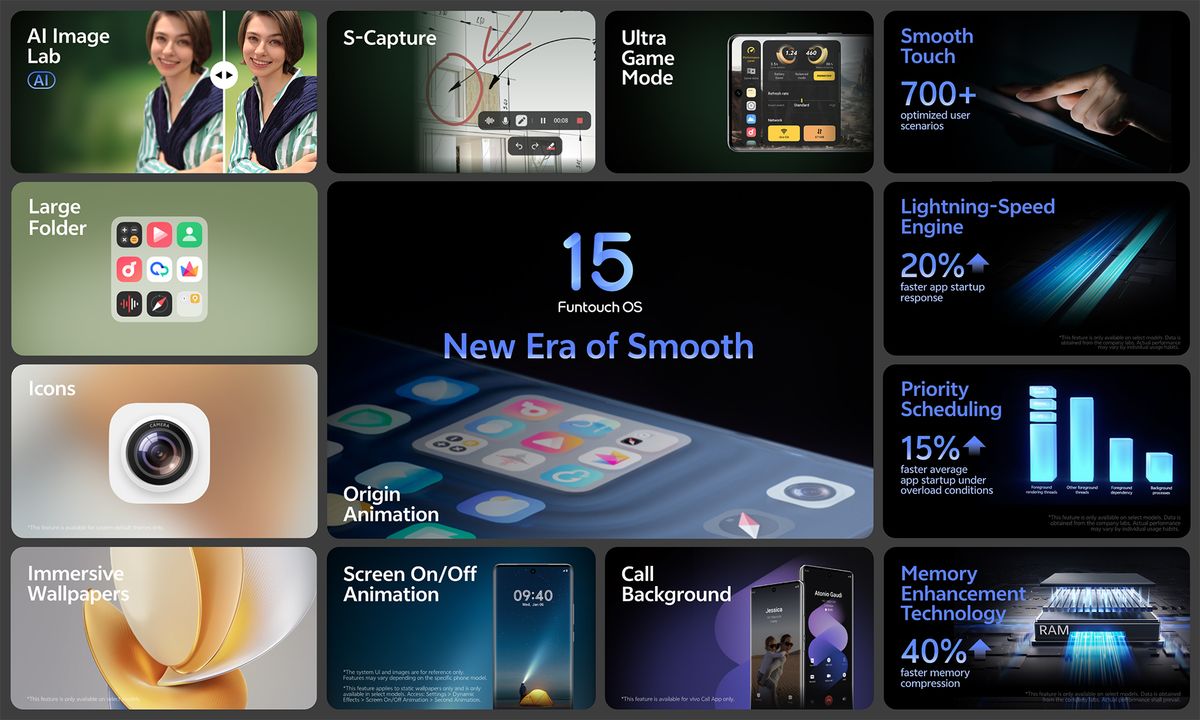
Menghadapi kendala saat ingin memasang aplikasi di luar Google Play Store sering kali membuat pengguna bingung. Pengguna kerap bertanya "kenapa tidak bisa pasang apk dari chrome?" ketika proses unduhan selesai tetapi sistem justru menolak instalasi tersebut.
Masalah ini sebenarnya bersumber dari sistem proteksi internal bawaan perangkat yang sengaja membatasi pemasangan berkas mentah. Sistem Funtouch OS pada HP Vivo secara otomatis memblokir segala bentuk instalasi eksternal demi menjaga keamanan perangkat dari ancaman siber.
Untuk mengatasi pembatasan tersebut, Anda perlu membuka akses khusus secara manual pada sistem operasi. Melalui artikel ini, Anda akan dipandu untuk memahami cara instal apk di hp vivo secara aman dan terstruktur.
Secara mendasar, Google dan Vivo menerapkan kebijakan ketat guna melindungi data privasi para pengguna. Aplikasi yang beredar di luar toko resmi tidak melewati proses kurasi keamanan yang ketat sehingga berpotensi membawa malware berbahaya.
Dari pengalaman saya menangani perangkat Android yang terkena virus, mayoritas masalah bermula dari kecerobohan mengunduh berkas modifikasi. Ketika Anda memberikan izin unduhan eksternal, Anda membuka pintu masuk bagi modifikasi sistem yang tidak sah.
Meskipun demikian, ada kalanya kita benar-benar membutuhkan aplikasi pihak ketiga untuk keperluan mendesak atau pekerjaan. Oleh karena itu, memahami mekanisme mengaktifkan sumber tidak dikenal android menjadi keahlian teknis yang sangat berguna.
Cara Mengaktifkan Sumber Tidak Dikenal di HP Vivo Modern
Bagi Anda yang menggunakan perangkat Vivo dengan sistem operasi terbaru, mekanismenya kini jauh lebih spesifik. Berdasarkan informasi resmi dari Vivo, perangkat Android versi 8.0 Oreo dan 9.0 Pie memerlukan izin khusus per aplikasi untuk menginstal APK dari sumber tidak dikenal.
Sistem ini terus dipertahankan bahkan hingga pembaruan Funtouch OS terbaru saat ini. Artinya, Anda tidak bisa lagi menyalakan satu tombol untuk semua aplikasi, melainkan harus memberikan izin satu per satu pada aplikasi perantara.
Langkah ini jauh lebih aman karena membatasi ruang gerak aplikasi asing yang mencoba memasang program lain di latar belakang. Berikut adalah langkah-langkah berurutan untuk mengaktifkannya secara mandiri:
- Buka menu Pengaturan atau Settings di HP Vivo Anda.
- Gulir layar ke bawah lalu pilih opsi Keamanan atau Security.
- Cari dan klik menu Instal Aplikasi yang Tidak Dikenal atau Install Unknown Apps.
- Daftar aplikasi yang ada di ponsel Anda akan muncul di layar. Pilih aplikasi perantara yang Anda gunakan untuk mengunduh berkas APK, contohnya Google Chrome atau Pengelola File.
- Geser tombol toggle di samping opsi Izinkan dari Sumber Ini hingga berubah warna menjadi aktif.
Setelah langkah di atas selesai, Anda bisa langsung kembali ke aplikasi pengunduh dan menjalankan berkas APK tersebut. Sistem tidak akan lagi memblokir proses instalasi selama tombol izin tersebut tetap aktif.
Kesalahan umum yang saya lihat adalah pengguna lupa mematikan kembali opsi ini setelah proses instalasi selesai. Demi keamanan jangka panjang, sangat disarankan untuk menonaktifkan kembali tombol tersebut setelah aplikasi yang Anda inginkan berhasil terpasang.
Panduan Khusus untuk Pengguna Vivo Y21 Series
Bagi pemilik tipe populer seperti Vivo Y21, tata letak menu terkadang sedikit berbeda tergantung pada versi pembaruan perangkat lunak. Banyak pengguna mencari tahu "cara izinkan sumber tidak dikenal vivo y21" karena bingung mencari letak menunya yang tersembunyi.
Pada tipe ini, Anda bisa langsung memanfaatkan fitur pencarian di dalam menu Pengaturan untuk mempercepat proses. Cukup ketik kata kunci "Aplikasi Tidak Dikenal" pada kolom pencarian teratas, maka sistem akan langsung mengarahkan Anda ke opsi izin tersebut tanpa perlu masuk ke banyak sub-menu.
Metode untuk Perangkat Vivo Versi Android Lama
Kondisinya akan sangat berbeda jika Anda masih mengoperasikan perangkat Vivo dengan sistem operasi lawas. Memahami "cara mengaktifkan unknown sources android lama" memerlukan pendekatan yang lebih sederhana tetapi memiliki risiko yang sedikit lebih tinggi.
Merujuk pada data teknis operasional Android, perangkat Android versi 7 Nougat atau yang lebih lama menggunakan satu kontrol/toggle terpusat untuk mengaktifkan atau menonaktifkan izin sumber tidak dikenal secara langsung. Sekali tombol ini aktif, semua aplikasi dari mana pun bisa terpasang otomatis.
Berikut adalah urutan langkah untuk mengaktifkan fitur ini pada perangkat Vivo lama:
- Masuk ke menu Pengaturan utama pada ponsel Vivo Anda.
- Pilih opsi Setelan Tambahan lalu masuk ke menu Privasi atau Keamanan.
- Temukan opsi bernama Sumber Tidak Dikenal atau Unknown Sources.
- Aktifkan tombol centang atau geser toggle yang tersedia di samping menu tersebut.
- Akan muncul peringatan mengenai risiko keamanan, klik OK atau Setuju untuk mengonfirmasi pilihan Anda.
Dalam kasus yang sering saya temui pada perangkat lama, sistem proteksinya cenderung lemah. Oleh karena itu, ekstra waspada sangat dibutuhkan ketika memasang aplikasi pada sistem operasi Android versi lawas.
Perbedaan Manajemen Izin Berdasarkan Versi Android
Untuk mempermudah pemahaman Anda mengenai perbedaan regulasi keamanan ini, mari kita lihat komparasi sistem manajemen izin pada ponsel Android. Evolusi proteksi ini dirancang demi mempersempit celah eksploitasi malware eksternal.
| Versi Android HP Vivo | Metode Pengaturan | Skema Izin Instalan |
|---|---|---|
| Android 7.0 Nougat atau Lebih Lama | Satu Toggle Terpusat | Berlaku Global Seluruh HP |
| Android 8.0 Oreo | Izin Khusus Per Aplikasi | Wajib Diaktifkan Tiap Aplikasi |
| Android 9.0 Pie | Izin Khusus Per Aplikasi | Wajib Diaktifkan Tiap Aplikasi |
| Android Modern (Funtouch OS Terbaru) | Akses Aplikasi Khusus | Manajemen Fleksibel Sandboxed |
Melalui tabel di atas, terlihat jelas bahwa Google dan produsen ponsel pintar terus memperketat keamanan. Langkah isolasi per aplikasi ini terbukti ampuh menekan angka infeksi perangkat lunak berbahaya secara global.
Solusi Mengatasi Aplikasi Tidak Bisa Diinstal di Android
Sudah mengikuti semua langkah di atas tetapi aplikasi masih gagal terpasang di perangkat Anda? Jangan panik, karena kendala operasional seperti ini sering kali melibatkan faktor teknis lain di luar masalah izin.
Pertanyaan seputar "cara mengatasi aplikasi tidak bisa diinstal di android" biasanya memiliki beberapa jawaban teknis yang saling berkaitan. Berdasarkan pengamatan mendalam, berikut adalah beberapa penyebab utama beserta solusinya yang bisa Anda coba langsung:
- Sisa Memori Internal Penuh: Proses ekstraksi berkas APK membutuhkan ruang kosong minimal dua kali lipat dari ukuran mentahnya. Solusinya, hapus berkas sampah atau pindahkan video berukuran besar terlebih dahulu.
- Berkas APK Korup atau Rusak: Unduhan yang sempat terputus bisa memicu kegagalan sistem membaca kode program. Cobalah mengunduh ulang berkas tersebut menggunakan jaringan internet yang lebih stabil.
- Arsitektur Prosesor Tidak Cocok: Beberapa aplikasi modern hanya mendukung arsitektur sistem 64-bit. Jika HP Vivo Anda menggunakan chipset lama dengan basis 32-bit, maka aplikasi dipastikan akan menolak untuk dipasang.
- Konflik Paket Aplikasi: Jika Anda mencoba memasang versi modifikasi sementara aplikasi resmi masih terpasang, sistem akan memblokirnya karena tanda tangan digital yang berbeda. Anda wajib menghapus aplikasi versi resmi terlebih dahulu sebelum memasang versi APK.
Faktor lain yang kerap terlewat adalah proteksi aktif dari fitur Google Play Protect. Fitur keamanan bawaan ini sering kali memindai perangkat secara berkala dan otomatis membatalkan instalasi eksternal yang dianggap mencurigakan.
Jika Anda benar-benar yakin berkas yang Anda pasang aman, Anda bisa menonaktifkan Play Protect untuk sementara waktu lewat aplikasi Google Play Store. Buka profil Anda, pilih Play Protect, lalu matikan opsi pindai keamanan yang ada di ikon roda gigi kanan atas.
Langkah Pencegahan Setelah Memasang Aplikasi Eksternal
Setelah Anda berhasil memasang aplikasi yang dibutuhkan, langkah proteksi lanjutan wajib segera dilakukan. Menjaga kebersihan sistem operasi merupakan kunci utama agar ponsel Anda tetap awet dan terhindar dari pencurian data.
Pastikan Anda langsung masuk kembali ke pengaturan izin dan mematikan akses instalasi dari Chrome atau Pengelola File yang tadi diaktifkan. Membiarkan izin ini terus terbuka secara permanen sangat berbahaya jika sewaktu-waktu Anda tidak sengaja mengklik iklan berbahaya saat berselancar di internet.
Gunakan aplikasi pemindai bawaan Vivo yaitu iManager secara rutin untuk memeriksa kesehatan sistem dan mendeteksi apakah ada aktivitas mencurigakan di latar belakang. Mengandalkan ekosistem resmi tetap menjadi metode terbaik dalam mengoperasikan perangkat cerdas demi kenyamanan jangka panjang.







